Excel怎么导入另一个表格数据?
- 2026-09-25 00:22:05
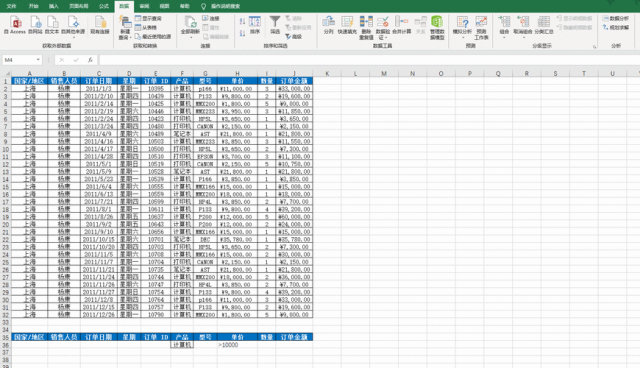
要导入另一个表格的数据到Excel中,可以按照以下步骤进行操作:
1. 打开要导入数据的Excel文件。
2. 在要导入数据的工作表中,选择你希望数据出现的起始单元格。
3. 在Excel的菜单栏中,选择“数据”选项卡。
4. 在“数据”选项卡中,找到“来自文本”或“从文件”选项,点击它。
5. 弹出一个浏览对话框,你需要在这个对话框中找到并选择你想要导入的另一个表格文件。
6. 选择好文件后,点击“导入”按钮。
7. 接下来,Excel会打开一个“文本导入向导”对话框,这个对话框会引导你完成后续的导入过程。
8. 在“文本导入向导”对话框中,按照你的需要进行设置和预览导入的数据。
9. 在预览数据后,点击“下一步”按钮。
10. 在下一个对话框中,选择数据的分隔符,例如逗号、制表符或其它自定义的分隔符。
11. 在选择好分隔符后,点击“下一步”按钮。
12. 在下一个对话框中,对每一列的数据格式进行设置,包括文本、日期、数值等。
13. 设置好数据格式后,点击“完成”按钮。
14. 如果需要,选择一个合适的位置放置导入的数据,然后点击“确定”按钮。
这样,另一个表格的数据就会被成功导入到Excel中。
示例代码如下:
```html
 -Excel秘籍大全Excel怎么导入另一个表格数据?
1. 打开要导入数据的Excel文件。
2. 在要导入数据的工作表中,选择你希望数据出现的起始单元格。
3. 在Excel的菜单栏中,选择“数据”选项卡。
4. 在“数据”选项卡中,找到“来自文本”或“从文件”选项,点击它。
5. 弹出一个浏览对话框,你需要在这个对话框中找到并选择你想要导入的另一个表格文件。
6. 选择好文件后,点击“导入”按钮。
7. 接下来,Excel会打开一个“文本导入向导”对话框,这个对话框会引导你完成后续的导入过程。
8. 在“文本导入向导”对话框中,按照你的需要进行设置和预览导入的数据。
9. 在预览数据后,点击“下一步”按钮。
10. 在下一个对话框中,选择数据的分隔符,例如逗号、制表符或其它自定义的分隔符。
11. 在选择好分隔符后,点击“下一步”按钮。
12. 在下一个对话框中,对每一列的数据格式进行设置,包括文本、日期、数值等。
13. 设置好数据格式后,点击“完成”按钮。
14. 如果需要,选择一个合适的位置放置导入的数据,然后点击“确定”按钮。
```
希望以上步骤和示例能够帮助解决你的问题。
 -Excel秘籍大全Excel怎么导入另一个表格数据?
如果想要系统学习Excel,或者直接套用模板,可以看看点击下方链接或图片查看:


Excel模板表格图表模板4000套、甘特图580套、工作计划255套!(另函数零基础入门视频透视表VBA课程)



Excel秘籍大全



领取方式
关注公众号
私信发送关键字:900
即可免费领取
资料来源于网络,公益分享,如有侵权,联系删除

