自定义Word按钮的AI行为,论文必备神器
- 2026-09-24 22:53:09
一、前言
之前给大家推过 HAWK Word AI 这个插件,不少朋友都说好用,但也有不少人问“能不能让我自己给它下命令”。
所以这个版本加了这个功能——自定义按钮。
简单说,就是你可以在Word里自己加几个按钮,想让AI干嘛,就给它写清楚指令。
前两天给朋友试用也得到了良好反馈~
二、自定义按钮
Step 1:自定义功能区
打开你的Word文档,先切到插件的选项卡
最右边有三个灰色的按钮,灰溜溜的,别急,它们现在是“待激活”状态。点击旁边的【按钮定义】,就能给它们“安排工作”了。
Step 2:定义第一个按钮
我们先来给第一个按钮安排个活儿——让它帮忙“扩写”。
起名字:在“按钮名称”那里,改成“扩写内容”。 定范围:作用范围选【鼠标划选】。意思就是,你选中哪段文字,它就只处理那段。 下指令:最关键的“提示词”,我先随便写一句:“请将内容的文字部分扩写2倍。” 写完记得点右下角的【保存】。 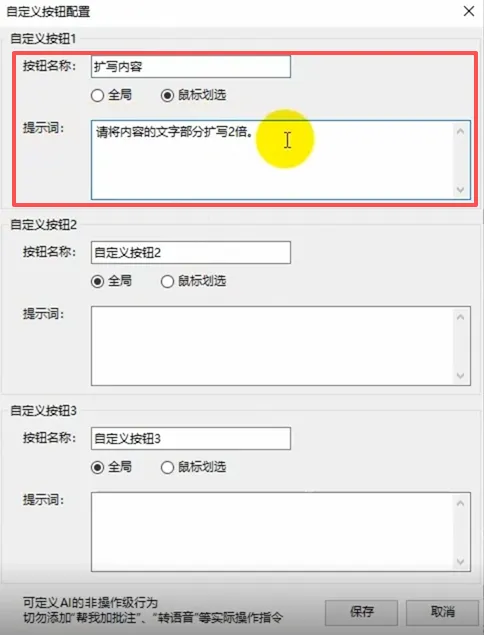
Step 3:试试效果
选中一小段文字,点一下刚刚编辑好的“扩写内容”按钮。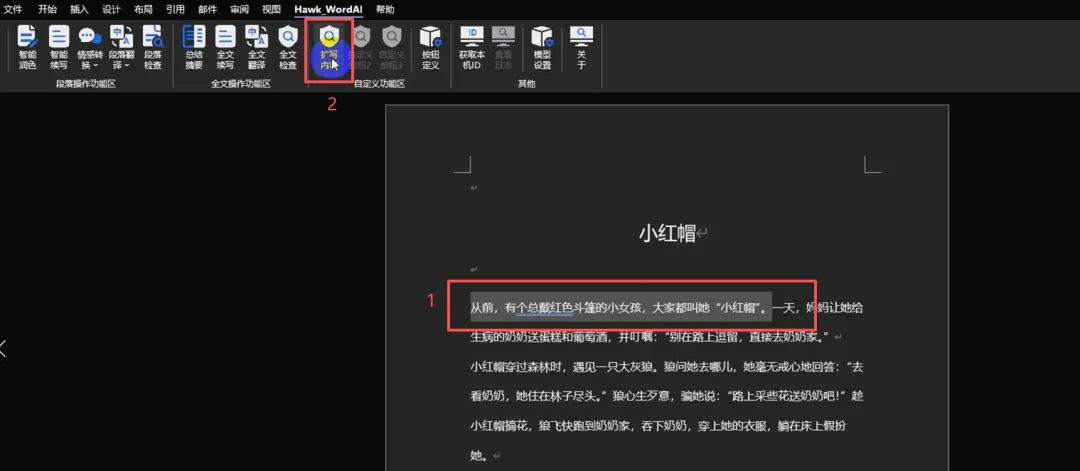
左下角会弹出一个小窗口,等它生成完,结果就出来了。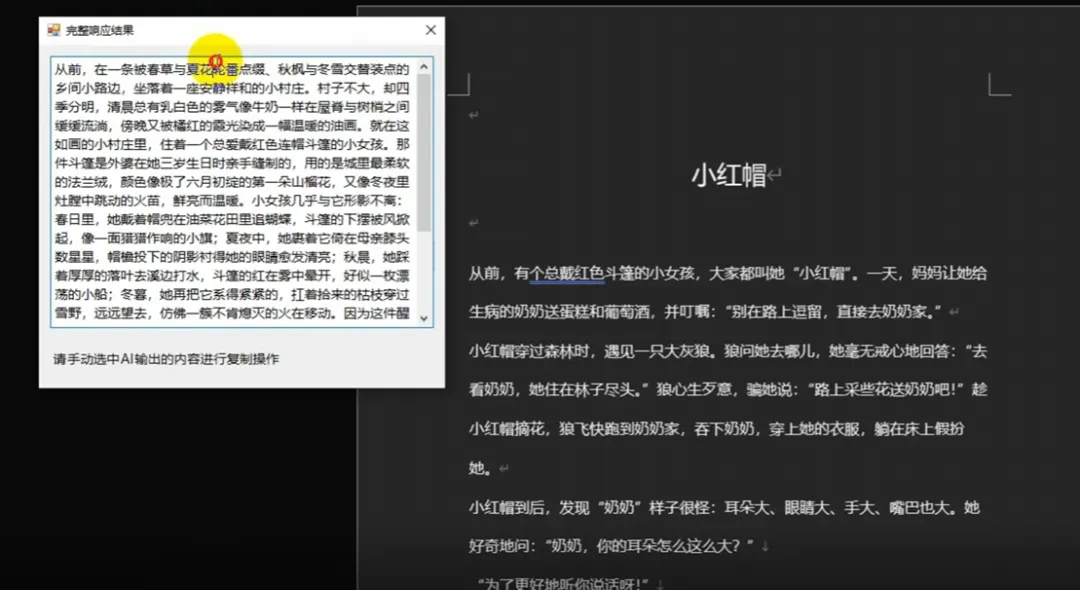
嗯...有点一言难尽,扩写出来的字数有点太多了,不过也正常,因为这玩意儿主要看两点:
你给它的指令清不清楚(提示词) 它用的“脑子”好不好使(模型)
Step 4:改提示词&模型
最终提示词:请将内容的文字部分扩写一点点,不要扩写太多内容,扩写为原字数的1.5倍
最终模型:Kimi K2
最终结果: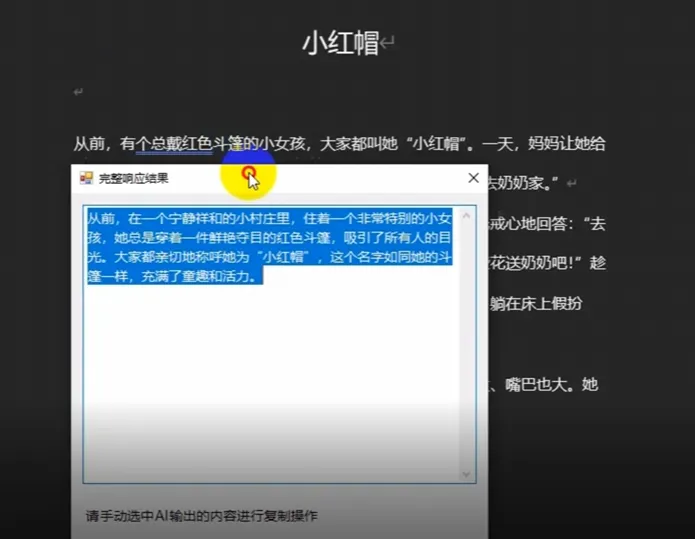
Step 5:全局按钮示例
除了扩写,我们还可以给其他按钮安排活儿。比如,做个“标点符号检查”的按钮。
在【按钮定义】里,新建一个按钮,命名为“标点符号检查”。 作用范围同样选“全局”。 提示词写:检查全文的标点符号使用是否正确。你只需要告诉我哪里需要改,无需把原文再发给我一遍。 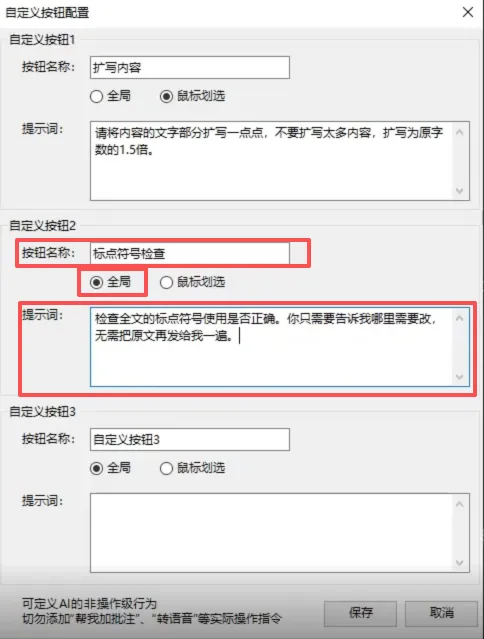
保存后,选项卡的第二个按钮就变成了“标点符号检查”
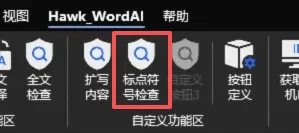
因为设置的是全局,会直接全文去检查标点符号,无需鼠标划选(划选也没用hh),所以,直接点击。
AI很快就给出了反馈,准确地指出了哪里的标点用错了,给出修改方案。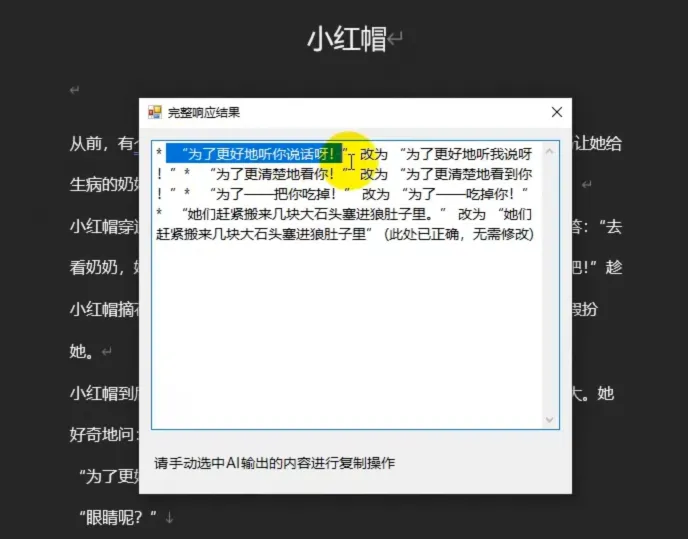
三、总结
以上就是 HAWK Word AI “自定义按钮”功能的全部玩法了。
通过这个功能,你可以:
自己给AI安排活儿:想让它干嘛就干嘛,不用被预设功能限制。
精准控制输出结果:通过修改指令,让AI更贴合你的需求。
But!自定义的功能目前只能定义非操作级行为,还无法做到加"帮我加批注"、"转语音"等实际操作。
如果你觉得有用,别忘了点赞、在看、转发三连哦!也欢迎在评论区分享你自定义的神级指令,我们一起交流学习!
请在公众号回复“进群”,获取插件安装包~
插件安装教程:HAWK.AI WordAI 插件安装教程
模型配置教程:HAWK.AI WordAI 模型配置教程
以下是视频版介绍:

