Word技巧:10个常用技巧,工作效率翻倍
- 2026-09-26 00:32:41
Word技巧:10个常用技巧,工作效率翻倍Word作为常用的软件之一, 我们平时只使用基本操作,稍微难点的操作,总是抓耳挠腮,不知怎么下手,跟着文档达人学习几个常用技巧,提升工作效率,杠杠滴。 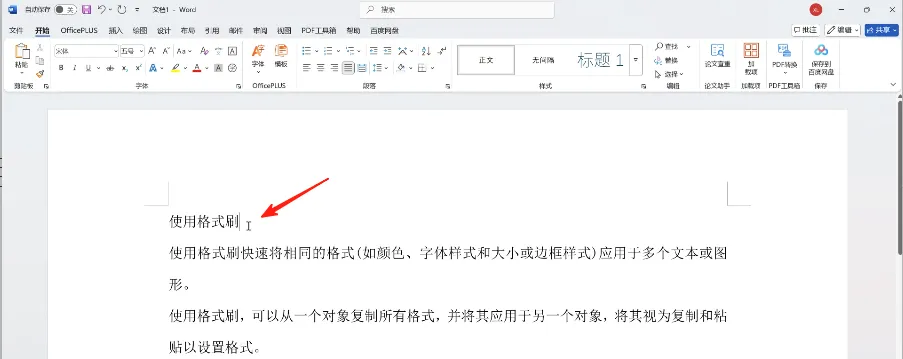
2.上下拆分 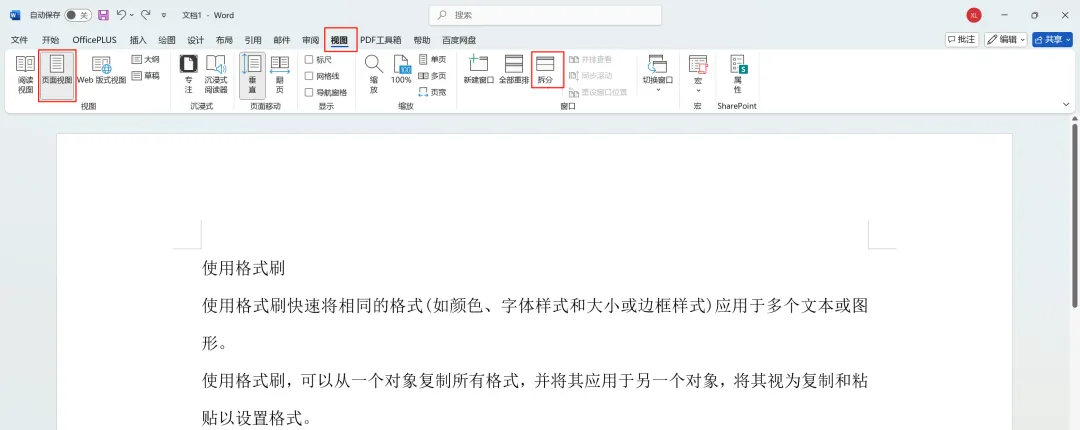
3.“Ctrl+n”调整行间距 (1)选择需要调整行间距的段落。 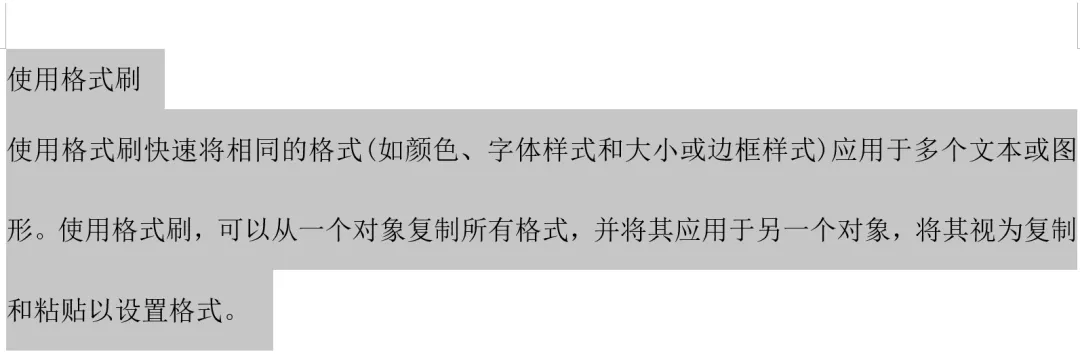
(2)同时按下“Ctrl+1”,单倍行距。 
(3)同时按下“Ctrl+2”,双倍行距。 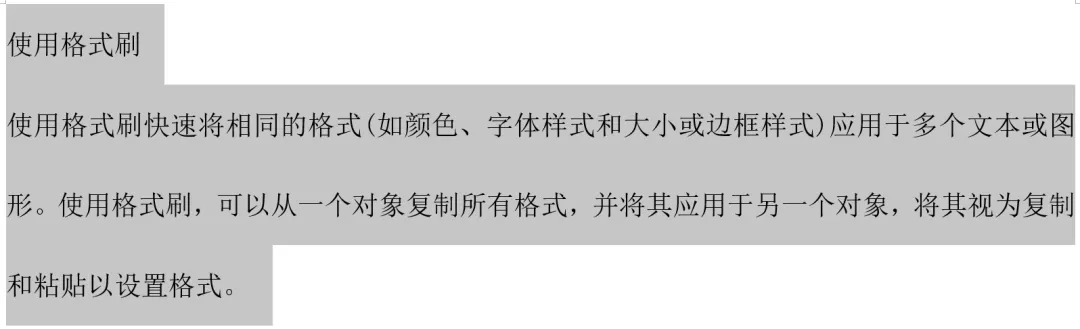
(4)同时按下“Ctrl+5”,1.5倍行距。 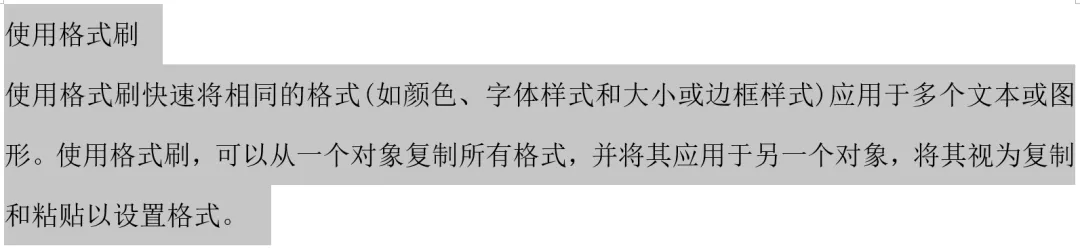
4.自动添加拼音 (1)选择需要添加拼音的段落。 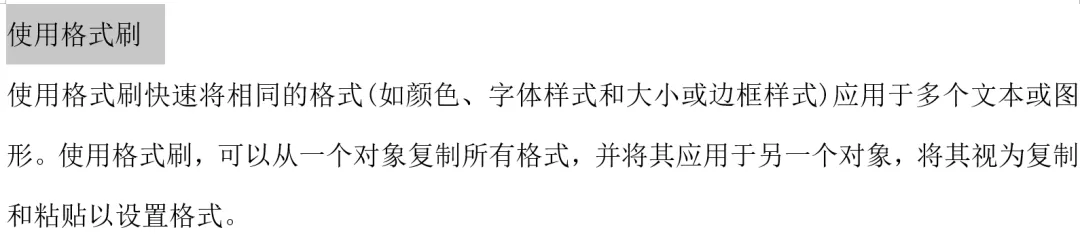
(2)点击“文”,设置拼音格式后,确定。 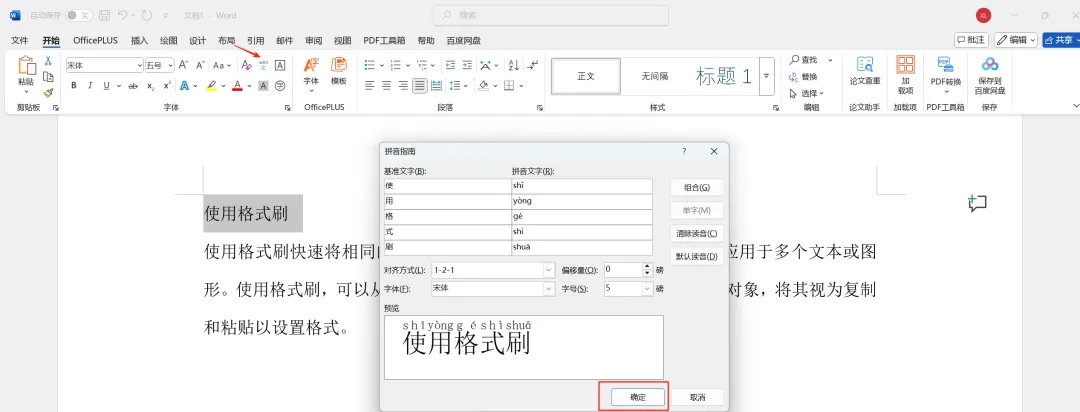
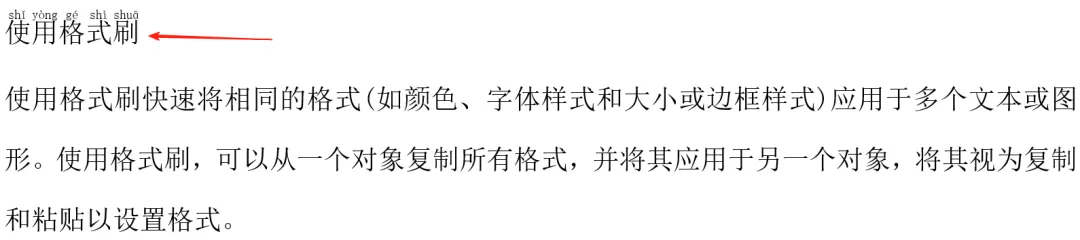
5.“Shift+F3”英文/拼音大小写切换 (1)选择需要切换的段落。 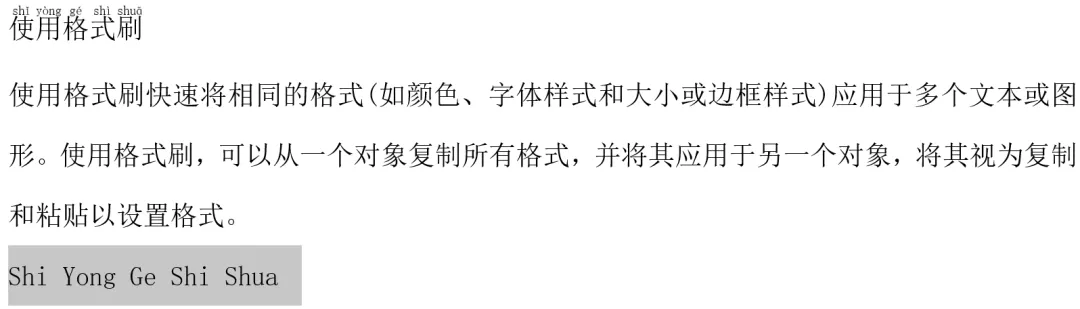
(2)同时按下“Shift+F3”。 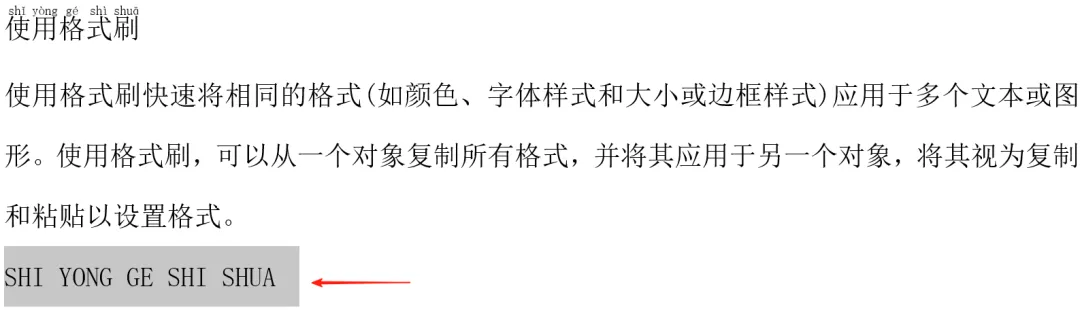
(3)同时按下“Shift+F3”。 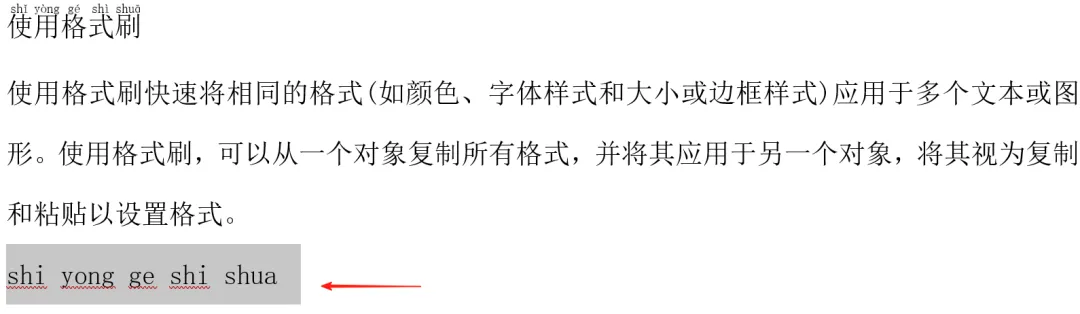
(4)同时按下“Shift+F3”。 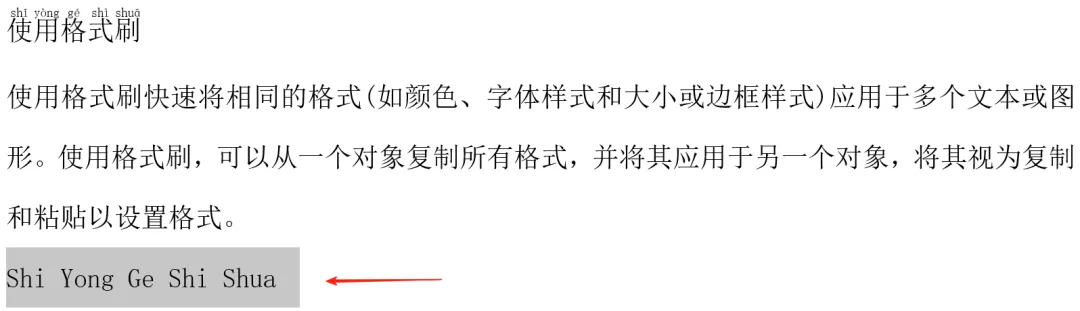
6.自动生成目录 参照《插入目录》详细操作指南,收藏必备相关内容。 7.“两行”交换顺序 参照Word:“两行”交换顺序技巧相关内容。 8.“字符间距变大” 参照Word:字符间距忽然变大,怎么办?相关内容。 9.“多张图片”插入 参照Word使用技巧:快速插入多张图片并标注名字相关内容。 10.“标尺对齐” 参照Word文档“标尺对齐”的应用技巧相关内容。 视频号:文档技巧汇,手把手视频教学。 技巧:“Ctrl+S”组合键:保存文档,记住喽。 
一堆文件,打包发送给对方技巧 -End- 注:知识源于网络和教材,仅供学习交流。
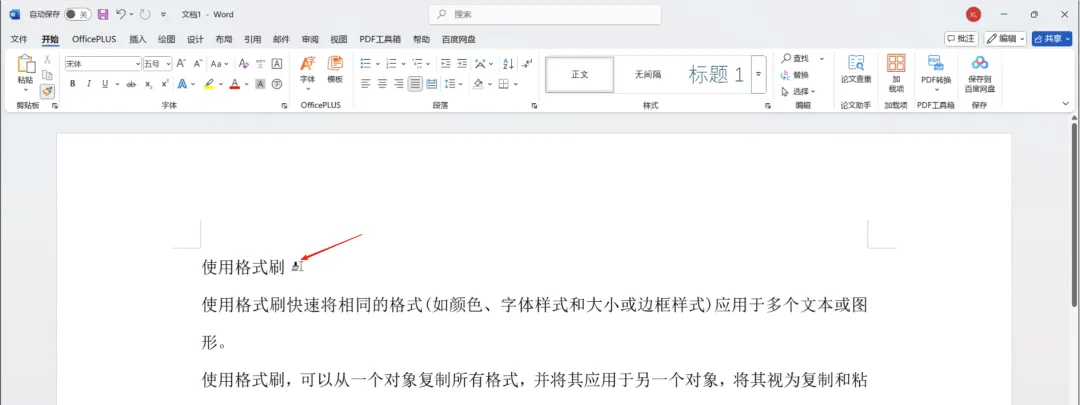
1.格式刷连刷
使用格式刷,可以从一个对象复制所有格式,并将其应用于另一个对象,将其视为复制和粘贴以设置格式。
单击“格式刷”,光标即可变成一个“刷子”。即可使用格式刷进行格式复制一次。
双击“格式刷”,光标同样变成一个“刷子”。即可连续多次使用格式刷进行格式复制。
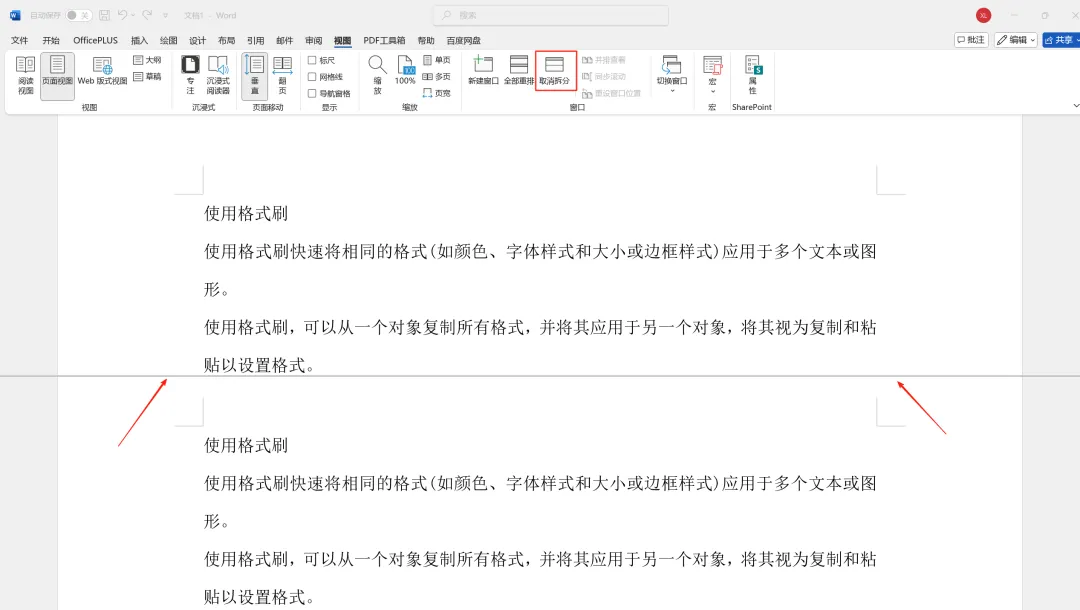
Word可以进行分屏,进行上下文档对照。点击“视图”、“页面视图”、“拆分”,即可分屏。
往期内容推荐:
本公众号将长期致力于“Word、Excel、PowerPoint等办公文件的操作和技巧学习普及”,希望有需要的朋友加入,互相学习,共同进步。
本文来自网友投稿或网络内容,如有侵犯您的权益请联系我们删除,联系邮箱:wyl860211@qq.com 。

