【工具格Excel-大纲】建立锚点,实现快速定位指定单元格(类似Word导航窗格功能)
- 2026-09-27 03:09:29
【工具格Excel-大纲】建立锚点,实现快速定位指定单元格(类似Word导航窗格功能)


下载地址(点击打开):
“财审办公助手-工具格”下载地址
一、适用场景
设置Excel大纲,建立类似Word中的导航窗格功能,实现快速跳转到指定单元格位置。
已关注
关注
重播 分享 赞
二、功能介绍
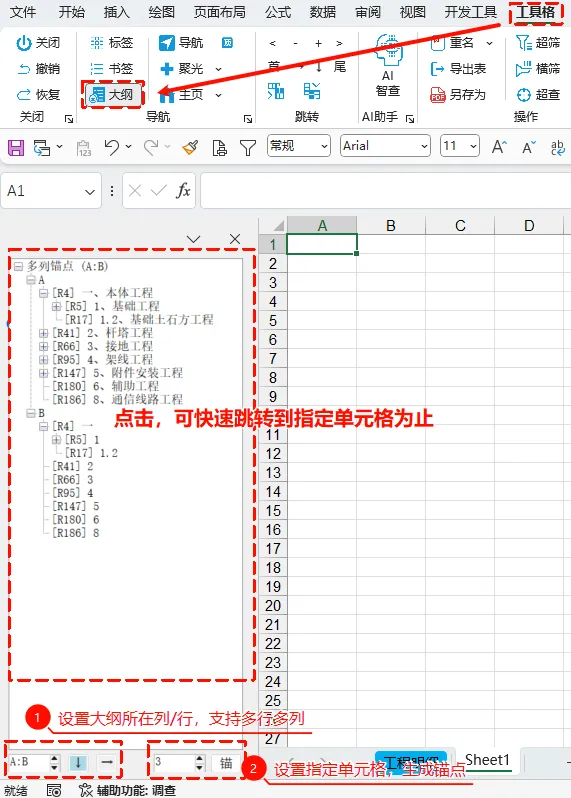
本功能简单,鼠标点选即可快速跳转到指定单元格位置,如图列示:
功能特色:1、支持多行多列设置;2、快速跳转到指定单元格为止;3、自动记住最近一次指定列行设置;4、设置锚点简单明了。
三、操作步骤
打开Excel文档,点击【工具格】→【大纲】 手动输入当前活动工作表列行号后(支持混合输入)会自动列示锚点结构(前提:指定行列已设置对应大纲级别)。
提示:如果是行点击↓箭头刷新参数,如果是列点击→箭头刷新参数。
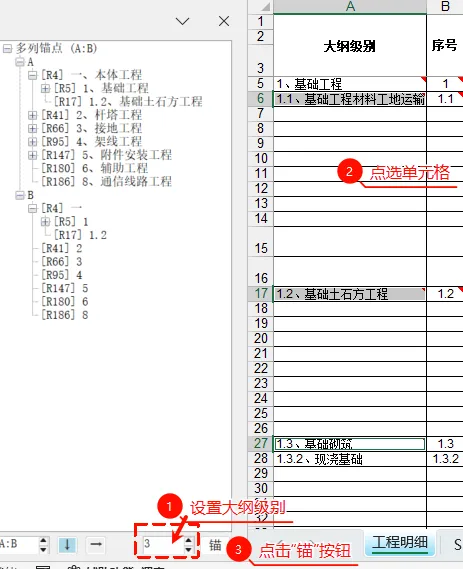
3、点选对应锚点,即可快速跳转到单元格位置(操作见上述视频)
四、锚点设置方法
设置大纲级别,锚点最多支持8级级别,即树形结构生成8节。 点选指定单元格,或Ctrl键+多个单元格,按【锚】即可设置。
五、注意事项
如果指定的行列未设置对应大纲级别,则不能获得锚点。 锚点最多支持8级级别,即树形结构生成8节。
大家可以多探索下“财审办公助手-工具格”插件(Excel或Word)中的各个功能,可能给你工作带来意想不到的惊奇哦!
实用功能推荐:
*说明:利用自有的明细表、报告模板实现Excel与Word交互,建立书签参考以下文章:
【推荐】审计中,利用Excel自定义名称和Word书签快速刷新财务报表、附注等数据的方法
布高,公众号:布高学Excel【推荐】审计中,利用Excel自定义名称和Word书签快速刷新财务报表、附注等数据的方法
布高,公众号:布高学Excel【推荐】审计中,利用Excel自定义名称和Word书签快速刷新财务报表、附注等数据的方法几个关键点
【推荐】利用【书签】功能快速刷新报告——以“XXX房地产抵押估价报告”为例
布高,公众号:布高学Excel【推荐】利用【书签】功能快速刷新报告——以“XXX房地产抵押估价报告”为例
如有疑问,大家或添加微信(微信号:gxlxlmin),或QQ群(群号:640809642),进行咨询、答疑。
本文来自网友投稿或网络内容,如有侵犯您的权益请联系我们删除,联系邮箱:wyl860211@qq.com 。

