只有1%的人知道的截图技巧,让你的Excel核对速度飞起!
- 2026-09-21 22:48:08
只有1%的人知道的截图技巧,让你的Excel核对速度飞起!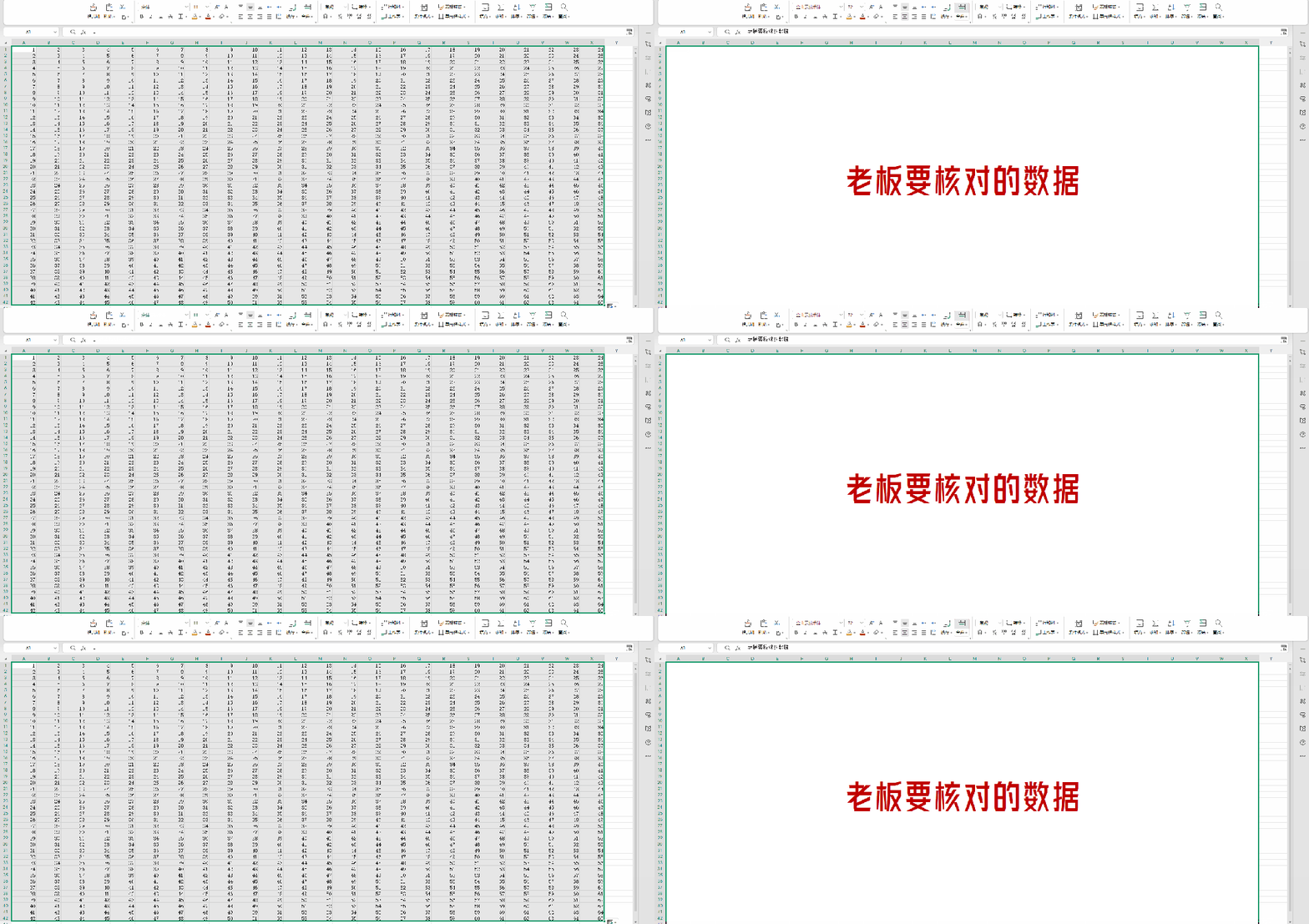

迷友们是不是经常遇到这种情况?老板发来一张图片(或者是PDF、网页),让我们把上面的数据录入到 Excel 表格里。
于是,我们的操作变成了这样: 看一眼图片 -> Alt+Tab 切到表格 -> 输几个数 -> Alt+Tab 切回图片 -> 再看一眼...
几百行数据输下来,不仅颈椎疼,眼睛花,而且还特别容易输错行!
买个双屏显示器?太贵也没地儿放。其实,一个 2M 大小的免费软件就能解决,它就是——Snipaste。
一、让截图“钉”在屏幕上
很多人的电脑里其实都装了这个软件,但 99% 的人只把它当作类似微信截图(Alt+A)的工具,简直是暴殄天物!
它最强大的功能叫做:贴图(Pin)。简单来说,就是把截图的内容,像便利贴一样“钉”在你的屏幕最上层。
操作只需两步:
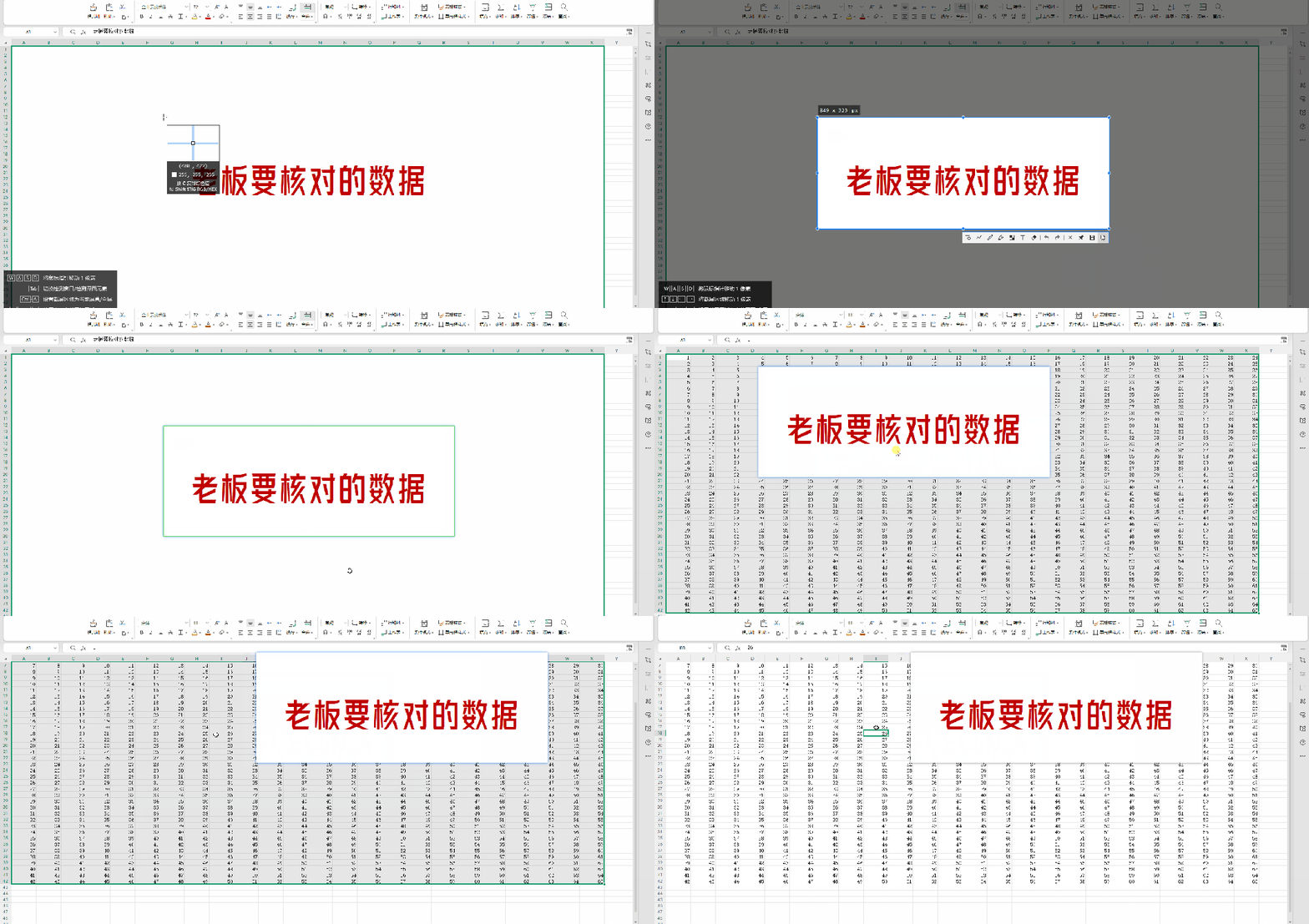
1️⃣按 F1 截图(选中你要参考的数据区域); 2️⃣按 F3 贴图。
看,这张截图现在就悬浮在屏幕上方了。无论你怎么点击 Excel,它都不会消失!
二、效率提升实战
学会了这一招,工作场景立马变了:
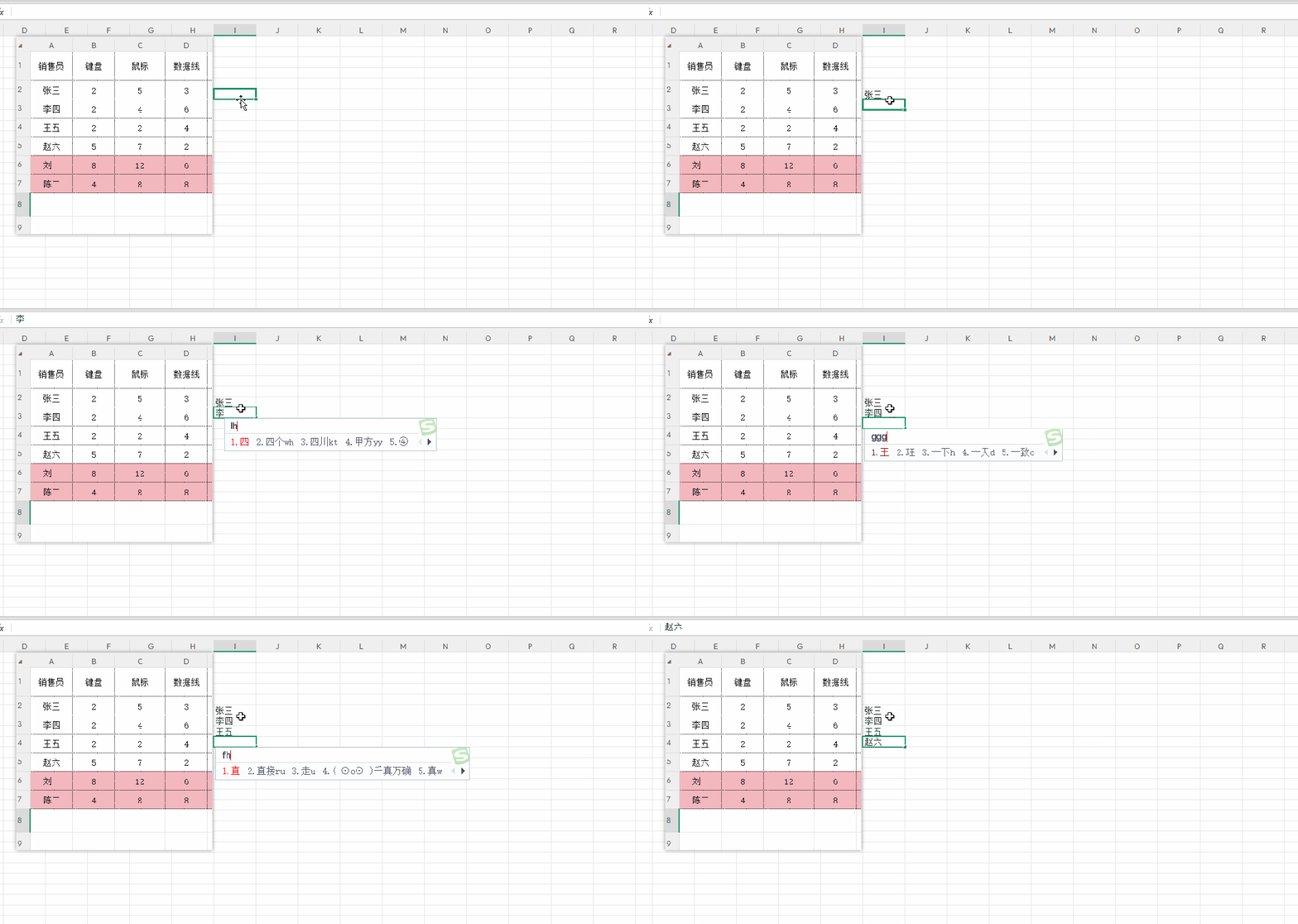
场景一:数据录入与核对直接把来源数据“钉”在 Excel 旁边,甚至可以调整透明度,对照着输数据,眼睛再也不用乱飞了。
场景二:跨页面写文案写 PPT 或 方案时,需要参考好几份资料?把关键段落全部截图“钉”在屏幕上,把单屏显示器用出 3 个屏幕的感觉。
场景三:设计师取色它不仅能截图,按下 C 键还能直接吸取屏幕上任何颜色的色值,复制到你的 PPT 或设计图里。
三、哪里下载?
这款软件完全免费,无广告,免安装(解压即用)。
⚠️ 温馨小提示:很多小伙伴的电脑上,F1 键可能是系统默认的“帮助”键(按下去会弹出浏览器或帮助文档)。如果你发现快捷键冲突了,别慌!
1️⃣在电脑右下角任务栏找到 Snipaste 的小图标; 2️⃣右键选择 【首选项】 -> 【控制】; 3️⃣在这里把“截屏”和“贴图”改成你顺手的键(比如我喜欢把截图改成Alt + A)。
迷婆已经帮大家打包好了官方绿色版。在公众号后台回复关键词 【截图】 ,即可获取下载链接。拒绝无效加班,从用对工具开始!
关注迷婆,知晓更多技能
本文来自网友投稿或网络内容,如有侵犯您的权益请联系我们删除,联系邮箱:wyl860211@qq.com 。

