Excel教程:也许你离excel高手仅一步之遥 Excel神技能!
- 2026-09-21 03:30:16


1、一键删除图片
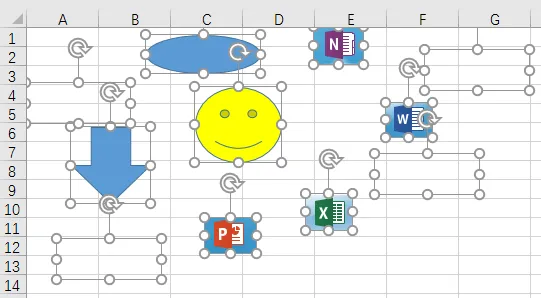
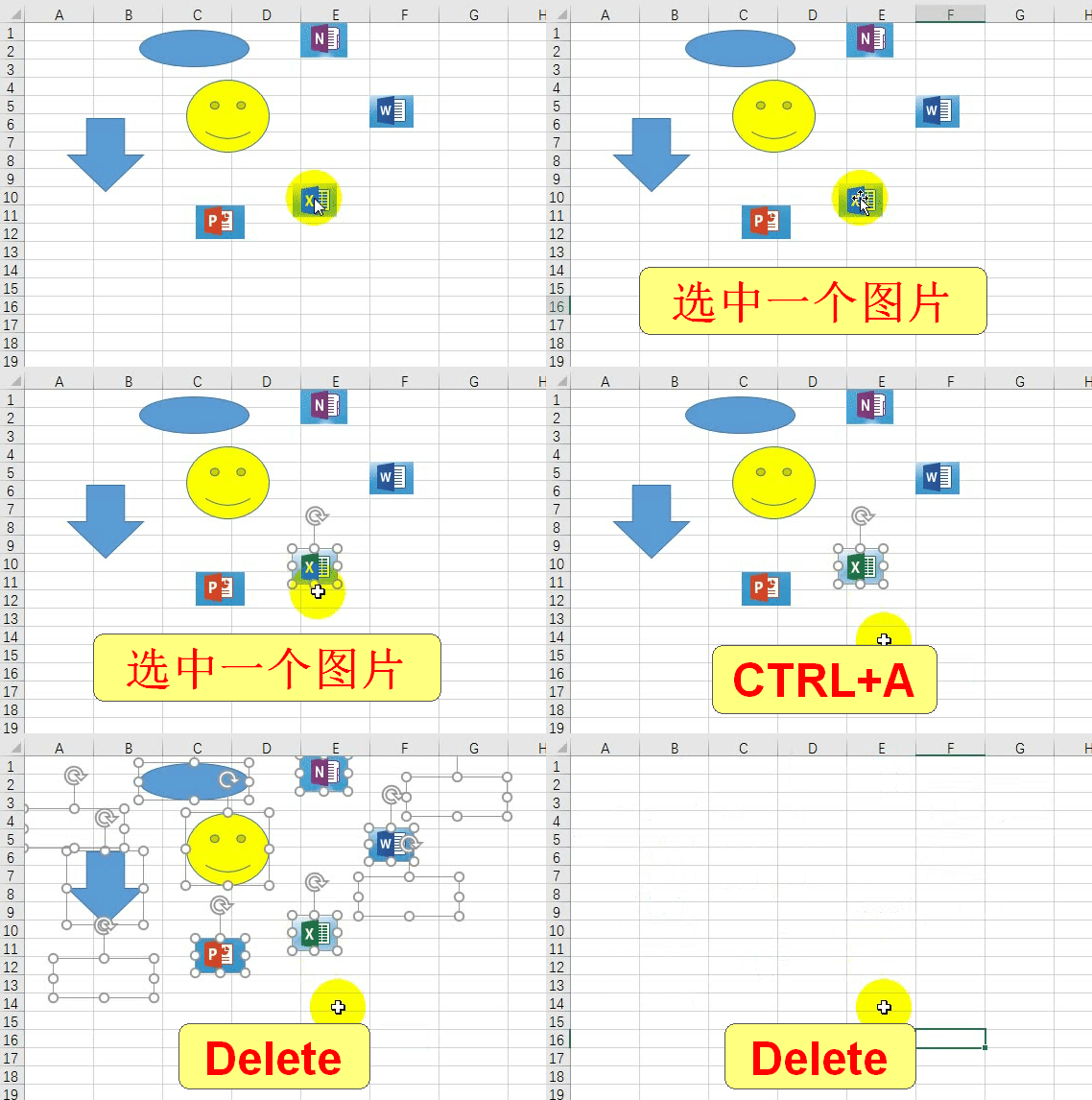
表格中含有大量的图片或其他自定义图形,造成表格内存增大,操作缓慢,怎样才能快速删除这些图片呢?
常规操作:
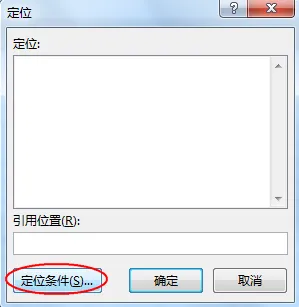
按<F5>键,在弹出的【定位】对话框中选择【定位条件】
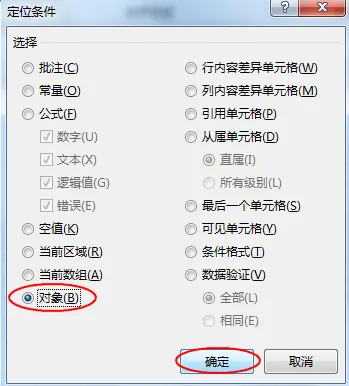
在【定位条件】对话框中选择【对象】,点【确定】
图片都被选中后,按<Delete>键删除。
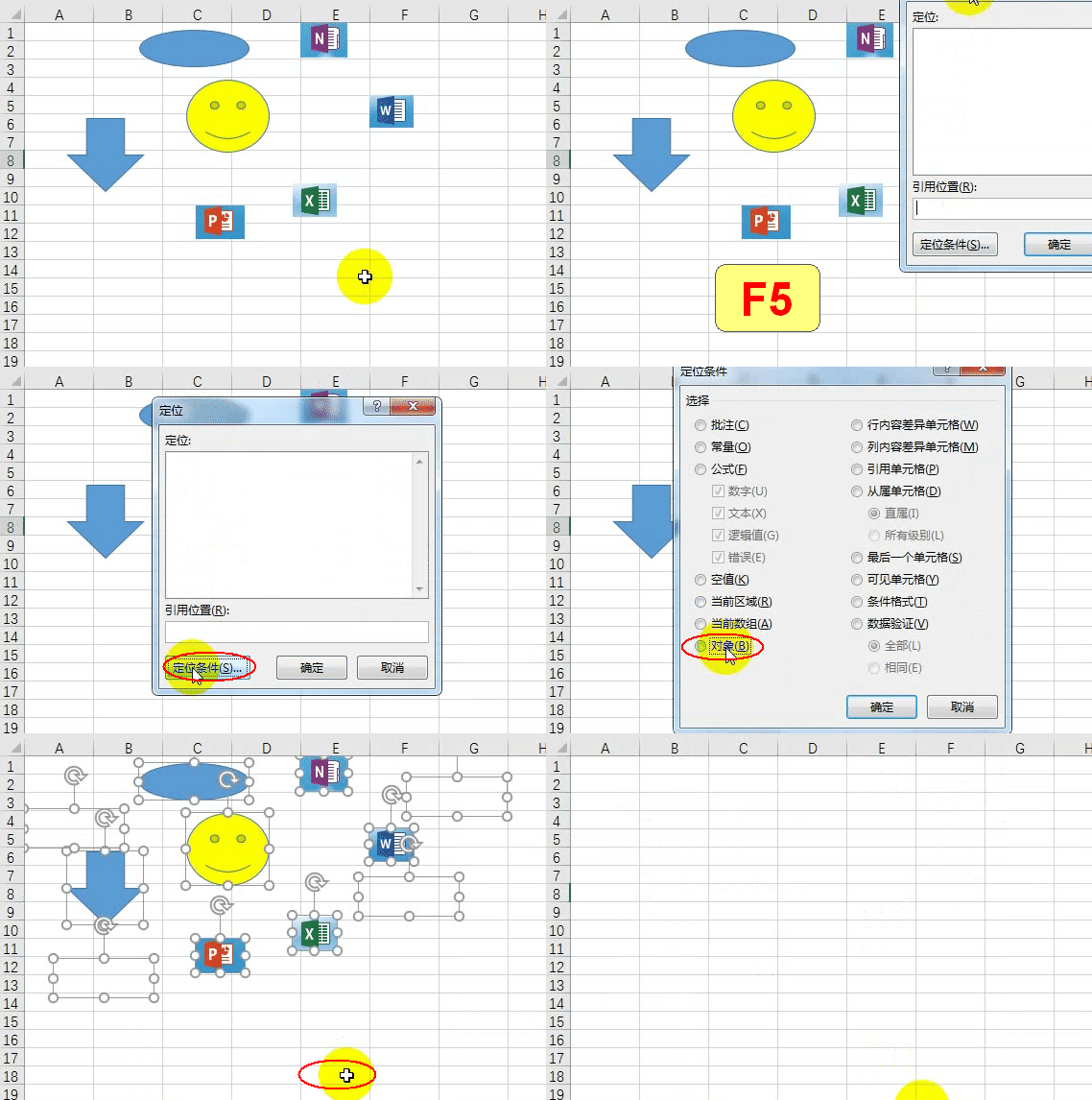
高手操作:
选中任意一个图片,按<CTRL+A>键全选,按<Delete>键删除
2、变科学记数的恢复
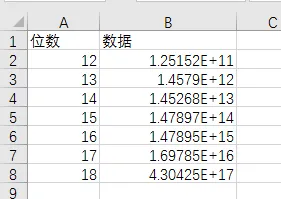
默认情况下,Excel有效数据是11位,超过11位数的数字将以科学记数法显示,输入超过11位数的数字都会先设置成文本格式再进行操作,但有些情况下已经输入了数据,要怎么恢复呢?
常规操作:
先设置成文本格式,然后一个一个重新输入数据(输数据输到手发软)
高手操作:
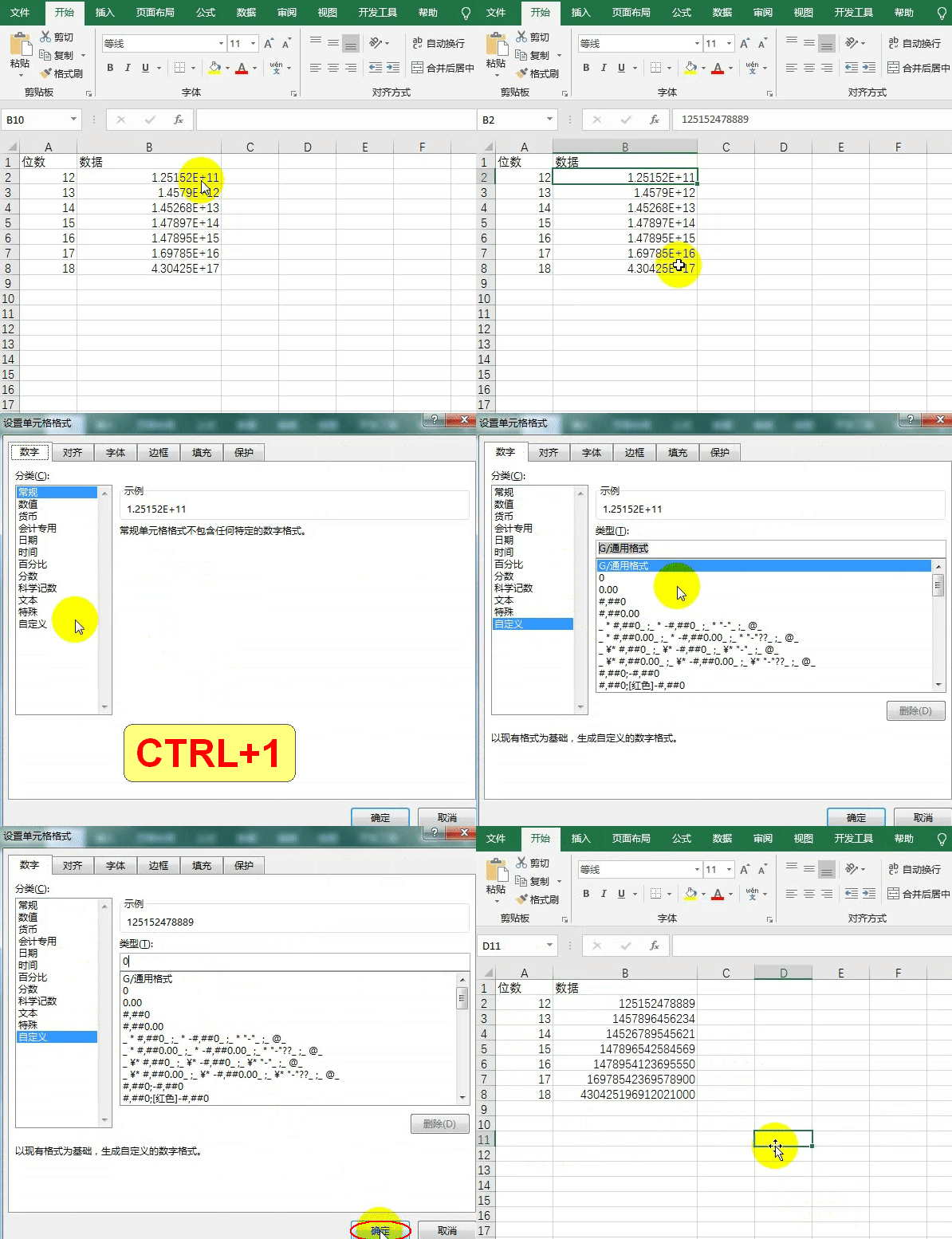
选中要设置的单元格区域
按<CTRL+1>键调出【设置单元格格式】对话框
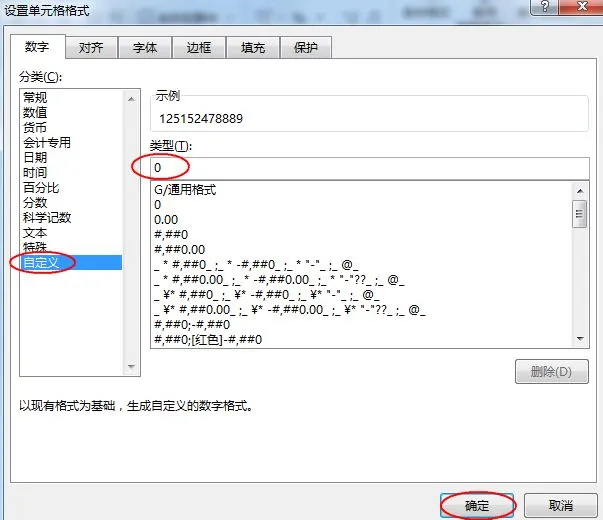
【数字】→【自定义】→类型输入0,点【确定】
注意:超过11位数且在15位数以内都可以恢复;但超过15位数,比如身份证号码18位数,最后三位数会显示为0。
3、删除多余的空行
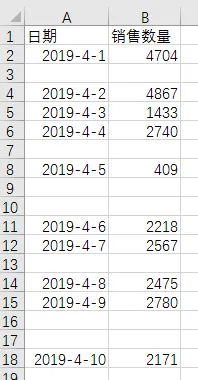
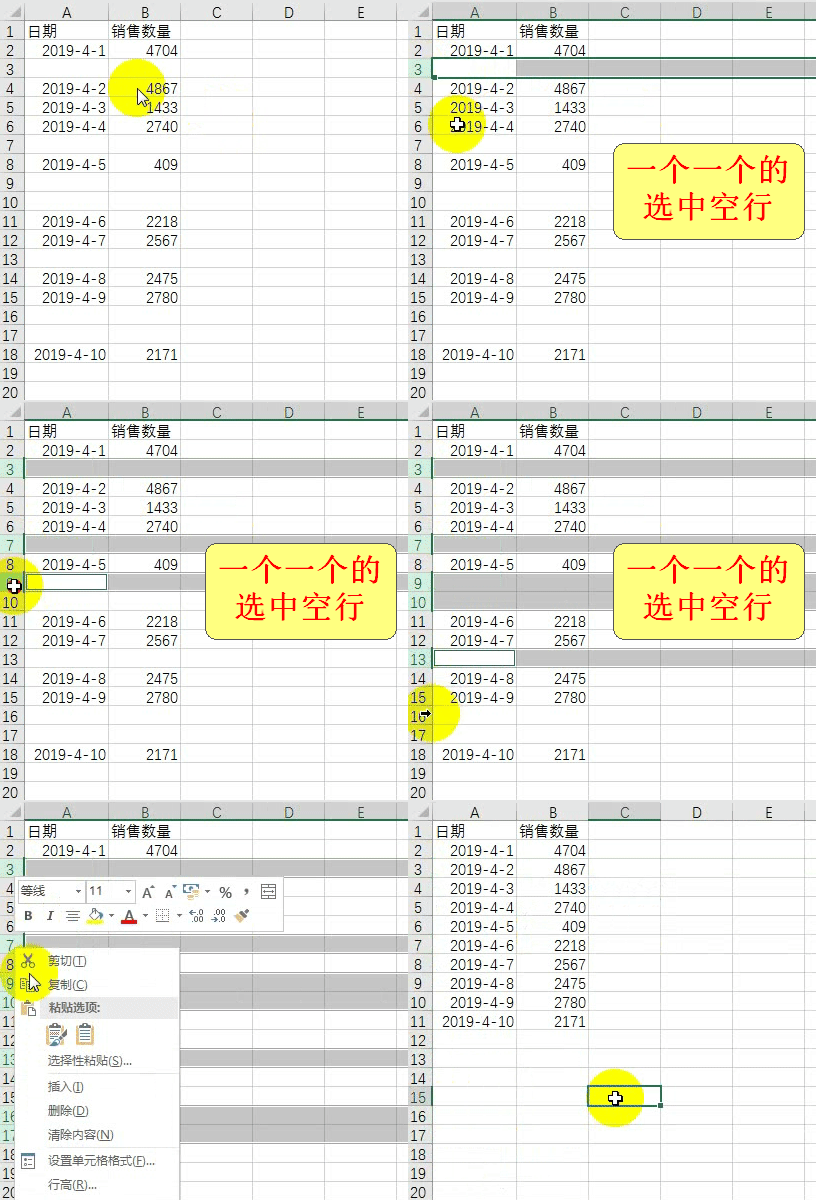
常规操作:
一个一个的选中空行,然后点鼠标右键,删除(数据多时容易出现漏删情况)
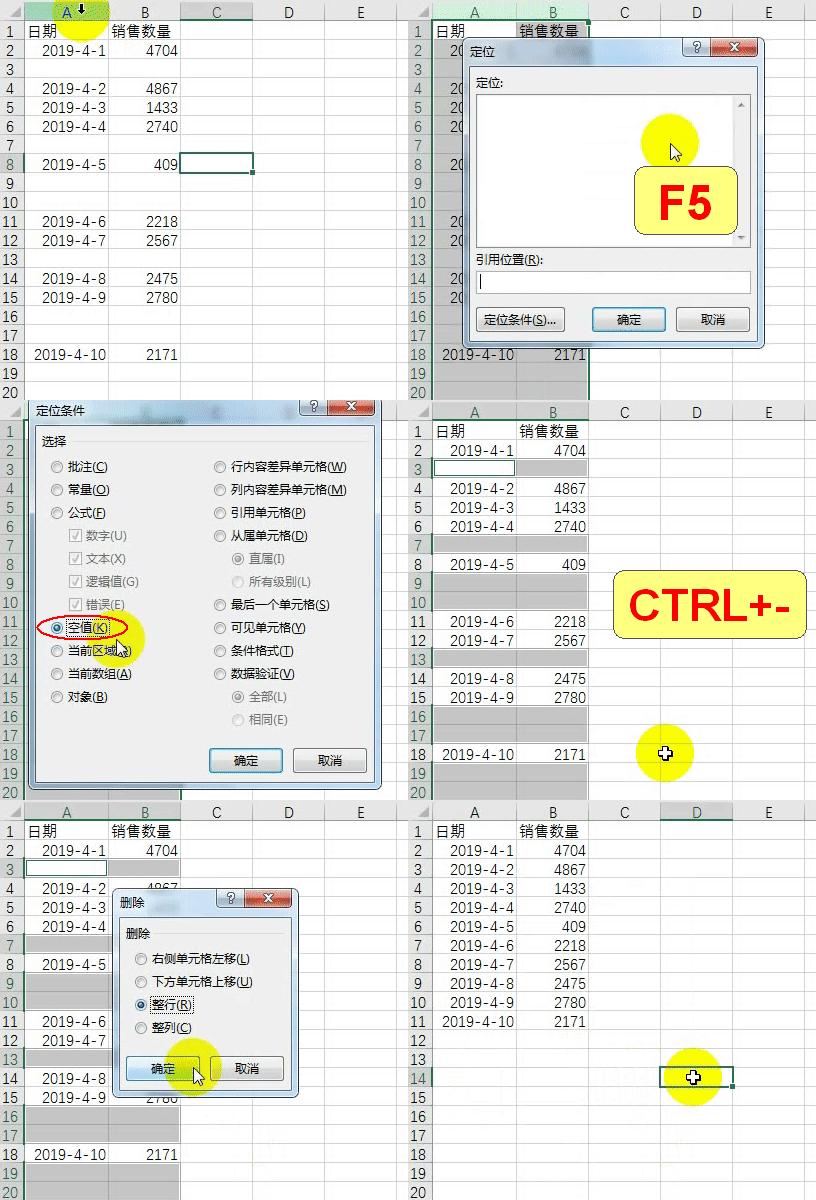
高手操作:
按<F5>调出【定位对话框】,点【定位条件】
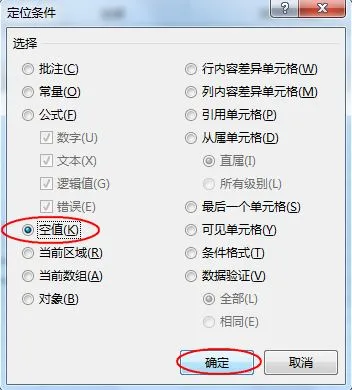
在【定位条件】对话框中选择【空值】,点【确定】
按<CTRL+->键删除
4、打开多个excel工作簿
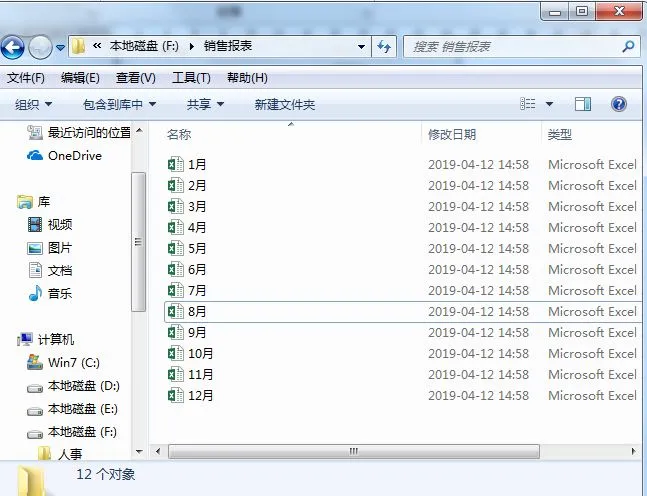
常规操作:
一个一个地点工作簿,然后双击鼠标打开。
高手操作:
按<CTRL+A>键,全选工作簿
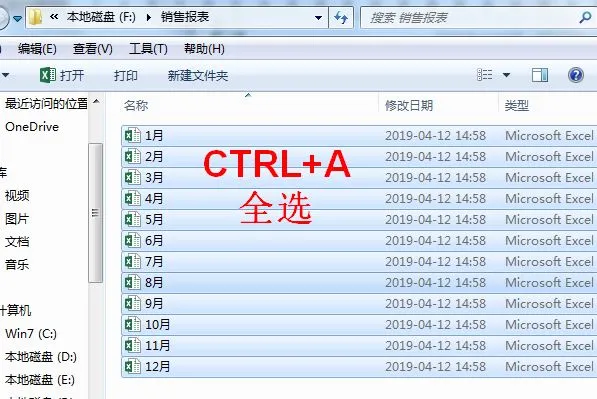
然后按<Enter>键打开。
5、多个excel表查看
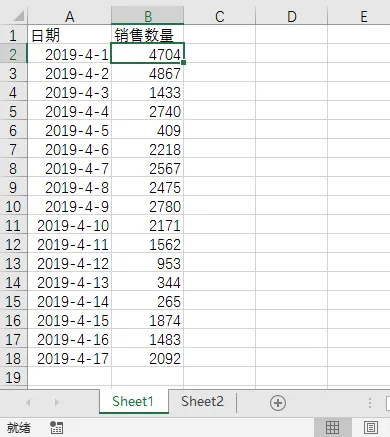
常规操作:
看一下Sheet1表,再看一下Sheet2表,看一下Sheet1表,再看一下Sheet2表,如此重复切换工作表去查看数据。
高手操作:
在【视图】选项卡下选择【新建窗口】
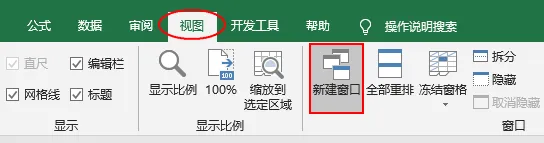
之后会弹出另一个与当前窗口一样的窗口,也就是有两个窗口了
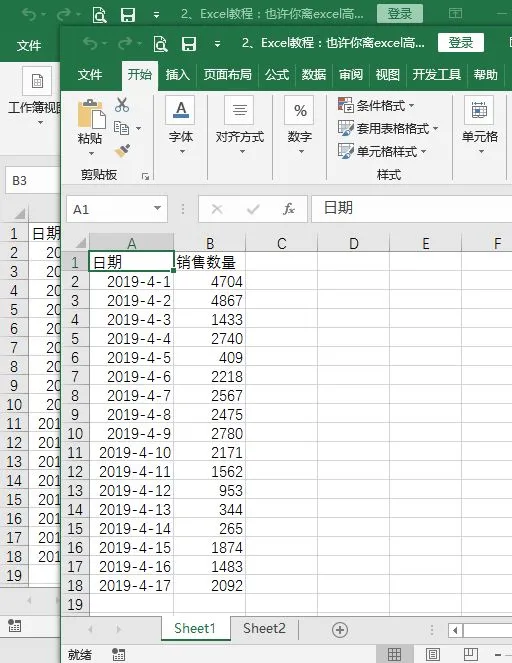
然后点【并排查看】
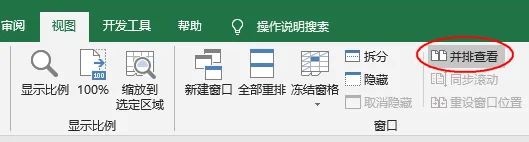
想要在查看数据时两个窗口的滚动条同步进行,可以点击【同步滚动】
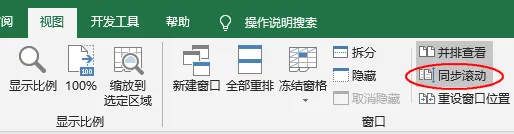
效果如下:
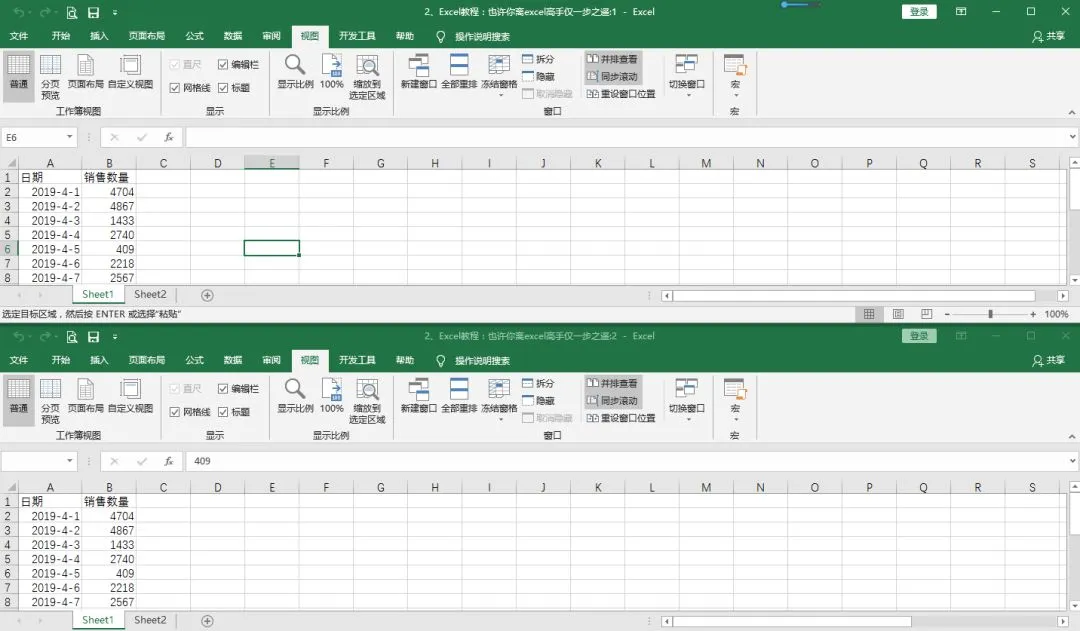
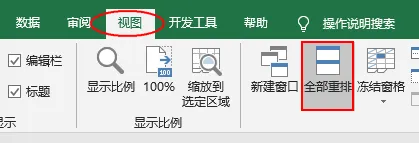
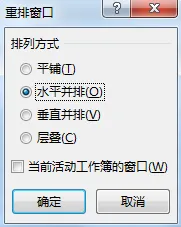
想要切换排列方式,在【视图】选项卡下选择【全部重排】
在弹出的【重排窗口】中有四种排列方式供你选择。
今天的分享就到这,如果教程对大家有用,希望大家多多分享点赞支持小编哦!你的每一次点赞和转发都是支持小编坚持原创的动力。
建议优先APP学习,支持课程缓存,有更好的学习体验
★常见问题★
①小爱同学:买了vip所有课程都能看是吗?
恩,是的,包括以后更新的(感谢支持,我们会坚持高品质的教学更新)
②小爱同学:你好,怎么样学习?
关注爱知趣教育服务号,可以在菜单导航直接进官网学习,也可以进小程序和下载APP!
电脑登录进https://www.92zhiqu.com
(手机,电脑学习必不可少)
③小爱同学:学习不懂的怎么办
提供售后解答的,支付了联系客服加群(支付了联系微信客服,截图一下即可)
④小爱同学:提供视频的课件素材?
恩,原创高清视频的,这些都有提供的(原创教程,这些是最基础的要求)
⑤小爱同学:学习有效期?
有年会员和终身的,终身会员不限时间
(自建网站成立2016年+原创教程+爱知趣品牌保障)
⑥小学同学:网站支持加速看?
恩。目前手机小程序+APP+电脑PC都支持1.5倍等 加速看或慢放
⑦课程支持离线下载?
恩。安卓和苹果IOS APP都支持手机离线下载,应用商店查找“爱知趣”即可下载
电脑下载统一联系微信客服18074746783提供。
⑧问课程质量怎么样?
爱知趣教育原创教程,高质量视频为起点,高清配字幕,支持试听!
如果还有什么需要咨询的,联系微信客服18074746783
长按识别二维码「添加客服」
点击阅读原文一键登录(可试看)