Excel进阶神技:5个高频功能,新手也能10分钟上手
- 2026-09-23 00:00:43
手动拆分姓名、电话要花半小时;处理长表格时,滚动鼠标就找不到表头;多个不连续单元格要填相同内容,只能逐个点击……
其实Excel里藏着很多进阶神操作,不用复杂公式,跟着步骤走就能会,办公效率直接翻倍!今天就把5个最实用的进阶功能分享给你,收藏起来慢慢练~
一、快速填充(Ctrl+E):批量处理数据的万能钥匙
这是Excel进阶里最常用的功能,不管是提取文本、拆分日期,还是统一数据格式,都能一键搞定,比函数简单10倍!
适用场景:从“员工-部门”中提取姓名、给批量数字加前缀(如“编号001”)、拆分“20251231”为“2025-12-31”
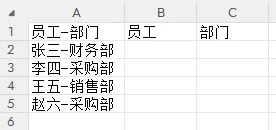
操作步骤:
选中包含源数据的连续区域,在相邻空白单元格输入1个完整示例(比如要从“销售部李娜”提取姓名,就先输“李娜”);
选中这个示例单元格,再选中需要填充的空白区域;
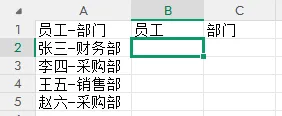
按下快捷键【Ctrl+E】,Excel会自动识别规律并批量填充;
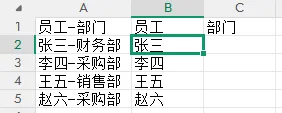
填充后核对结果,若识别错误,修改示例后重新按【Ctrl+E】即可。
避坑提醒:
示例必须完整唯一,比如拆分“姓名-部门”时,不能只输姓氏,否则会识别失败;
目标区域要和源数据列连续,中间不能有空白列,否则无法正常识别。
二、冻结窗格:长表格查看不迷路
处理几十上百行的表格时,一滚动页面表头就消失,对着数据找对应项太费劲?冻结窗格帮你解决这个问题!
适用场景:固定表头方便核对数据、固定首列查看关联信息(如固定员工姓名列,查看后续业绩数据)
操作步骤:
确定要冻结的位置:比如要固定前2行,就选中第3行;要固定首列,选中B列;
两种操作方式任选:
① 点击顶部【视图】→【冻结窗格】,按需选择“冻结首行”“冻结首列”或“冻结拆分窗格”;
② 直接按快捷键【Alt+W+F】快速调出冻结选项;
取消冻结:再次点击【视图】→【冻结窗格】→【取消冻结窗格】。
避坑提醒:不要直接选中整行/整列(比如点击行标“1”)再冻结,会导致冻结区域异常,无法正常查看数据。
三、批量输入(Ctrl+Enter):不连续单元格同步填充
遇到多个不连续的单元格需要填相同内容(比如给空白单元格填“无”、统一标注“待审核”),不用逐个输入,一个快捷键就能搞定!
适用场景:分散单元格填充相同内容、批量标注状态、补充统一说明
操作步骤:
按住【Ctrl】键,逐个点击所有需要输入内容的单元格(选中后单元格会高亮显示);
松开【Ctrl】键,直接输入要填充的内容(比如“无”),此时只有最后选中的单元格显示内容;
保持光标在输入状态,按下【Ctrl+Enter】,所有选中的单元格会同步填充相同内容。
避坑提醒:填充前先确认选中的单元格是否有需要保留的原有数据,因为填充后会直接覆盖原数据,建议重要数据先备份。
四、数据透视表进阶:1分钟搞定数据汇总分析
很多人觉得数据透视表难,其实它是Excel里最强大的数据分析工具,不用写公式,拖拖鼠标就能完成分类汇总、排名分析等复杂操作,新手也能快速上手!
适用场景:销售业绩汇总、地区数据分类、提取不重复名单、趋势分析
核心进阶技巧:
动态数据源设置(告别手动调整范围):
创建透视表前,选中原始数据区域,按【Ctrl+T】将其转为Excel表格;
之后新增数据时,表格会自动扩展,只需刷新透视表就能纳入新数据;
快速排名与占比:
在透视表“值字段设置”中,选择“值显示方式”→“降序排列”可生成业绩排名;
选择“父行汇总的百分比”,就能直接看到各数据占比;
切片器联动筛选:
点击【数据透视表分析】→【插入切片器】,选择需要筛选的字段(如地区、产品);
点击切片器选项,数据会实时筛选,汇报展示特别直观。
避坑提醒:创建透视表时,确保原始数据没有合并单元格,且第一行是明确的字段名(如“姓名”“业绩”“日期”),否则会导致透视表无法正常生成。
五、单元格格式快捷键(Ctrl+1):快速美化表格
设置货币格式、调整边框、修改日期样式,还在一个个找功能按钮?记住【Ctrl+1】快捷键,一秒调出格式设置面板,高效又便捷!
适用场景:设置货币/百分比格式、调整日期显示样式(如“YYYY-MM-DD”)、添加表格边框/填充色
操作步骤:
选中需要设置格式的单元格或区域(不连续区域可按住【Ctrl】选择);
按下【Ctrl+1】(数字1,不是字母L),弹出“设置单元格格式”对话框;
按需选择设置:
① 数字格式:选“货币”可调整小数位,选“日期”可勾选标准格式;
② 边框/填充:切换到“边框”标签,选择线条样式和颜色,点击“外边框+内部”即可美化表格;
点击“确定”完成设置。
避坑提醒:如果设置后格式没生效,先按【Esc】退出单元格编辑状态(光标在单元格内时无法应用格式)。
最后:练习小技巧
1. 所有功能均适用于Excel 2016及以上版本,Excel 365完全兼容,操作路径一致;
2. 刚开始练习时,建议用自己工作中的真实表格实操,结合实际场景更容易记住操作步骤;
3. 忘记快捷键时,可先找对应功能按钮操作,熟练后再记快捷键,多练2次就能形成肌肉记忆。
其实Excel进阶的核心不是学复杂的公式,而是掌握这些能替代重复劳动的高效功能。今天分享的5个操作,覆盖了数据处理、表格查看、分析汇总等高频场景,花10分钟练熟,以后做表就能少加班!
你平时用Excel最头疼的问题是什么?是公式不会写、数据整理慢,还是图表做不好?评论区留言告诉我,下次专门出教程帮你解决~
如果觉得有用,记得点赞+在看+转发,把高效技巧分享给更多需要的人~

