Excel 效率秘籍三连发!从函数到可视化,让你秒变表格大神
- 2026-09-23 09:37:33
🔥▶️ 在职场数据战中,Excel 不仅是工具,更是 “效率核武器”!3 个高阶技巧 + 保姆级步骤,帮你跳出重复劳动,从 “表格使用者” 升级为 “数据掌控者”,办公效率直接翻倍!🚀
📌 【Part 1:函数开挂— 多条件运算,10 秒搞定复杂统计】✅📊🔍
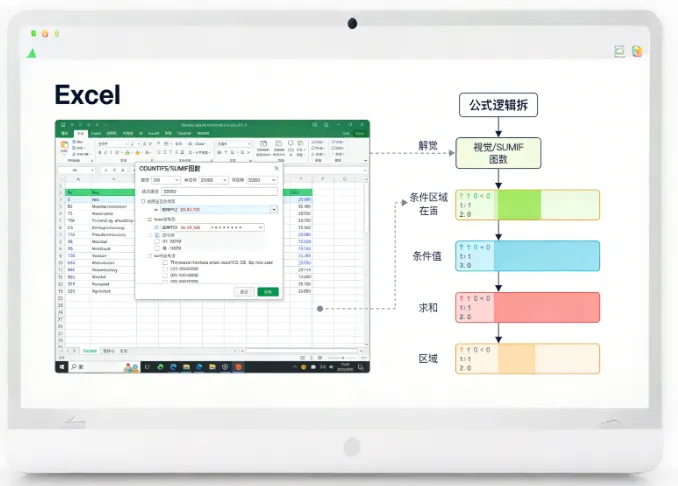
告别单一函数 “卡壳”,掌握多条件函数组合,让数据处理精准又高效!以 2 个高频场景为例,步骤清晰易懂:
🌟 场景 1:COUNTIFS 多维度统计(如 “2024 年 Q3 销售部业绩>10000 元的员工数”)
明确核心条件
拆解维度(部门 = 销售部、时间 = 2024 年 Q3、业绩>10000),避免条件冲突;
精准定位数据区域
假设部门列 = A 列、时间列 = B 列、业绩列 = C 列,确定条件区域为 A:A、B:B、C:C;
输入标准化公式
在目标单元格输入
=COUNTIFS(A:A,"销售部",B:B,"2024年Q3",C:C,">10000"),括号内按 “区域 + 条件” 成对排列;
一键出结果
按下回车键,系统自动运算并输出精准数值,效率比手动筛选提升 80%;
数据质量保障
搭配【数据】→【数据验证】功能,设置数值范围(如业绩≥0),从源头拦截错误数据。
🌟 场景 2:SUMIF 单条件求和(如 “统计市场部所有员工的补贴总额”)
公式:=SUMIF(条件区域,条件,求和区域),
示例:=SUMIF(A:A,"市场部",D:D)(D 列为补贴列),步骤同上,简洁高效!
⌨️ 【Part 2:快捷键组合拳 — 键盘操作,速度碾压鼠标党】⚡⏱️📌

摆脱 “Ctrl+C/V” 的基础认知,这 4 组高阶快捷键直接重构操作效率:
数据溯源:Ctrl+[
选中含公式的单元格,按下快捷键,瞬间跳转至公式引用的原始数据单元格,排查数据关联问题超高效;
智能求和:Alt+=
选中数据区域下方 / 右侧空白格,无需手动输入 “=SUM ()”,系统自动识别求和范围并生成公式,回车即出结果;
操作复刻:F4
完成任意操作(如加边框、改字体颜色、合并单元格)后,选中其他目标对象按 F4,一键复刻上步操作,省去反复点击;
精准选区:Ctrl+Shift + 方向键
点击数据区域任意单元格,按 “Ctrl+Shift+↓” 选中下方连续数据,“Ctrl+Shift+→” 选中右侧连续数据,比鼠标拖拽快 3 倍,零误差;
快速筛选:Ctrl+Shift+L
一键激活数据筛选功能,表头自动生成筛选箭头,快速筛选目标数据,无需手动点击菜单栏。
📈 【Part 3:可视化魔法 —3 步打造动态仪表盘,惊艳全场】💡📊🎨

数据预处理:结构化梳理
确保数据源含规范表头(如 “部门、月份、业绩、成本”),剔除空白行 / 重复值,统一数据格式(如日期为 “2024-09”,金额保留 2 位小数),为可视化打基础;
智能图表生成:选对图表类型
交互赋能:添加切片器
点击生成的图表→【图表元素】(右上角 “+” 号)→勾选【切片器】,选择筛选维度(如 “月份、部门”),生成可点击的交互控件,点击即可切换数据视图;
细节优化:提升专业感
------------------------------------------------------------------------
掌握这 3 大秘籍,从此 Excel 加班成为过去式!
💥👉 收藏本文,转发给正在为表格头疼的同事,一起解锁高效办公;
👉 留言区告诉我你最想解锁的 Excel 功能(如数据透视表、批量处理),下期针对性拆解;

