将100份Word文档全部批量合并到一个文档,有3个办法哦
- 2026-09-19 00:21:33
以下是三种高效方法,适用于不同场景需求,推荐优先使用方法一(Word自带功能),操作简单且无需额外工具。
方法一:使用Word的“插入文件中的文字”功能(推荐)
1、适用场景
所有文档格式统一(如均为.docx)。
需保留原始格式(字体、段落、表格等)。
无需复杂排序或批量处理。
2、操作步骤
① 整理文档
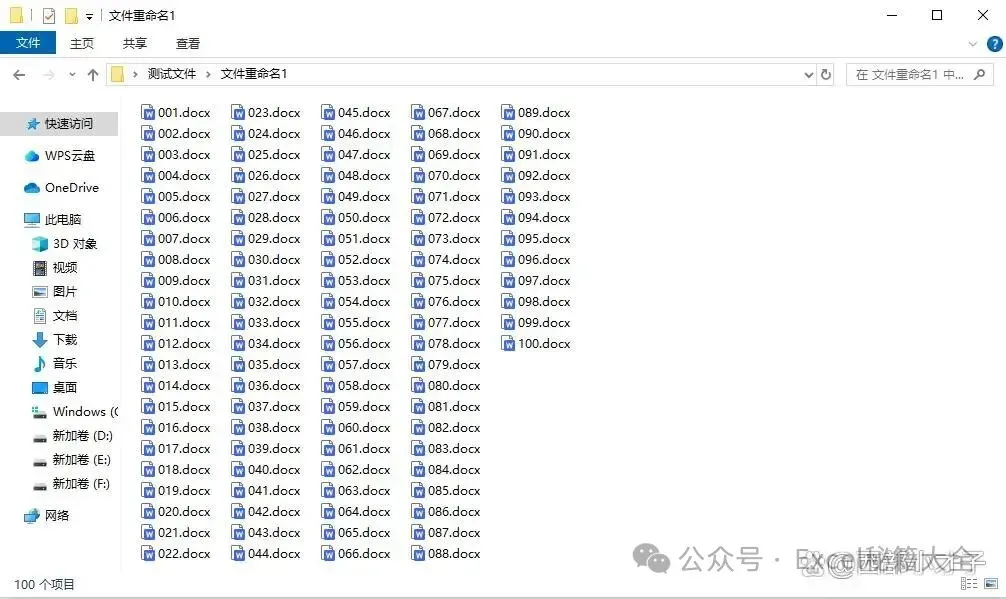
新建一个文件夹(如待合并文档),将100份Word文件放入其中。
确保文件名按合并顺序命名(如001_文档1.docx、002_文档2.docx),避免后续手动调整顺序。
② 新建主文档
打开Word,新建一个空白文档,命名为合并后的文档.docx。
③ 插入文件内容
点击菜单栏的 “插入” → “对象”(下拉箭头)→ “文件中的文字”。
在弹出的窗口中,浏览到待合并文档文件夹。
按住 Ctrl键(或 Shift键)多选所有文档,点击 “插入”。
(若需按特定顺序插入,可逐个选择文件并插入)
④ 保存与检查
等待所有文档内容合并完成后,检查格式是否错乱(如页眉页脚、图片位置)。
点击 “文件” → “保存” 或 “另存为”,选择保存路径。
方法二:使用VBA宏自动化合并(适合批量处理)
1、适用场景
文档数量极大(如100+)。
需完全自动化操作,减少手动点击。
熟悉VBA代码或愿意尝试简单编程。
2、操作步骤
① 新建主文档
打开Word,新建空白文档。
② 打开VBA编辑器
按 Alt+F11 打开VBA窗口。
③ 插入模块并粘贴代码
在左侧项目窗口中,右键 “Normal” → “插入” → “模块”。
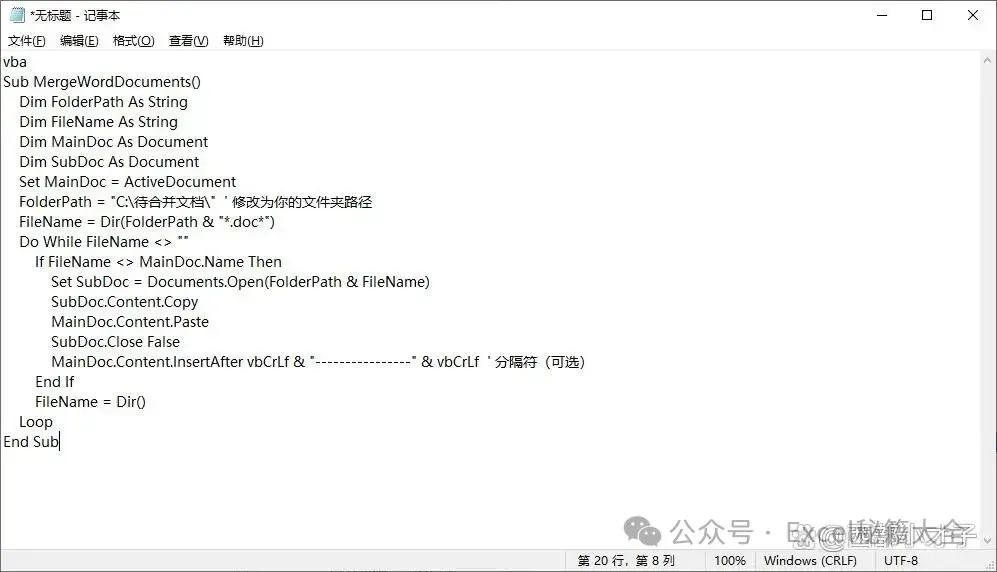
粘贴以下代码(需修改FolderPath为你的文件夹路径):
vba
Sub MergeWordDocuments()
Dim FolderPath As String
Dim FileName As String
Dim MainDoc As Document
Dim SubDoc As Document
Set MainDoc = ActiveDocument
FolderPath = "C:\待合并文档\" ' 修改为你的文件夹路径
FileName = Dir(FolderPath & "*.doc*")
Do While FileName <> ""
If FileName <> MainDoc.Name Then
Set SubDoc = Documents.Open(FolderPath & FileName)
SubDoc.Content.Copy
MainDoc.Content.Paste
SubDoc.Close False
MainDoc.Content.InsertAfter vbCrLf & "----------------" & vbCrLf ' 分隔符(可选)
End If
FileName = Dir()
Loop
End Sub
④ 运行宏
按 F5 运行代码,等待合并完成。
⑤ 保存文档
检查内容后,保存合并后的文件。
方法三:使用第三方工具(适合非技术用户)
1、适用场景
不熟悉Word操作或VBA。
需快速合并且接受格式微调。
2、推荐工具
① WPS Office
打开WPS文字 → “特色功能” → “文档合并” → 添加文件 → 开始合并。
② 在线工具
上传文件 → 点击 “开始转换” → 下载合并后的文档。
注意:上传文件需确保无敏感信息。
常见问题与解决
① 合并后格式错乱
原因:不同文档的样式冲突(如字体、段落间距)。
解决:合并后手动调整格式,或使用 “清除格式”(Ctrl+空格键)统一文本样式。
② 文档顺序错误
原因:文件名未按顺序命名。
解决:提前按数字或字母命名文件(如001_、002_)。
③ 合并速度慢
原因:文档过大或数量过多。
解决:分批合并(如每次合并20个文档),或使用VBA优化代码。

