[Word小技巧]一文看懂分页符、分节符区别,Word排版不求人
- 2026-09-23 21:22:22
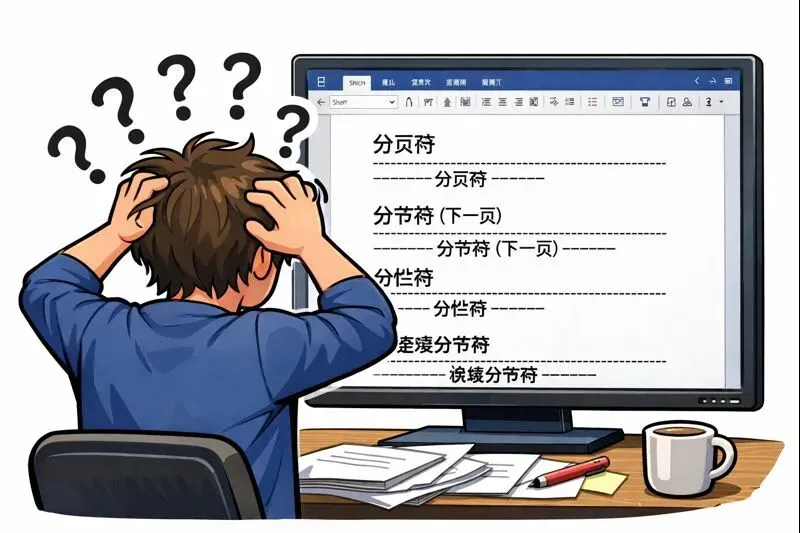
本头图使用ChatGPT AI生成
为什么我辛辛苦苦敲回车,排版好了页面,领导加了两个字,后面内容全乱了?
为什么我只想设置这一页为横向,却整个文档都横向了?
为什么我的页码总是怎么设都设不对?
为什么文档尾部还有大量空白,最后一整页怎么删都删不掉?
为什么我有一个换行怎么删都删不掉?
为什么!!!
别急,以上的这些问题,其实都是没有用好,或者用错了分页符、分节符造成的。
看完本文,成为大神,然后惊艳所有人
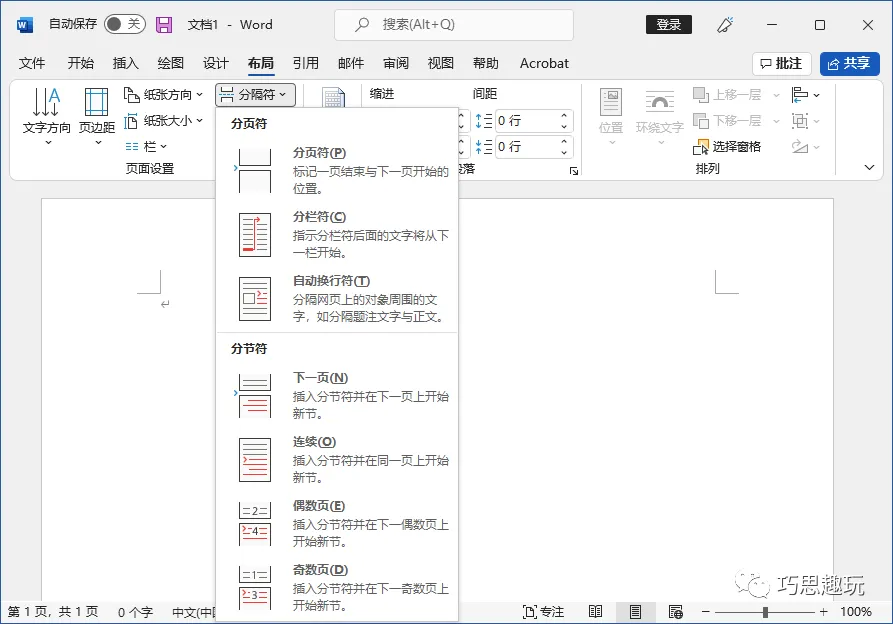
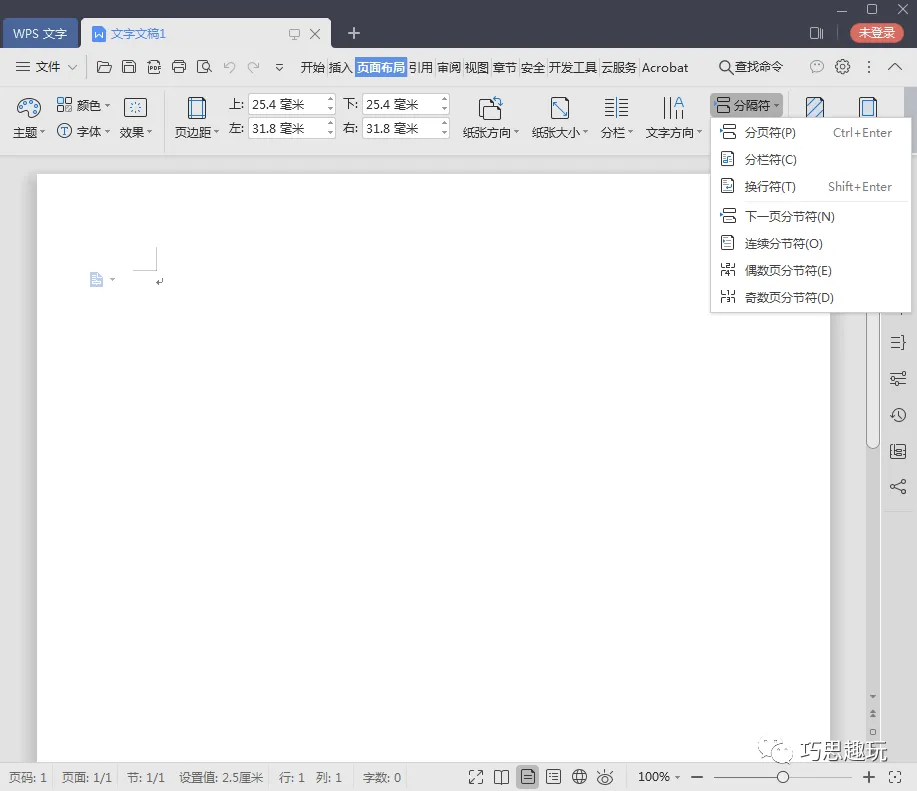
本文同时也适用于WPS文字,仅菜单位置可能存在细微差异。
01
在开始前,请务必先设置你的Word/WPS文字,显示所有“段落标记”哦!
[Word小技巧]火眼金睛,显示Word中那些隐藏标记,知己知彼,方能百战不殆
打开段落标记后,分页符分节符的显示非常直观,通常长这样
-------分页符-------
02
日常使用中,最常用的有三种分隔符——分页符、下一页分节符、连续分节符,这三种,分别起到以下作用:
分页符:最常见的一种。点击“插入”→“空白页”,其实就是插入了分页符。起到的作用很简单,让你不需要狂敲回车,直接另起一页。
下一页分节符:插入后,看起来效果与分页符一致,都是新起一页,与分页符不同的是,可以为新一页单独设置页面格式。
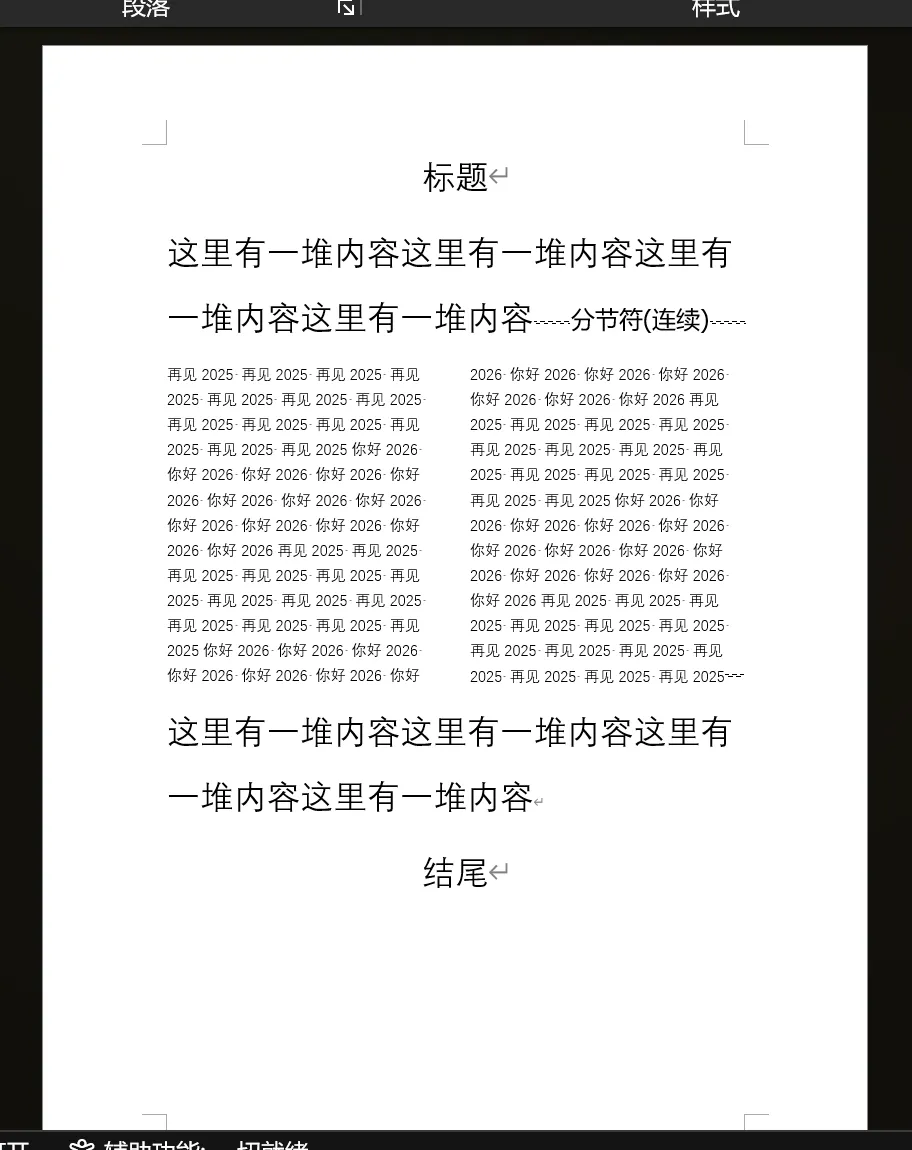
连续分节符:插入后,看起来和换行没啥区别,属于高级排版必备,但也会导致“烦人”的问题。
03
那么,如何正确使用这些分隔符呢?
分页符:在一般人编辑一般文档时,只要在脑子里想狂打回车,让新内容在新一页时,使用分页符。本文开头第一个问题,加了两个字,导致文章后面页面开头出现空行,表格整个进入新一页等问题,就是需要使用这个分页符分开,而不是敲一堆空格。
下一页分节符:在一堆文字后,想插入一张横向的页面放表格或者图片,使用下一页分节符。也就是本文开头第二个问题,插入横向的一页的正确方式。如下图这种效果。
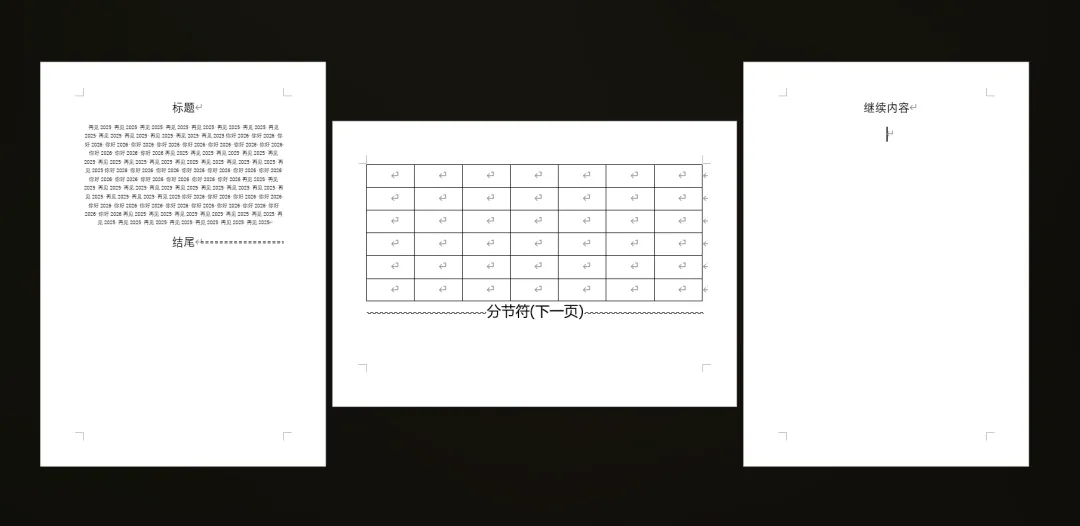
连续分节符:想要在一页中使用不同布局,如下图这种效果。
04
遇到哪些灵异问题,通常第一时间要想到是分隔符造成的?
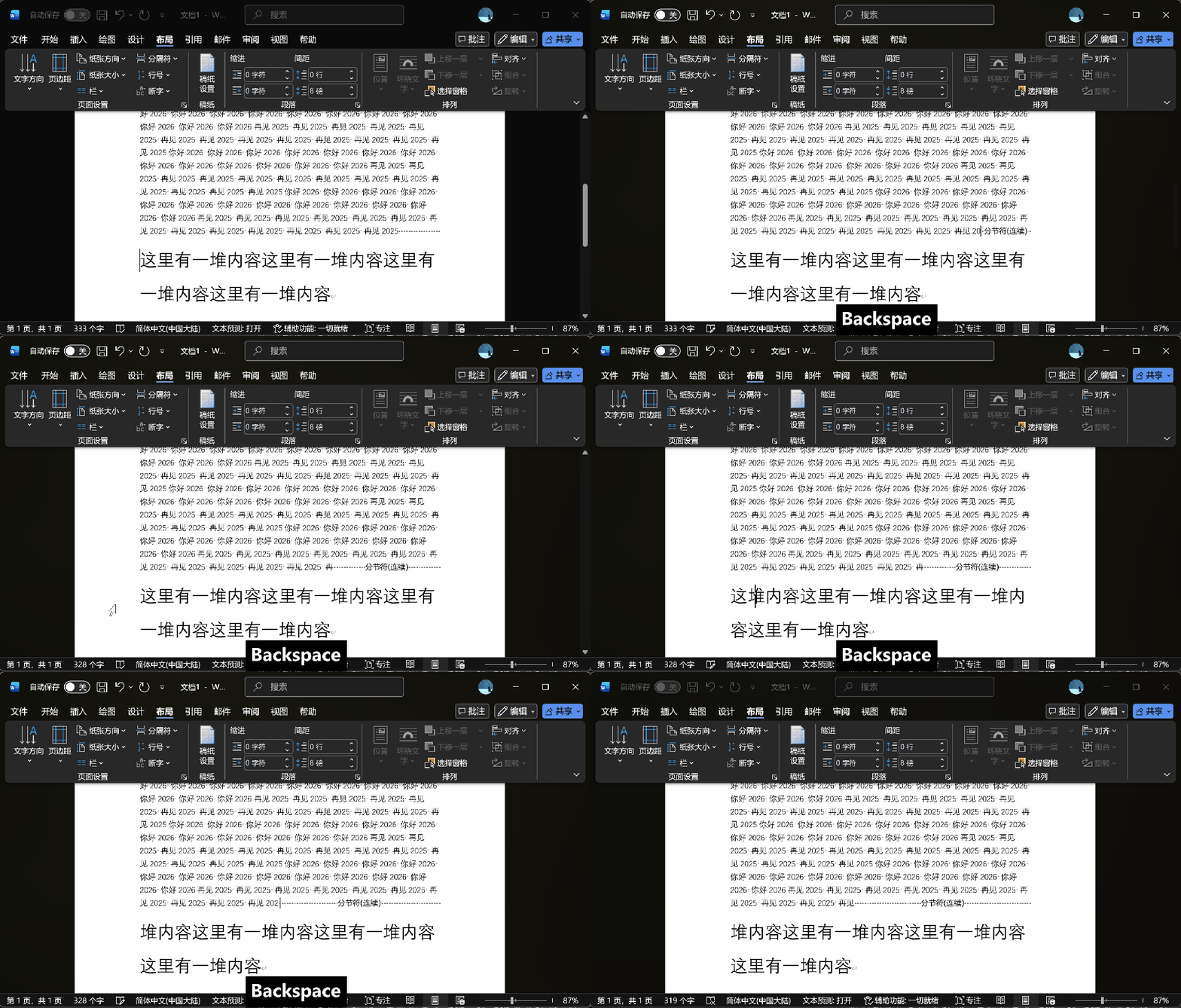
1.怎么删都删不掉的换行——连续分节符
2.怎么删都删不掉的空白页——下一页分节符
3.设置了页眉、页码,只有一部分生效——下一页分节符或分节符
05
那么,如何删除分页符、分节符?
遇到前面那些问题,第一步,当然是看本文第一节,去打开段落标记,在遇到问题的那一页,直接就能看到隐藏的分页符分节符。
删除它就很简单了,点到段落结尾(分节符前),按Delete(Del)删除键即可,要注意,在段首(分节符后)按Backspace退格键是无法删除的。
怎么样,学会了吗?

