更新了,Excel表格和CAD表格双向实时自动更新!
- 2026-09-23 05:42:41

周站长推荐:
1、点击学习180套+近万个各类设计软件视频教程:点击学习
2、购周站长CAD图书获重磅福利:点此查看。如需图书笔记:点击查看,可订阅。
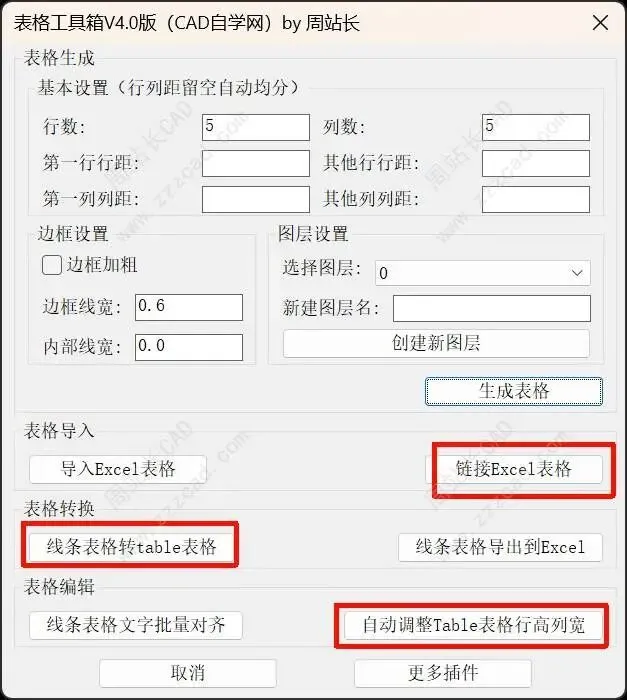
又更新啦,前面分享了CAD表格工具箱,比较受欢迎,这次主要更新的内容是优化了线条表格转table表格和自动调整Table表格行高列宽,新增了链接Excel表格功能(这个是直接内嵌CAD原生Datalink功能),新版本界面如下。
CAD表格工具箱V4.0版下载链接:
网站注册用户:https://www.cadzxw.com/62697.html
非注册用户(或文尾左下角阅读原文):https://www.zzzcad.com/autocadchajian/tycadcj/10625.html
(已下用户直接去原链接免费更新,或去zzzcad.com私信我商户单号我发你最新版)
插件我就不介绍了,有需要的可以看下之前文章。
CAD表格工具箱V1.0版使用教程:点击查看
CAD表格工具箱V2.0版使用教程:点击查看
Excel表格与CAD表格互转教程(基于V2.0版-新用户必看):点击查看
Excel表格1:1导入CAD教程(基于V3.0版):点击查看
今天我们主要就是看下新增和优化的部分。
1、链接Excel表格
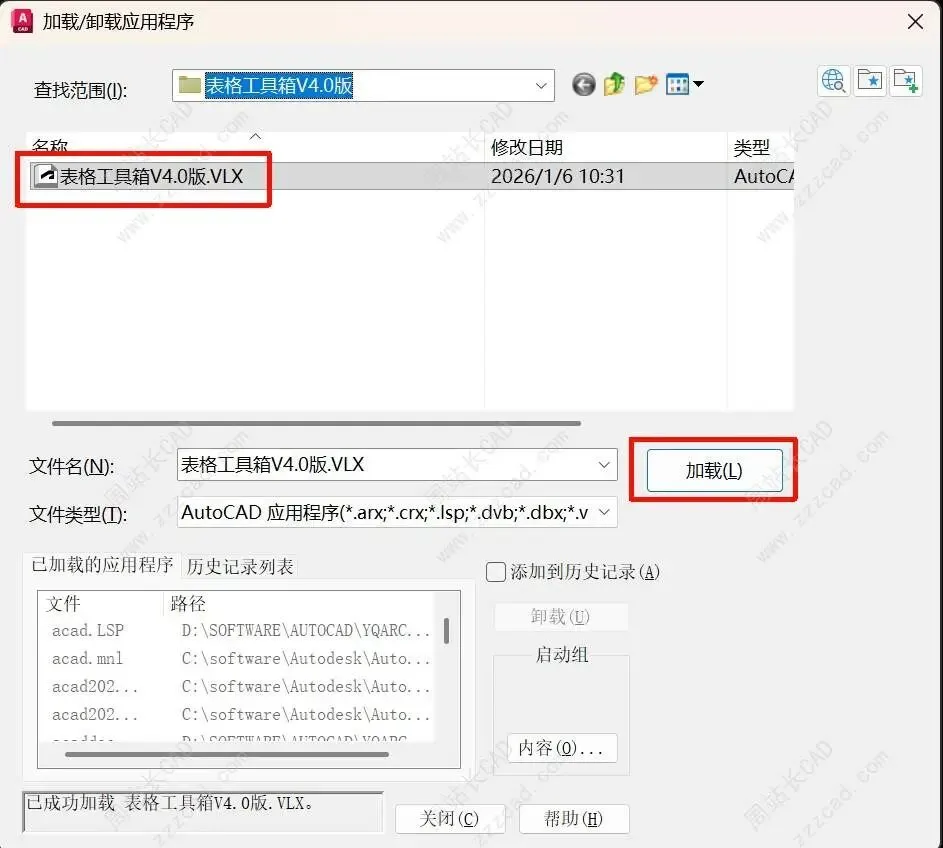
AP快捷键加载插件。
弹出表格工具箱后点击链接Excel。
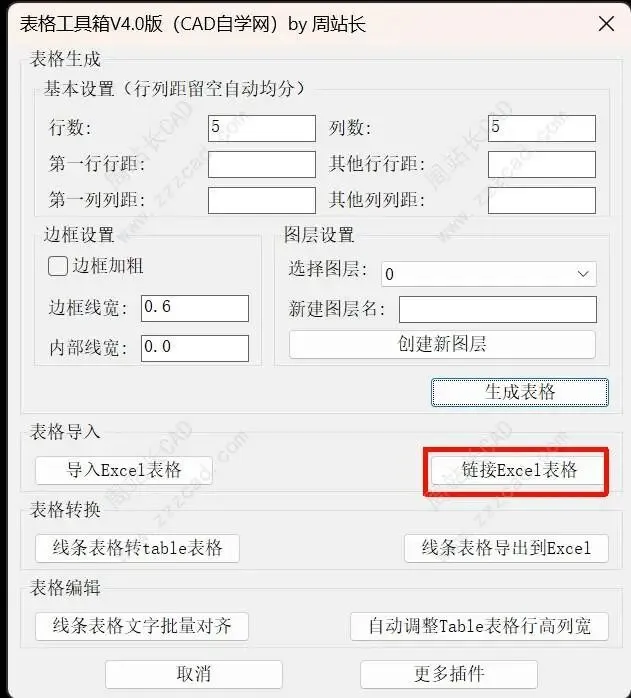
或者输入二级命令BGLJ,弹出如图菜单直接回车。

点击创建,输入名称,确定。

选择EXCEL文件确定。
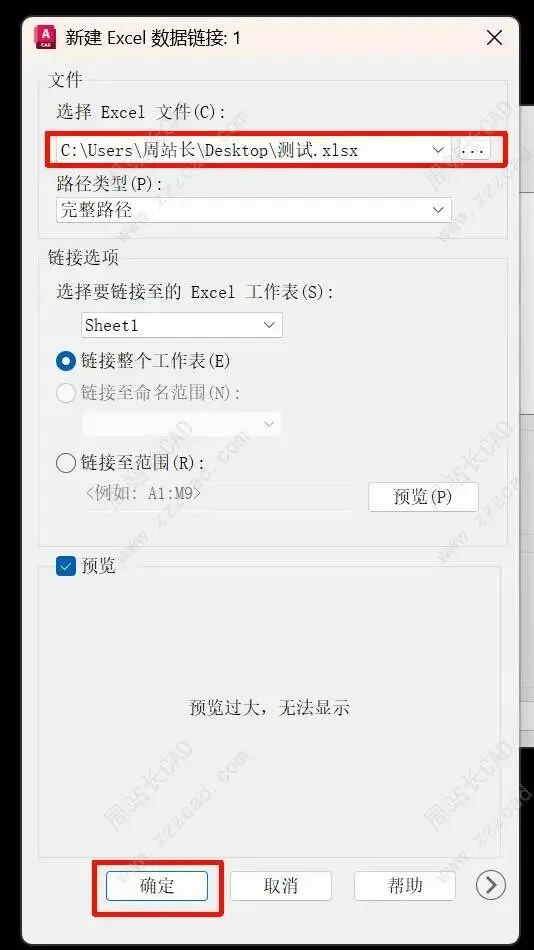
选择新建的excel,确定。

输入需要插件的excel名称按ENTER键。
注:如果记不住名称,命令行会有列表提示,输入需要导入的即可。
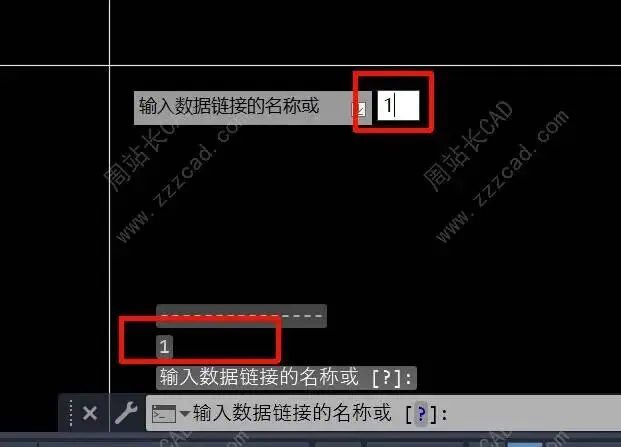
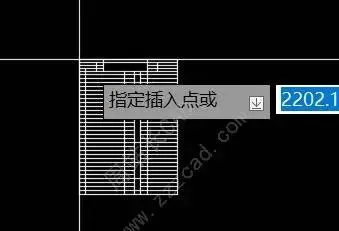
指定插入点即可插入。
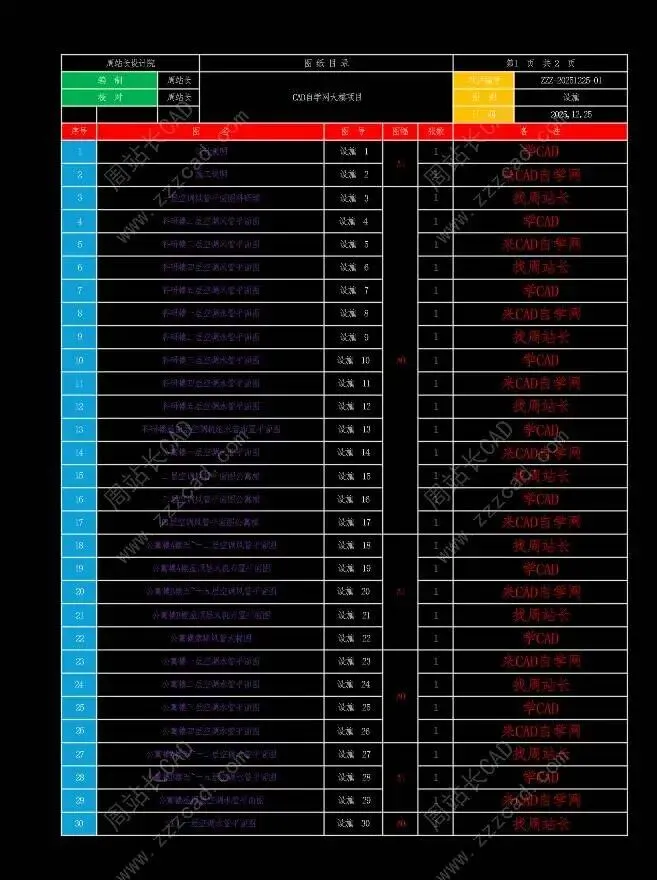
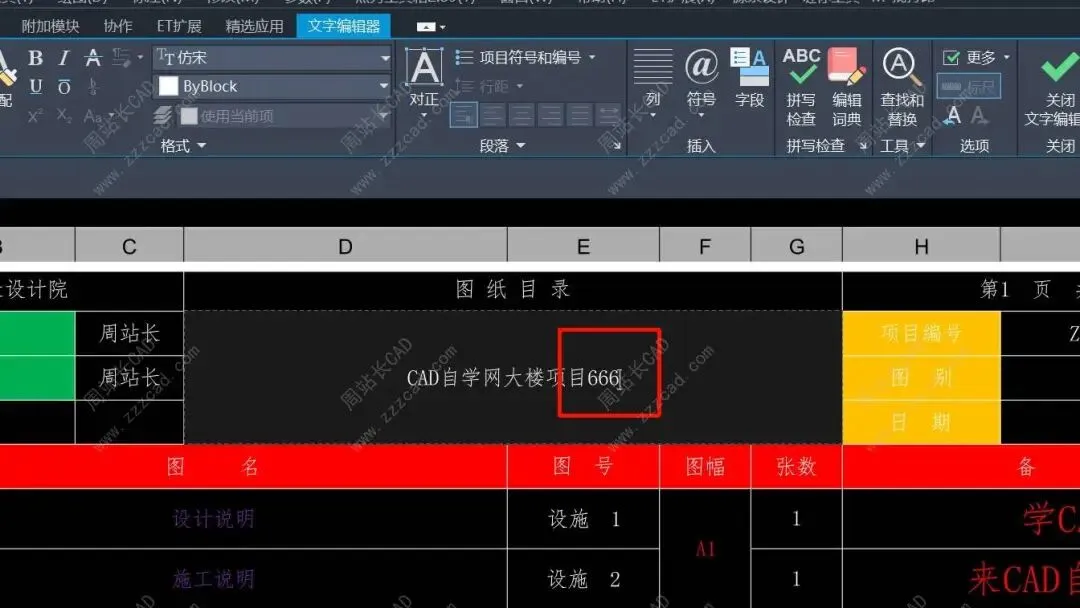
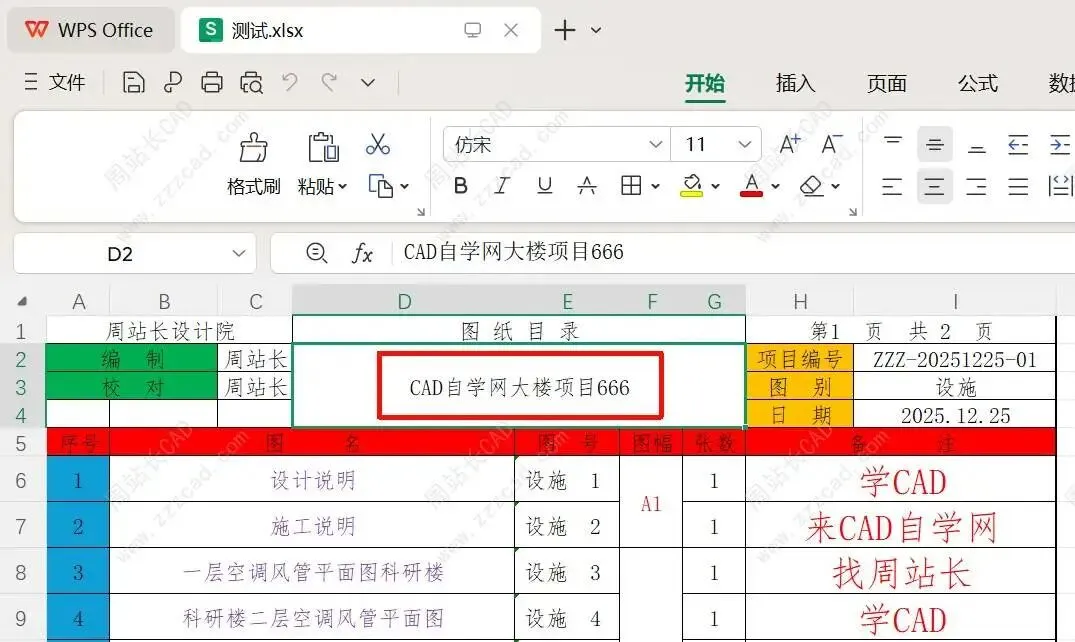
这时候我们更改CAD中表格内容,比如CAD自学网大楼项目后面加上666。
注:如果表格内容锁定先解锁再改。
再输入LJXR回车。
注:这一步需要关闭excel表格不然在运行的表格无法修改。

选择表格回车。
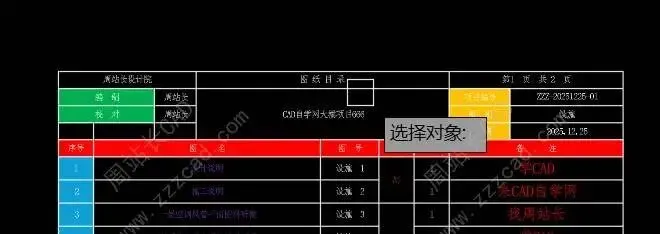
即可将CAD表格内容同步到excel,我们打开看看,已经更改。
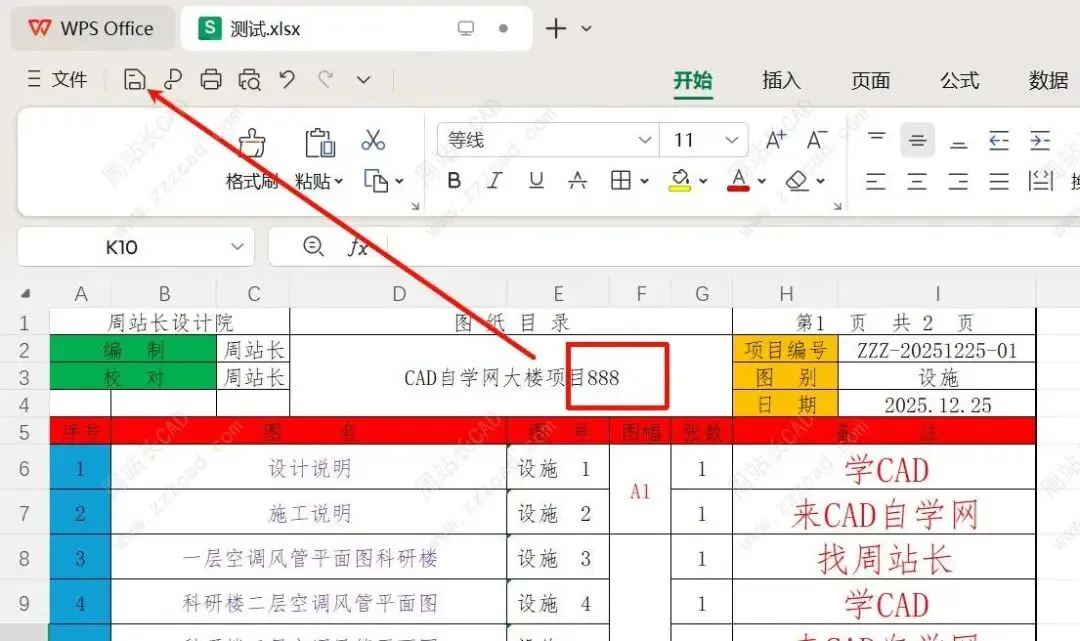
如果我们想excel表格反过来写入CAD也可以,比如我们把666改成888。
注:改后记得保存,可以不关闭excel软件。
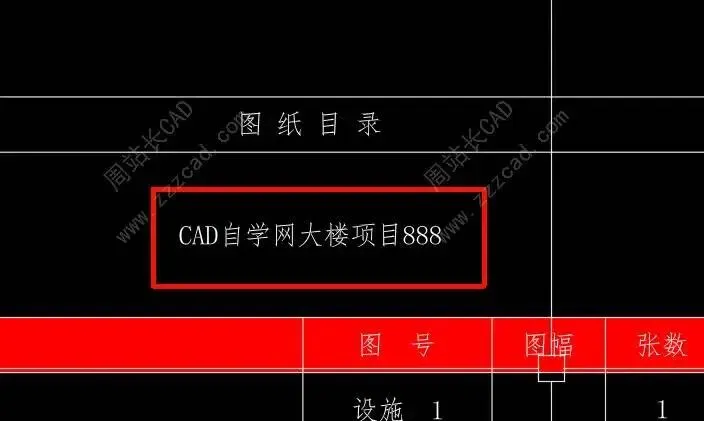
返回CAD输入LJGX回车。

即可同步更新。
2、线条表格转table表格
比如这种线条表格想转table表格。
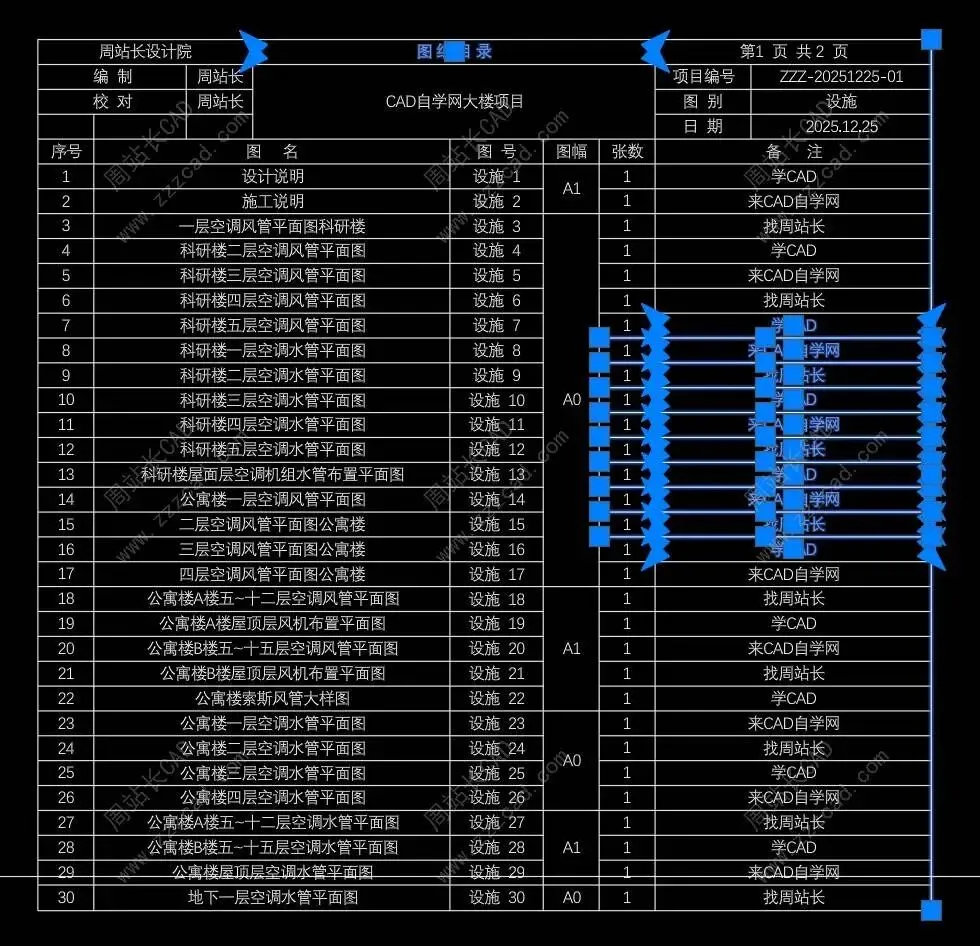
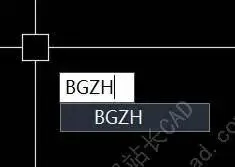
输入BGZH回车。
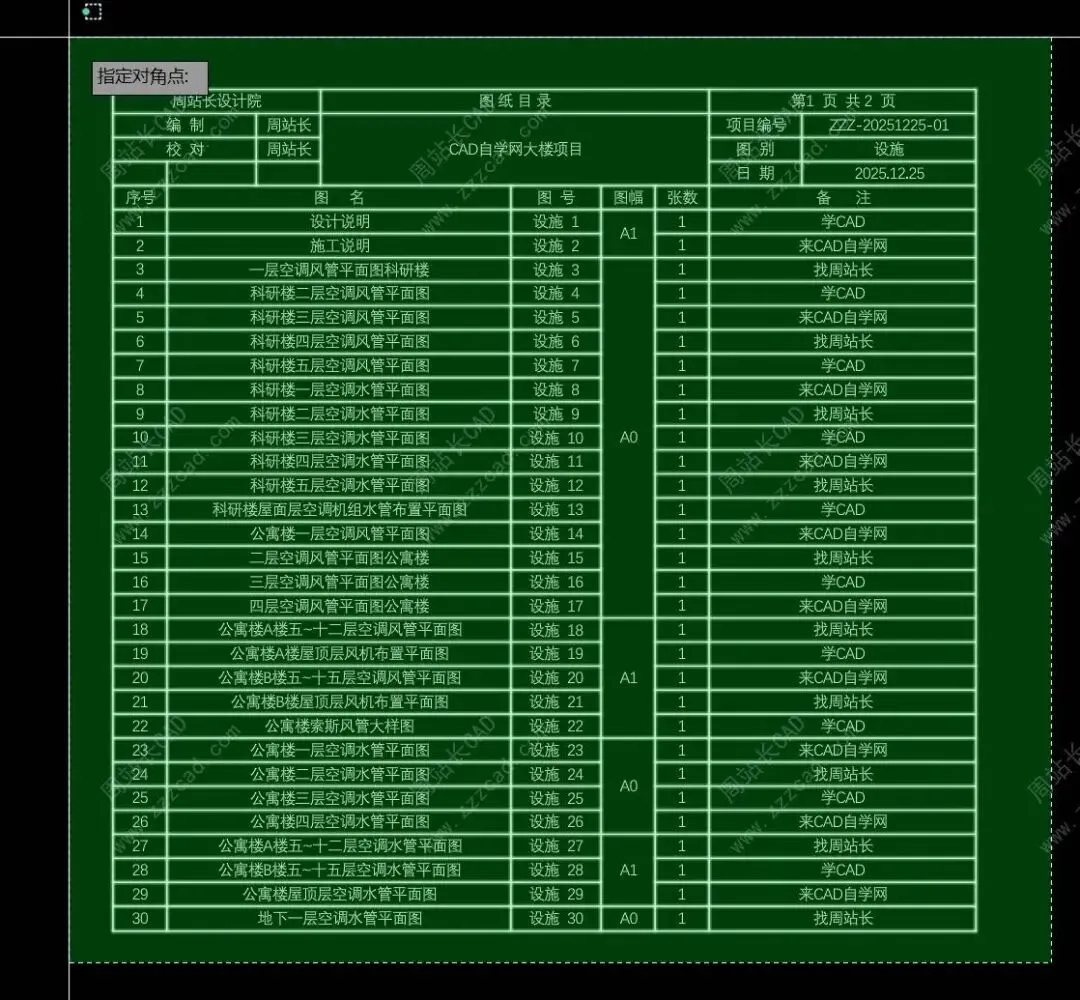
选择表格。
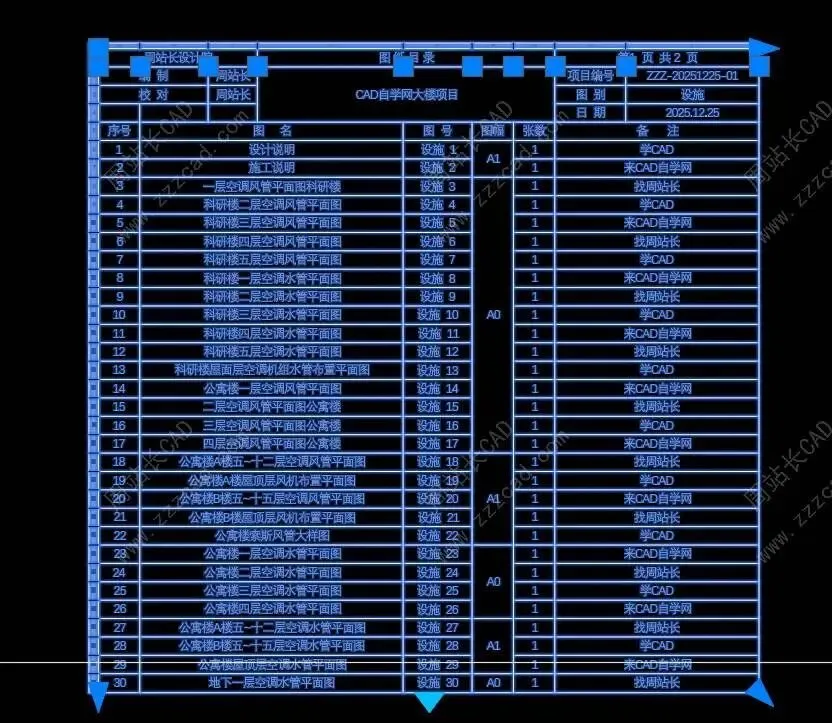
即可瞬间转换完成。
3、自动调整Table表格行高列宽
再比如这种table表格的行高列宽不是我们想要的,一个个调整比较麻烦。
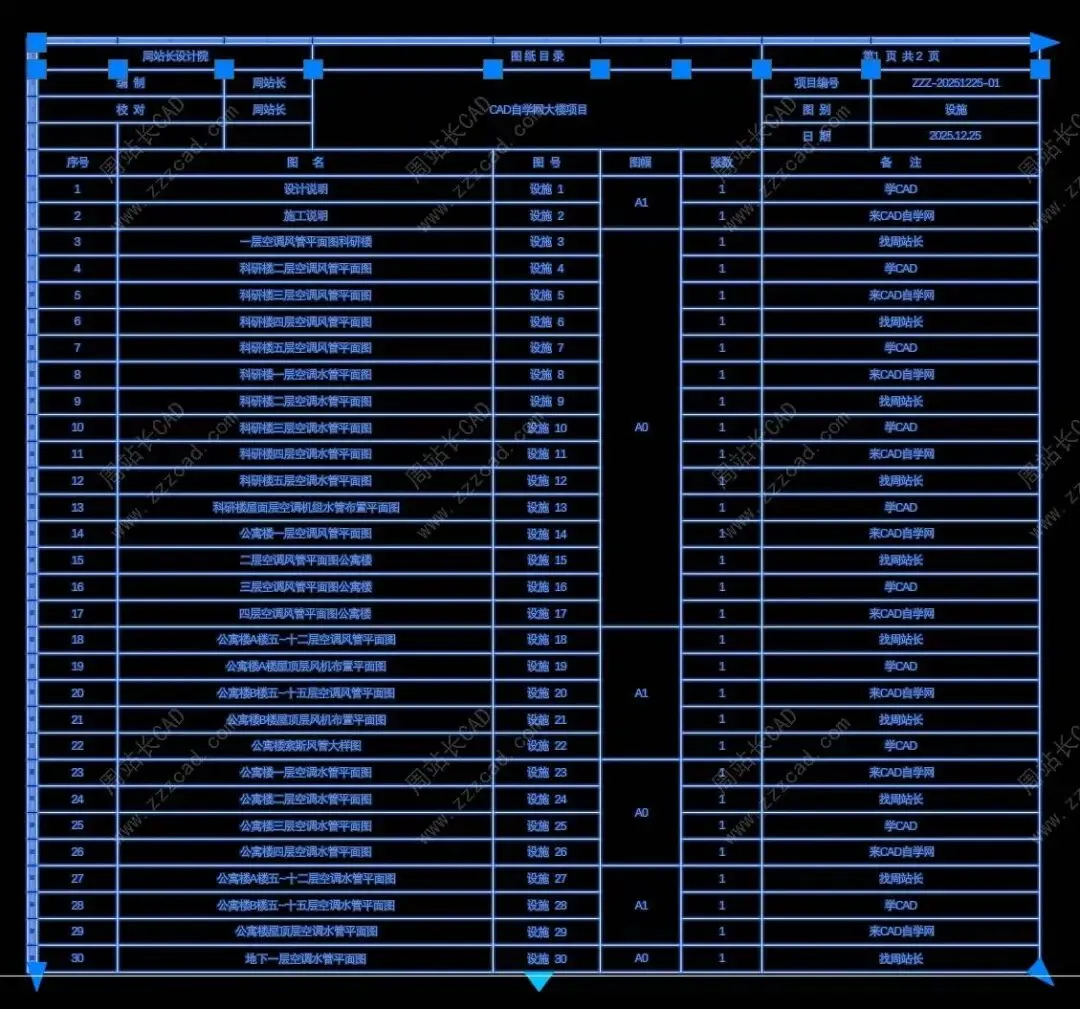
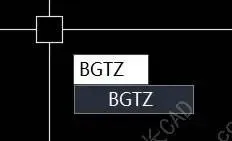
输入BGTZ回车。
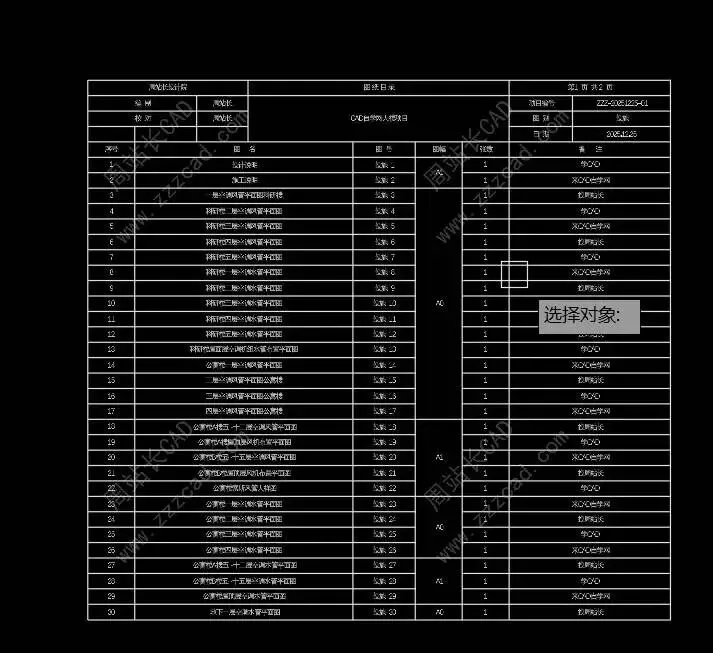
选择表格。
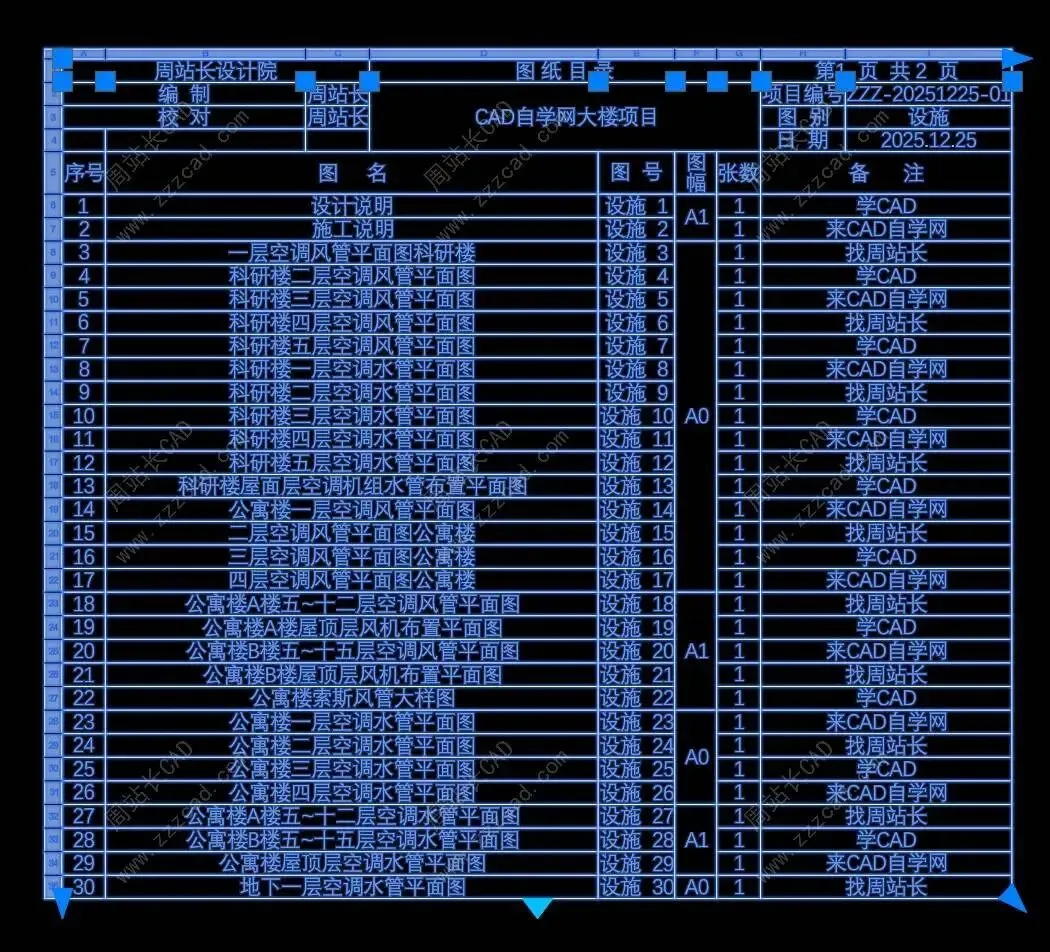
即可快速调整列宽行高。
最后附上插件所有命令,只要记住BGGJX主命令即可,其他都是附属二级命令。
命令列表:
BGGJX - 打开表格工具箱主菜单(整合所有功能,其他不想记,只记住这一个就行)
BGSC - 生成表格(快捷命令)
BGDR - Excel表格导入CAD(快捷命令)
BGZH - 线条表格转Table表格(快捷命令)
BGDC - 线条表格导出到Excel(快捷命令)
BGDQ - 线条表格文字对齐(快捷命令)
BGTZ - Table表格行高列宽调整(快捷命令)
BGLJ - 链接Excel表格管理(快捷命令)
LJCR - 插入Excel链接表格(快捷命令)
LJGX - 拉取更新:从Excel同步数据到CAD(快捷命令)
LJXR - 反向写入:将CAD表格修改写入Excel(快捷命令)
完。
最近更新的10大CAD插件最新列表:点击查看
所有插件CAD自学网会员可免费下载,如需点击下方链接了解。
CAD自学网终身会员招募:点击了解详情
↓↓关注并星标,跟周站长学CAD↓↓
网站会员点击“阅读原文”获取插件