Ctrl+E封神!Excel快速填充万能用法:批量提取/拆分/格式统一
- 2026-09-21 12:11:48

后台有小白留言:“整理数据时要拆分姓名和部门、提取地址里的省份,手动弄了2小时才完,手都酸了!有没有更省事的办法?” 我直接秒回:“赶紧用Ctrl+E快速填充啊!10秒就能搞定你2小时的活!”
说真的,Ctrl+E绝对是Excel里“最被低估的效率神器”!很多小白要么不知道这个功能,要么知道了也不会用,宁愿手动复制粘贴、逐行拆分,白白浪费大量时间。它的核心魔力就是“智能识别你的操作规律,自动批量完成后续工作”,不管是提取、拆分还是格式统一,只要给个“例子”,它就能秒懂你的需求。
我当年就因为不知道Ctrl+E,踩了大坑!入职第二年,王经理让我把“姓名-部门”格式的文本(比如“张三-销售部”“李四-市场部”)拆分成两列,还要从客户地址里提取省份,共800多条数据。我当时傻乎乎地手动拆分,先选中文本复制姓名,再删除姓名留部门,提取省份也是逐行找关键词,熬到晚上9点才弄完,还错了5条。邻座的老张路过看到,直接拍了下我的肩膀:“小周,你这是在做无用功!用Ctrl+E快速填充,10分钟就能搞定,还不会错!” 我跟着学了5分钟,当场用Ctrl+E重新弄了一遍,不到8分钟就完成了,精准无误!
从那以后,Ctrl+E就成了我的“高频效率键”,不管是批量处理文本,还是统一数据格式,都离不开它。很多小白觉得Ctrl+E难,其实是没找对规律,今天就把它的6大高频用法拆解开,用大白话+职场场景讲透,小白也能10秒上手!
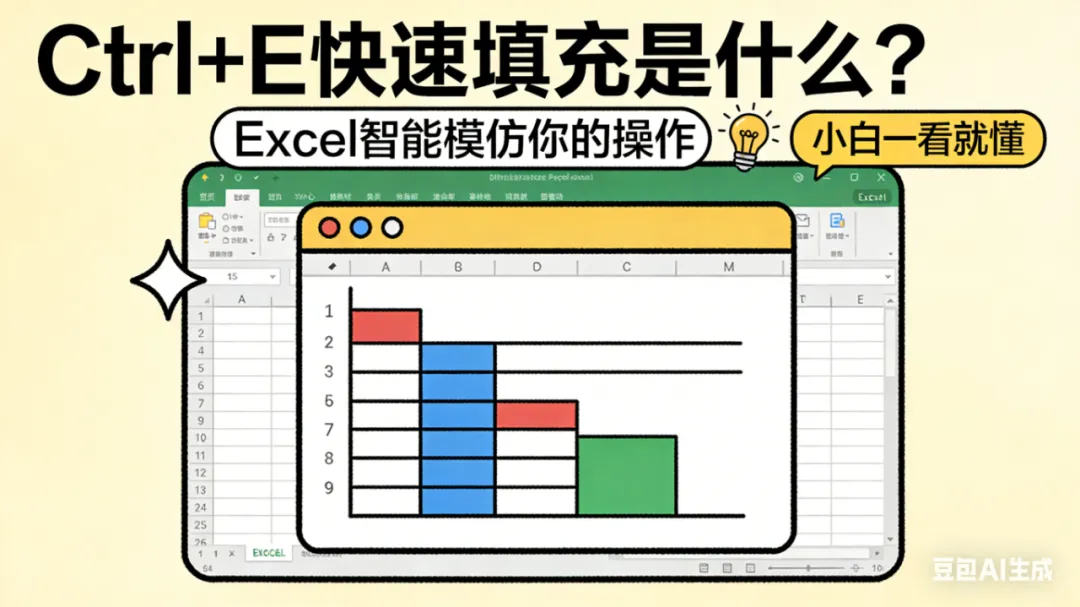
一、先搞懂:Ctrl+E快速填充是什么?小白一看就懂
简单说,Ctrl+E就是“Excel智能模仿你的操作”:你先在第一个单元格做出想要的结果(给个例子),然后选中要批量处理的区域,按下Ctrl+E,Excel就会自动识别你做例子的规律,把剩下的所有单元格都批量完成,不用输公式、不用记复杂步骤!
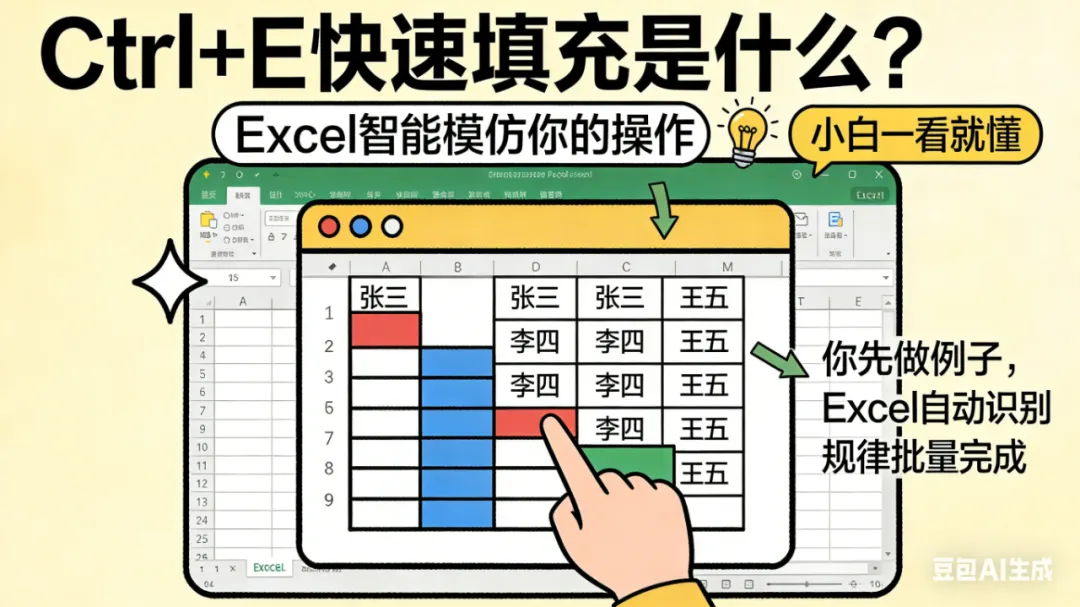
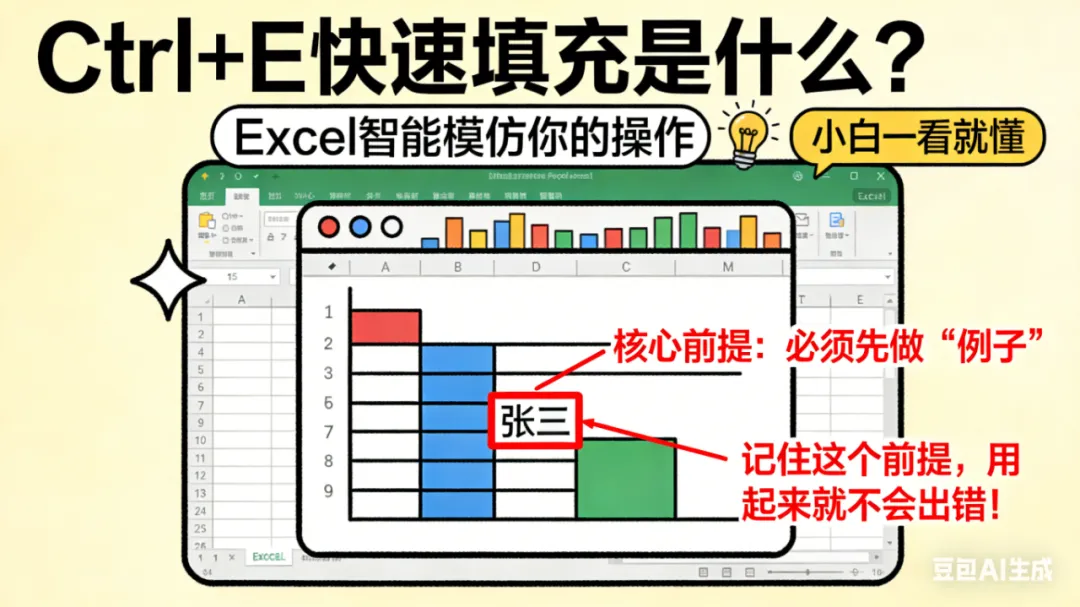
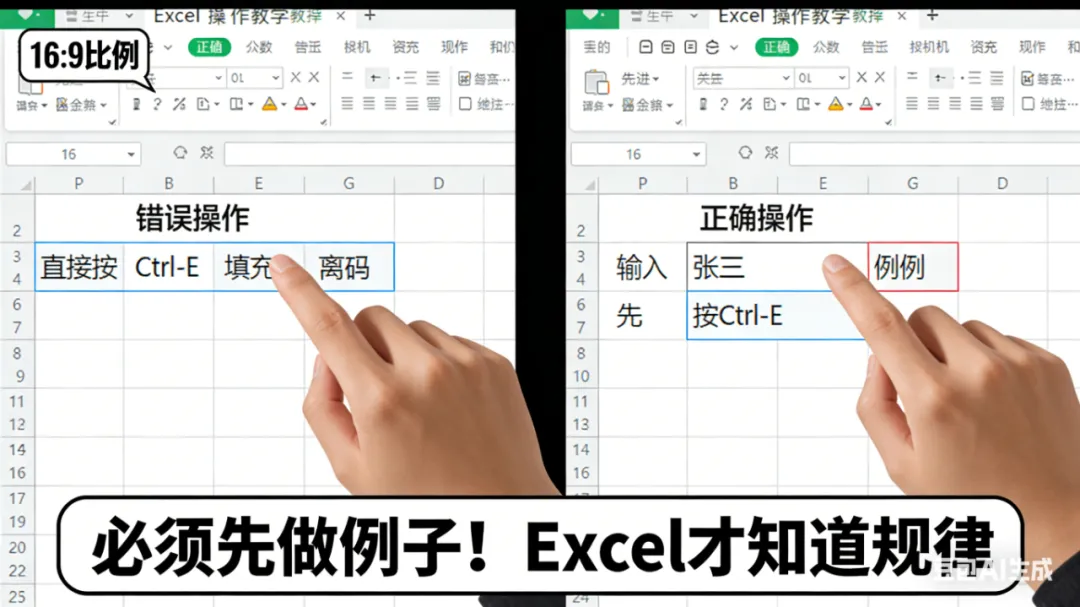
核心前提:必须先做“例子”!比如要拆分“张三-销售部”,先在旁边单元格手动输入“张三”(姓名例子),再按Ctrl+E,Excel才知道要提取“-”前面的内容。记住这个前提,用起来就不会出错!
小提醒:Ctrl+E是Excel 2013及以上版本才有,要是你的版本太低,建议升级或用WPS(WPS里同样适用Ctrl+E)。我带的小琳之前用的旧版本,按了没反应,还以为是自己操作错了,后来升级版本就好了。

二、6大高频用法:覆盖80%的文本处理场景,直接套用
我把Ctrl+E最常用的6个场景,都搭配具体职场案例和操作步骤,小白照着做就能成!所有场景都基于“先做例子→选中区域→按Ctrl+E”的核心流程。
用法1:批量拆分文本(比如“姓名-部门”拆分成两列)
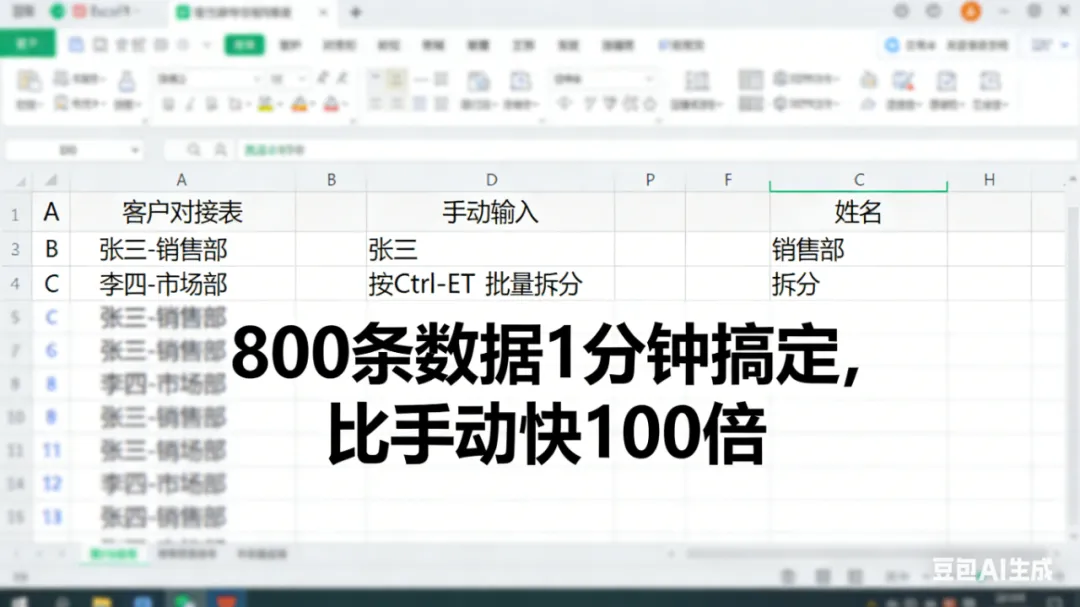
场景:客户对接表A列是“姓名-部门”格式(如“张三-销售部”“李四-市场部”),需要拆分成“姓名”(B列)和“部门”(C列)两列,共800条数据。
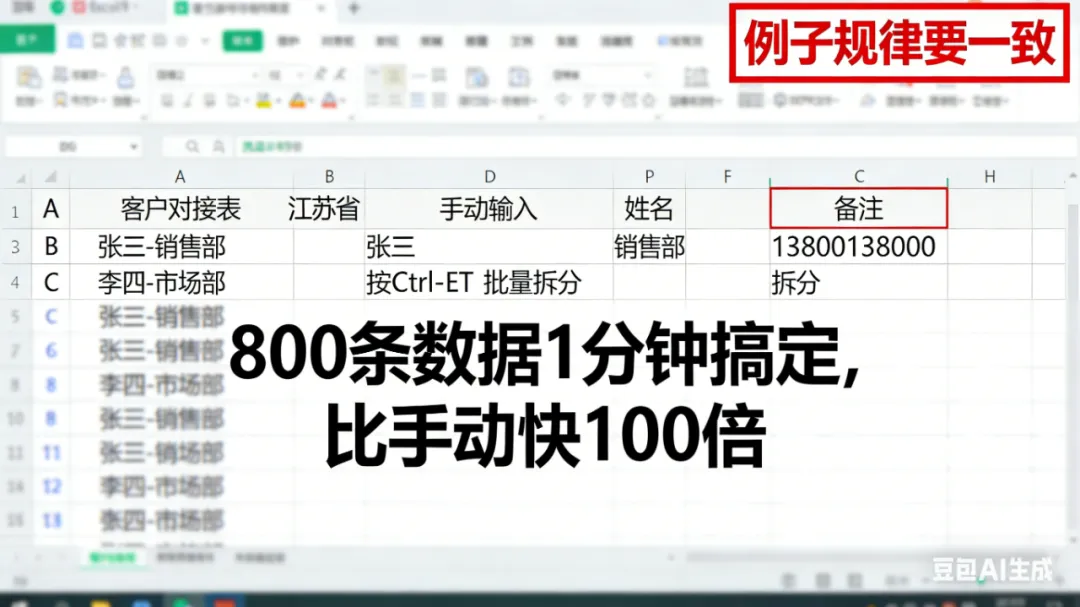
操作步骤:① 拆分姓名(B列):在B2单元格手动输入A2的姓名“张三”(做例子);② 选中B2:B801区域(要批量填充的区域);③ 按下Ctrl+E,瞬间所有姓名都拆分到B列了!④ 拆分部门(C列):在C2单元格手动输入A2的部门“销售部”(做例子);⑤ 选中C2:C801区域,按下Ctrl+E,部门也批量拆分完成!
我当年用这个方法拆分800条数据,不到1分钟就搞定了,比手动拆分快了100多倍!后来我还用来拆分“订单号-日期”“手机号-归属地”,每次都能快速完成,王经理都问我“怎么突然这么快”。
用法2:批量提取特定信息(比如从地址里提取省份、从备注里提取手机号)
场景1:客户地址列(如“江苏省南京市玄武区”“广东省深圳市南山区”),提取省份到新列。操作:在目标单元格输第一个省份“江苏省”(例子),选中区域按Ctrl+E,批量提取所有省份!
场景2:订单备注列(如“客户张三 13800138000 已发货”“客户李四 13900139000 待发货”),提取11位手机号。操作:在目标单元格输第一个手机号“13800138000”(例子),选中区域按Ctrl+E,所有手机号都提取出来了!
避坑提醒:提取时要确保例子的“规律一致”!比如提取手机号时,第一个例子要完整输对11位数字,要是输成10位,Excel会按10位提取,导致错误。我第一次提取手机号时,少输了一位,结果批量提取的都是错的,后来重新做例子才纠正过来。
用法3:批量添加前缀/后缀(比公式更简单)
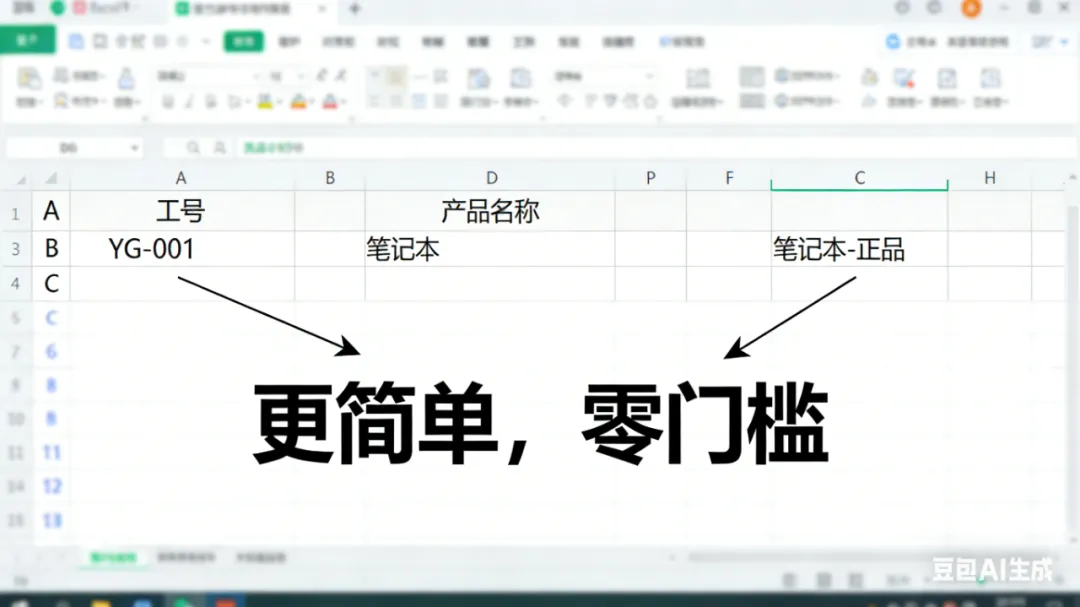
场景:给员工工号(如“001”“002”)加前缀“YG-”,变成“YG-001”“YG-002”;给产品名称(如“笔记本”“打印机”)加后缀“-正品”。
操作步骤(加前缀):① 在目标单元格(如B2)手动输入“YG-001”(A2是“001”,做例子);② 选中B2:B100区域(要批量填充的区域);③ 按下Ctrl+E,瞬间所有工号都加上了前缀!加后缀同理,先做一个“笔记本-正品”的例子,再按Ctrl+E就行。
之前给大家讲过用公式加前缀/后缀,现在对比下来,Ctrl+E更简单!不用记公式,不用处理文本格式,小白也能零门槛上手。小琳现在加前缀后缀,都不用公式了,直接用Ctrl+E,效率翻倍。
用法4:批量统一格式(比如日期、手机号格式统一)
场景1:日期列格式混乱(如“2024.10.5”“2024/10/05”“24-10-5”),统一改成“2024-10-05”格式。操作:在目标单元格输第一个统一后的日期“2024-10-05”(例子),选中区域按Ctrl+E,所有日期自动统一!
场景2:手机号格式不统一(如“138 0013 8000”“139-0013-9000”),统一改成11位纯数字“13800138000”。操作:在目标单元格输第一个纯数字手机号(例子),选中区域按Ctrl+E,自动去掉空格和横线!
用法5:批量合并文本(比如姓名+部门合并成“姓名(部门)”)
场景:B列是姓名(“张三”),C列是部门(“销售部”),要合并成“张三(销售部)”的格式,放在D列。
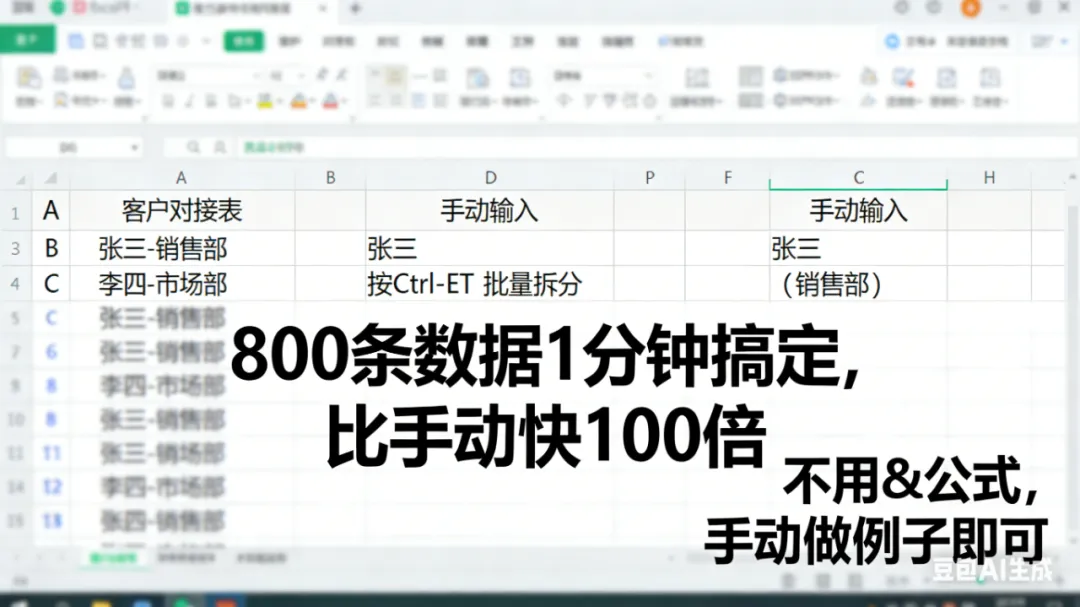
操作步骤:① 在D2单元格手动输入“张三(销售部)”(做例子,注意括号是中文括号);② 选中D2:D801区域;③ 按下Ctrl+E,瞬间所有姓名和部门都按“姓名(部门)”的格式合并完成!
之前合并文本要用“&”连接符公式,现在用Ctrl+E,不用记任何公式,手动做个例子就行,对小白太友好了!我上次帮同事合并1000多条员工信息,用Ctrl+E不到2分钟就搞定了。
用法6:批量生成序号/编码(按规律生成,不用拖拽)
场景:生成连续序号“1、2、3...”,或按规律生成编码“HD-001、HD-002、HD-003...”。
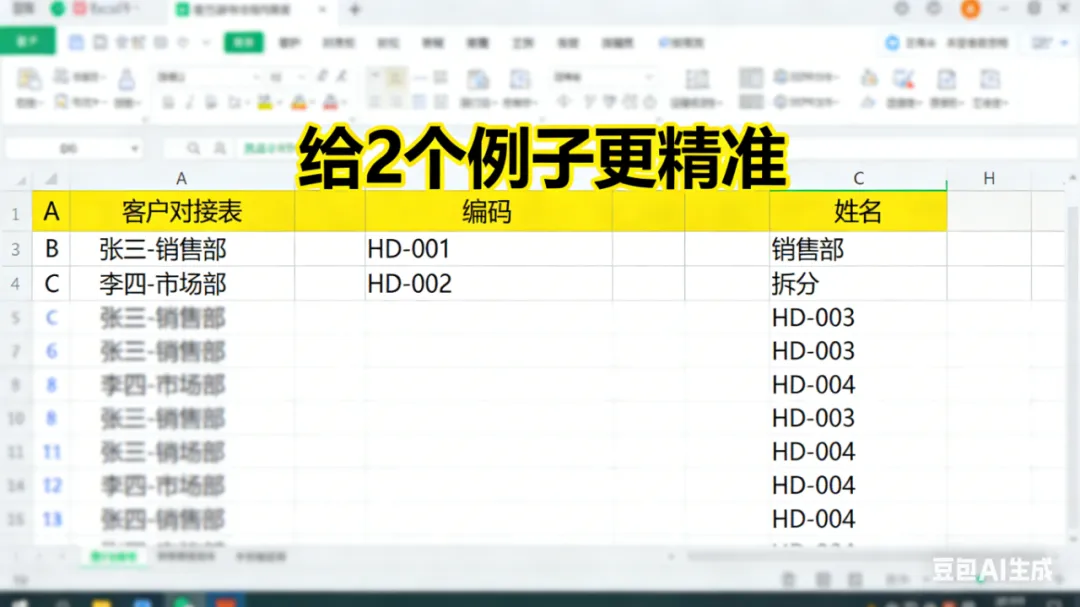
操作步骤(生成编码):① 在A2单元格手动输入“HD-001”(例子);② 在A3单元格手动输入“HD-002”(给Excel两个例子,让它更精准识别规律);③ 选中A2:A1001区域;④ 按下Ctrl+E,瞬间按“HD-001、HD-002...”的规律生成所有编码!
小技巧:生成有规律的内容时,给2个例子比1个例子更精准!比如生成“HD-001、HD-003、HD-005...”这种间隔序号,先输2个例子,再按Ctrl+E,Excel就能精准识别间隔规律。
三、避坑指南:小白用Ctrl+E最容易踩的5个坑
我用Ctrl+E踩过的坑,都是小白常犯的错误!今天把这5个坑分享给你们,避开就能零失误用好转发功能:
1. 没做例子就按Ctrl+E:Excel不知道要做什么,会直接填充错误内容。解决方法:一定要先在第一个单元格做好正确的例子,再选中区域按Ctrl+E;
2. 例子规律不清晰:比如拆分文本时,例子输错(把“张三”输成“张”),导致批量拆分错误。解决方法:做例子时务必精准,确保是你想要的结果;
3. 选中区域不包含例子:比如例子在B2,却选中B3:B100按Ctrl+E,Excel识别不到规律。解决方法:选中的批量区域必须包含做好的例子单元格;
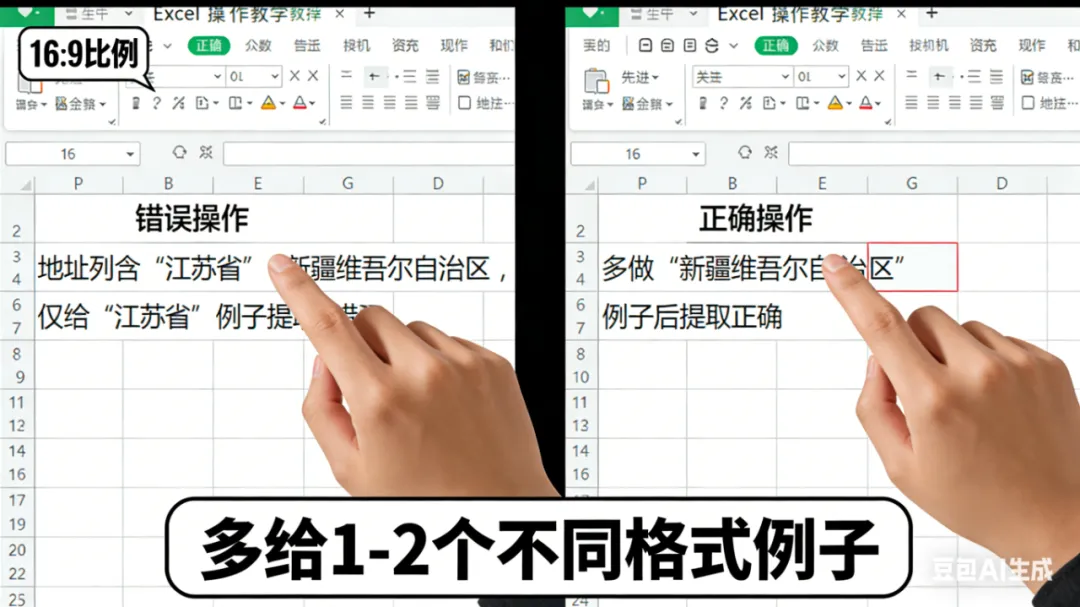
4. 文本格式太混乱,Excel识别不了:比如地址里有的省份是“省”(江苏省),有的是“自治区”(新疆维吾尔自治区),只给“江苏省”的例子,可能提取不精准。解决方法:多做1-2个不同格式的例子,再按Ctrl+E;
5. 版本太低没有Ctrl+E功能:按了没反应,以为是自己操作错了。解决方法:升级Excel到2013及以上版本,或用WPS(WPS完全支持Ctrl+E)。
四、总结:Ctrl+E的核心是“让Excel懂你的规律”
很多小白觉得Ctrl+E难,其实是没掌握核心逻辑:只要给Excel一个“正确的例子”,它就能智能模仿,批量完成后续工作。不用记公式、不用学复杂操作,零门槛上手,却能节省大量手动处理的时间。
我当年要是早点知道Ctrl+E,也不会因为手动拆分数据加班到半夜,更不会被王经理说“效率低”。记住:职场办公的核心是“找对工具省时间”,Ctrl+E这种宝藏功能,学会了就能少走很多弯路。
你们平时用Ctrl+E遇到过哪些问题?是识别不了规律,还是不知道能用来做什么?或者有其他文本批量处理的崩溃场景?评论区跟我吐槽吐槽,我会从评论里挑几个高频问题,下次专门出一期Ctrl+E避坑终极指南!觉得这篇文章有用的话,别忘了点赞、在看、转发给你那些还在手动处理文本的冤种同事,让他们也能早点下班~你们的支持就是我更新的最大动力!