驾驭Excel隐藏的“编程语言”:Power Query M语言,让数据处理自动化
- 2026-09-17 03:58:41

驾驭Excel隐藏的“编程语言”:Power Query M语言,让数据处理自动化
各位【Excel数据分析BI】的家人们!今天我们不聊透视表,也不讲VLOOKUP,咱们玩点更“硬核”的——直接驾驭Excel里隐藏的数据处理“编程语言”:Power Query的M语言。
你是不是还在为这些事头疼?
• 每月合并几十张表,复制粘贴到手抽筋? • 数据格式乱七八糟,手动调整到眼花? • 想从身份证号里提取生日、性别,却要写一长串复杂函数?
如果你的答案是“是”,那今天这篇文章就是为你准备的“效率解药”。M语言,就是Power Query背后真正的“大脑”,它能将你的重复性数据清洗工作,变成一键刷新的自动化流水线。掌握了它,你就不再是表格的“搬运工”,而是数据的“指挥官”。
本文核心价值:用5段核心M代码,带你彻底搞懂如何像编程一样,对表格进行“增、删、改、查”,实现数据处理质的飞跃。
你将学到:
• 表的诞生:从零到一,如何把杂乱文件变成规整表格? • 列的精修:如何批量给列“动手术”,只留有用的? • 行的筛选:如何快速找到你关心的那几行数据? • 列的衍生:如何用简单公式,让数据自己“说出”新信息? • 表的融合:如何让多个表格像“社交”一样自动关联?
第一部分:表的诞生——从“文件堆”到“数据表”的魔法
场景:每月初,你要汇总十几个部门的Excel报表。手动打开、复制、粘贴,一上午就没了,还容易出错漏。
M语言解法:用Folder.Files和Excel.Workbook函数,构建一个自动化的数据收集流水线。
let // 1. 获取文件夹下所有文件 源 = Folder.Files("C:\销售数据\2025"), // 2. 筛选出Excel文件(非隐藏) 筛选文件 = Table.SelectRows(源, each ([Extension] = ".xlsx")), // 3. 对每个文件,调用自定义函数读取内容 调用函数 = Table.AddColumn(筛选文件, "数据", each Excel.Workbook([Content], null, true)), // 4. 展开读取到的数据表 展开表 = Table.ExpandTableColumn(调用函数, "数据", {"Data"}, {"Data"}), // 5. 提升第一行为标题 最终表 = Table.PromoteHeaders(展开表{0}[Data], [PromoteAllScalars=true])in 最终表原理点睛:这段代码构建了一个自动化流程。Folder.Files像侦察兵,把指定文件夹里所有文件信息列出来。Excel.Workbook是翻译官,把二进制的Excel文件“翻译”成Power Query能懂的表格结构。后续步骤就像流水线上的工人,把每个文件里的数据表展开、合并,最后统一格式。设置好后,下次只需把新文件扔进文件夹,点击“刷新”,所有数据自动规整完毕。
金句:真正的效率,不是手速快,而是让机器记住你的操作流程。
第二部分:列的精修——给数据表“瘦身塑形”
场景:原始数据表有几十列,但真正用到的就五六列。其他无用的“备注”、“临时编号”列不仅碍眼,还拖慢处理速度。
M语言解法:使用Table.SelectColumns和Table.RemoveColumns,像剪刀一样精准修剪列。
let // 假设这是上一步得到的表 源表 = ..., // 1. 方法A:精确选择需要的列(推荐) 精选列 = Table.SelectColumns(源表, {"订单号", "客户名称", "产品", "销售额", "日期"}), // 2. 方法B:删除明确不需要的列 删除列 = Table.RemoveColumns(源表, {"备注", "临时编号", "审核人"}), // 3. 重命名列,让名称更易懂 重命名 = Table.RenameColumns(删除列, {{"SalesAmt", "销售额"}, {"OrderDate", "下单日期"}}), // 4. 调整列顺序,让逻辑更清晰 调顺序 = Table.ReorderColumns(重命名, {"订单号", "下单日期", "客户名称", "产品", "销售额"}), // 5. 更改列数据类型,确保能正确计算 改类型 = Table.TransformColumnTypes(调顺序,{{"销售额", Currency.Type}, {"下单日期", Date.Type}})in 改类型原理点睛:Table.SelectColumns是“点名入伍”,只保留你指定的列,是最干净的做法。Table.RemoveColumns则是“开除冗员”,把确定不要的列踢出去。Table.TransformColumnTypes至关重要,它确保“销售额”被识别为数字(能求和),而不是文本(只能计数)。顺序调整则让报表更符合阅读习惯。

金句:干净的数据表,是做好分析的地基。列不是越多越好,而是越精越好。
第三部分:行的筛选——快速定位“关键先生”
场景:老板让你立刻找出2025年第一季度、销售额超过10万的大客户订单。你难道要手动筛选再复制吗?
M语言解法:用Table.SelectRows配合条件表达式,实现智能筛选。
let 源表 = ..., // 1. 多条件“且”关系筛选:2025年Q1且销售额>100000 筛选行 = Table.SelectRows(源表, each [下单日期] >= #date(2025,1,1) and [下单日期] <= #date(2025,3,31) and [销售额] > 100000), // 2. “或”关系筛选:产品是“手机”或“电脑” 筛选产品 = Table.SelectRows(源表, each [产品] = "手机" or [产品] = "电脑"), // 3. 模糊筛选:客户名包含“科技”二字 模糊筛选 = Table.SelectRows(源表, each Text.Contains([客户名称], "科技")), // 4. 删除空值行(如客户名称为空) 删空值 = Table.SelectRows(源表, each not ([客户名称] = null or [客户名称] = "")), // 5. 删除重复行,确保数据唯一性 删重复 = Table.Distinct(源表, {"订单号"}) // 根据订单号去重in 删重复原理点睛:Table.SelectRows是M语言里的“过滤器”。each代表对每一行进行判断,后面的条件表达式就是过滤规则。你可以用and(且)、or(或)组合复杂条件。Text.Contains能进行模糊匹配,非常实用。Table.Distinct则是数据清洗的利器,一键删除完全重复的行。
金句:数据筛选不是大海捞针,而是用精确的指令,让关键信息自动“浮出水面”。
第四部分:列的衍生——让数据自己“讲故事”
场景:你有一列“身份证号”,想自动得出“出生年月”和“性别”;有一列“销售额”,想立刻知道它属于哪个“业绩等级”。
M语言解法:使用Table.AddColumn和each函数,为每一行数据计算新信息。
let 源表 = ..., // 1. 从身份证号提取出生日期(假设为18位) 加出生日期 = Table.AddColumn(源表, "出生日期", each Date.FromText(Text.Middle([身份证号], 6, 8)), type date), // 2. 从身份证号判断性别(第17位,奇数为男) 加性别 = Table.AddColumn(加出生日期, "性别", each if Number.Mod(Number.FromText(Text.Middle([身份证号], 16, 1)), 2) = 1 then "男" else "女"), // 3. 根据销售额添加业绩等级 加业绩等级 = Table.AddColumn(加性别, "业绩等级", each if [销售额] >= 50000 then "A" else if [销售额] >= 20000 then "B" else "C"), // 4. 计算订单金额(单价*数量) 加订单金额 = Table.AddColumn(源表, "订单金额", each [单价] * [数量]), // 5. 生成数据唯一标识(行号) 加行号 = Table.AddIndexColumn(源表, "行号", 1, 1)in 加行号原理点睛:Table.AddColumn是M语言的“创造力引擎”。它不改变原数据,而是基于原数据生成新列。Text.Middle、Date.FromText等函数用于文本和日期处理。if...then...else是条件判断,实现业务逻辑。Table.AddIndexColumn能轻松添加序号列,常用于标记或排序。
金句:原始数据是沉默的矿石,M语言就是你的炼金术,能从中提炼出更有价值的黄金信息。
第五部分:表的融合——让数据表“牵手成功”
场景:销售记录里只有“产品ID”,你想看到“产品名称”;客户信息在另一张表里。用VLOOKUP?数据量大就卡死。
M语言解法:使用Table.NestedJoin或图形化“合并查询”,建立表间关系,实现智能关联。
let 销售表 = ..., 产品表 = ..., // 1. 合并查询(类似SQL的LEFT JOIN) 合并 = Table.NestedJoin(销售表, {"产品ID"}, 产品表, {"产品ID"}, "产品详情", JoinKind.LeftOuter), // 2. 展开合并过来的新列(产品名称、类别) 展开 = Table.ExpandTableColumn(合并, "产品详情", {"产品名称", "类别"}, {"产品名称", "类别"}), // 3. 同理,可以关联客户表 客户表 = ..., 合并客户 = Table.NestedJoin(展开, {"客户ID"}, 客户表, {"客户ID"}, "客户详情", JoinKind.LeftOuter), // 4. 展开客户信息 最终表 = Table.ExpandTableColumn(合并客户, "客户详情", {"客户姓名", "区域"}, {"客户姓名", "区域"})in 最终表原理点睛:这步操作在Power Query编辑器里点几下鼠标就能完成,背后就是这段M代码。Table.NestedJoin是“红娘”,根据共同的键(如“产品ID”)把两张表关联起来。JoinKind.LeftOuter表示保留左表(销售表)所有行,右表(产品表)没有匹配上的就显示空值。Table.ExpandTableColumn则是把关联过来的“小表”(产品详情)展开成具体的几列。从此,分析维度随心切换,告别VLOOKUP到死的噩梦。
金句:数据关联不是体力活,而是给数据建立“社交网络”,让信息自由流动起来。
总结
今天我们用5段核心M代码,走完了数据处理的标准流程:获取→清洗→转换→关联。M语言的核心就是操作“表(Table)”、“列(Column)”、“行(Row)”这三要素。它比工作表函数更强大,比手动操作更智能,是Excel内置的、被你忽略了的“编程级”效率神器。
别再重复劳动了,让你的数据处理工作,因为这几行代码,发生一次彻底的进化吧。
更多干货点我头像进主页,每天更新
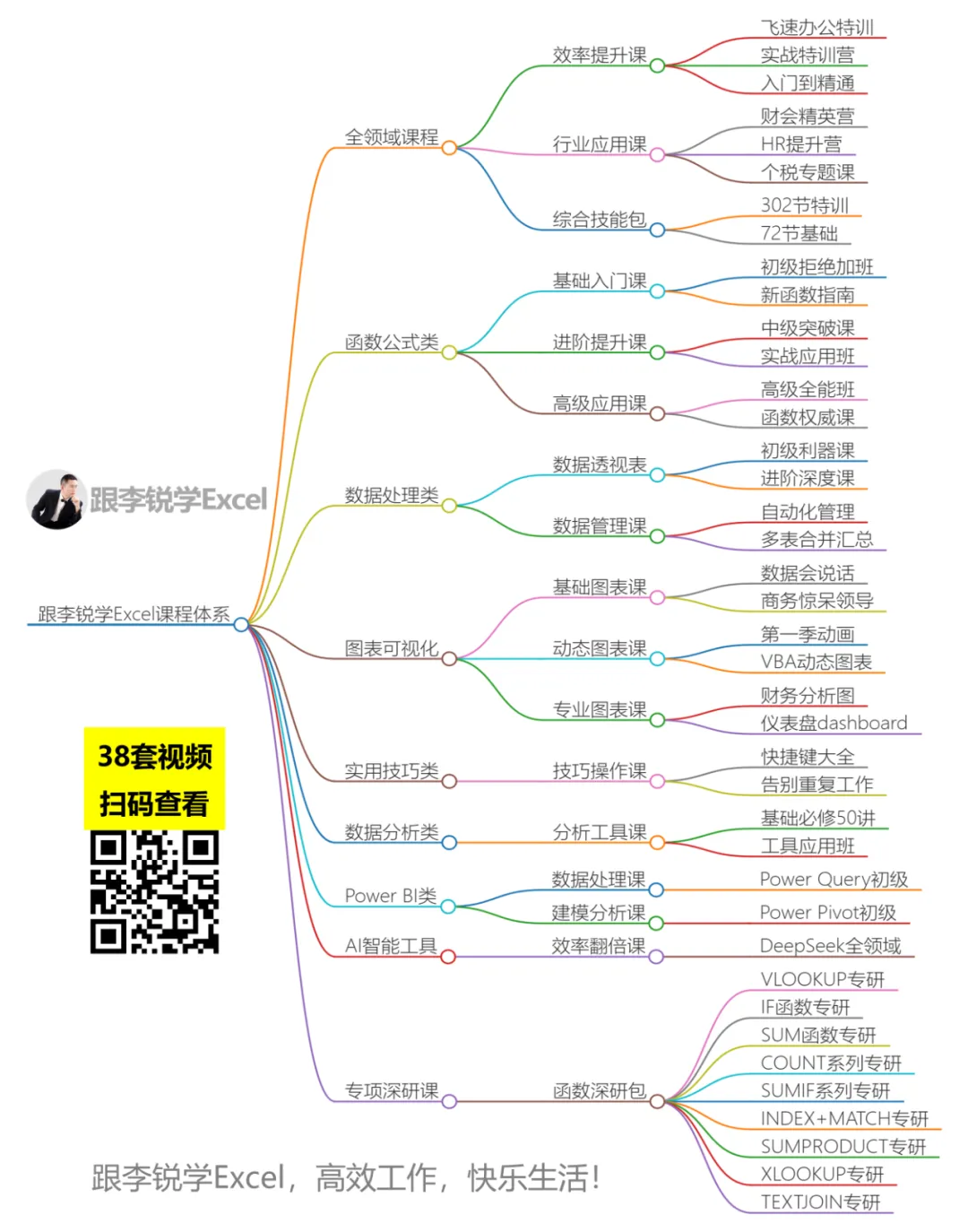
体系化视频课程往下看↓


↓↓↓点击“阅读原文”体系化提升

