Excel数据“秒”比较,哪种方法适合你?
- 2026-09-21 02:59:55
Excel数据“秒”比较,哪种方法适合你?Excel数据比较,往往是处理数据最频繁的操作,小白是用眼睛一行一行的比较,眼睛都累的张不开了,还没比较完。今天更新数据比较的几种方法?适合你的便是最好的。 第一种定位比较,选中要比较的两列数据,按住Ctrl+H,打开定位窗口,点击【行内容差异单元格】,按定位按钮。 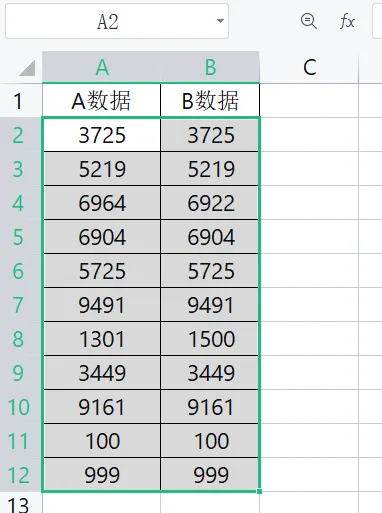
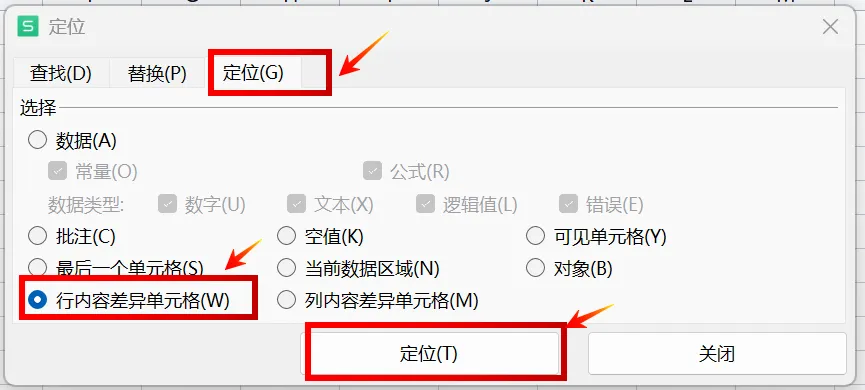
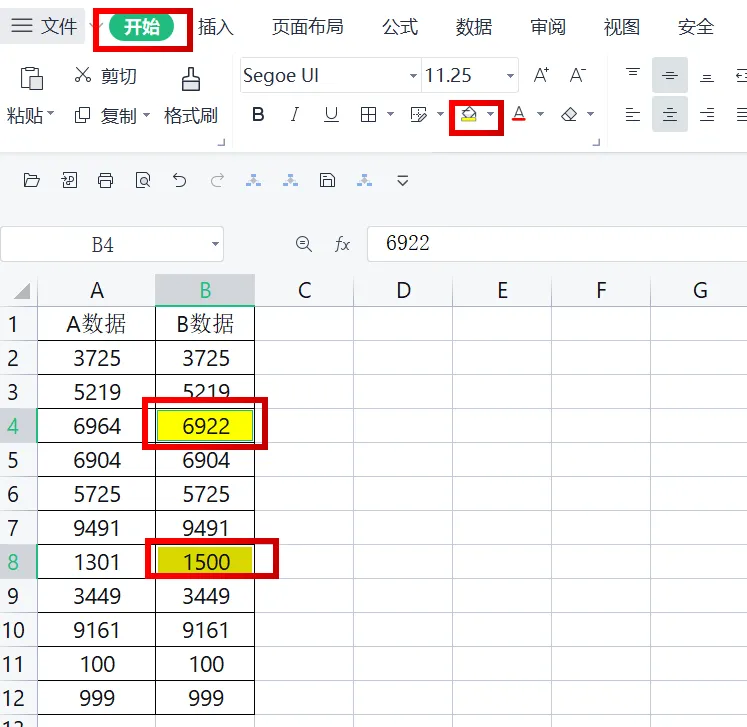
不同的单元格就会被选中,,选择【开始】--【填充颜色】填充黄色,两列中不同的数据就选择出来了。如图: 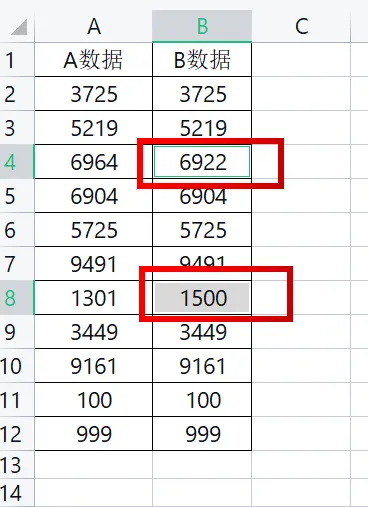
第二种顺序不一样怎么核对表格? 比对两个表格中的不一样的数据,如图 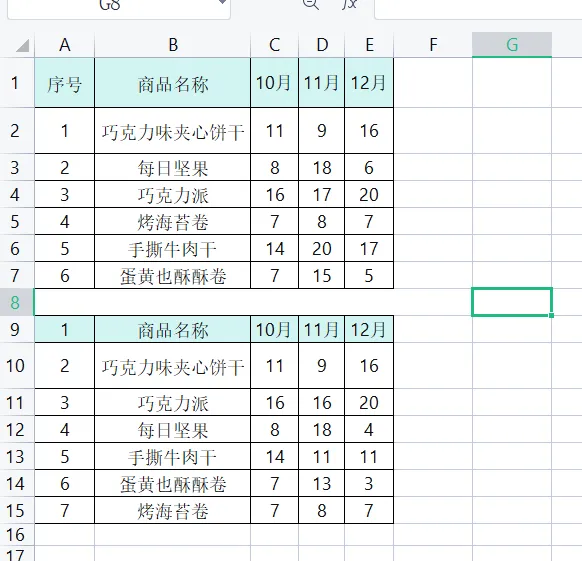
选中上面表格中的一个单元格,点击【筛选】选项卡,选择【高级筛选】,弹出对话框,列表区域就是上面的表格,在条件区域直接选择下面的表格,点击【确定】。 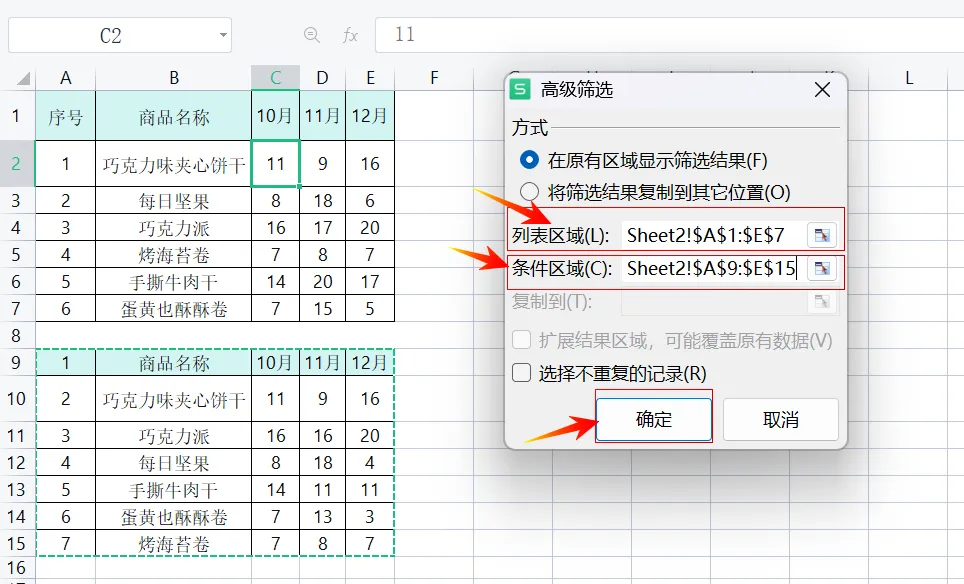
这时候你会发现上面的表格数据有变化。 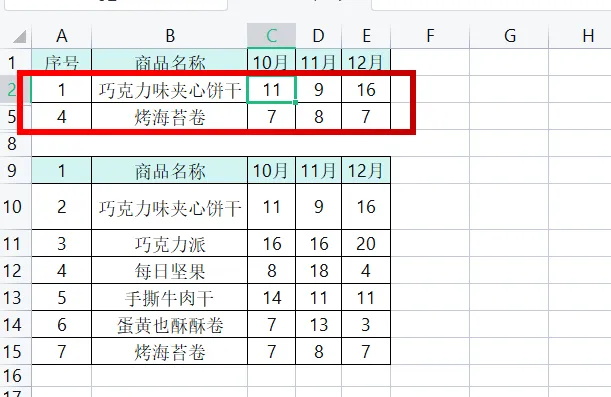
选中上面的表格区域填充黄色 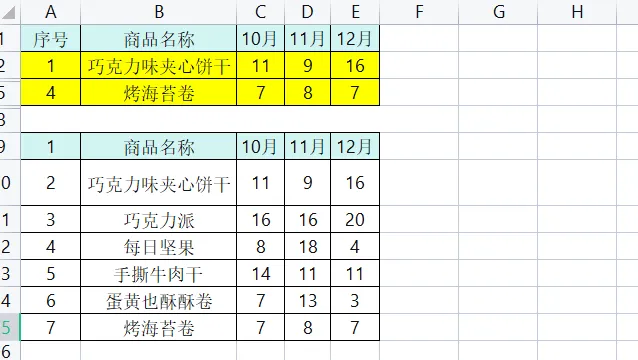
最后取消筛选,如图,没有填充颜色的数据就是不一样的 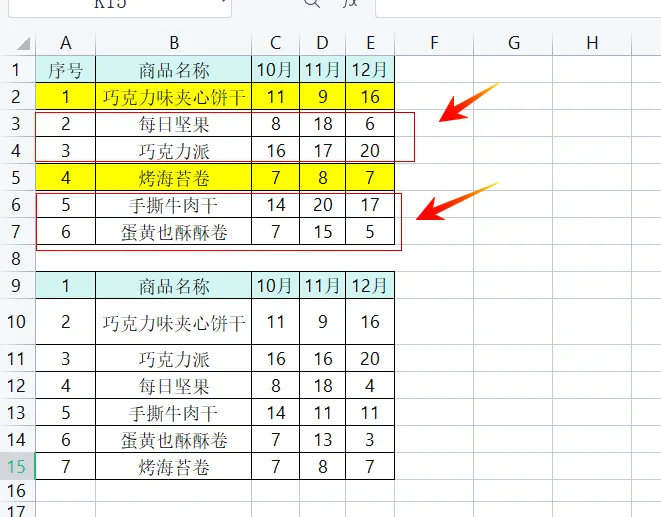
第三种不规则表格数据比对数据,如图,两个表格中的月份和人名不是一一对应的。这样的数据如何比较,步骤来了。 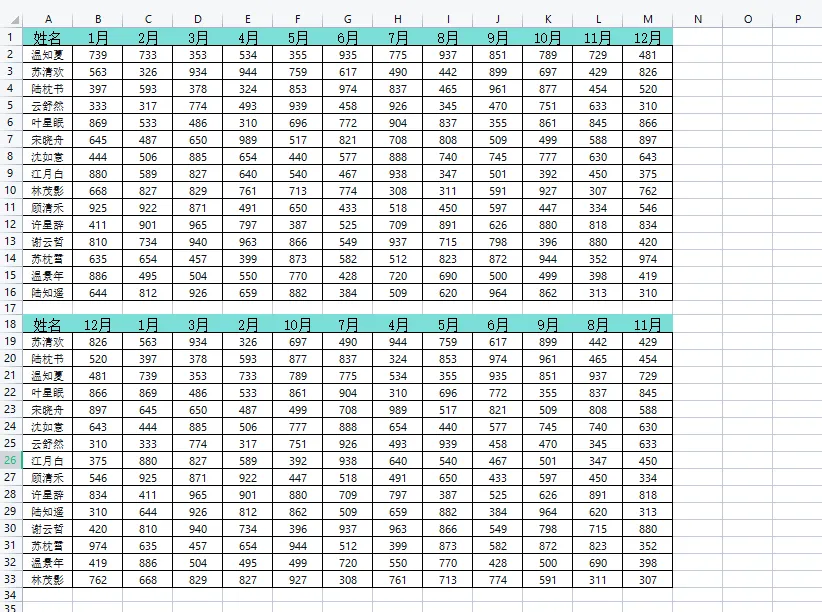
把光标放到单元格内,点击自定义功能区选择【数据】--【合并计算】--函数选择【总体标准偏差】 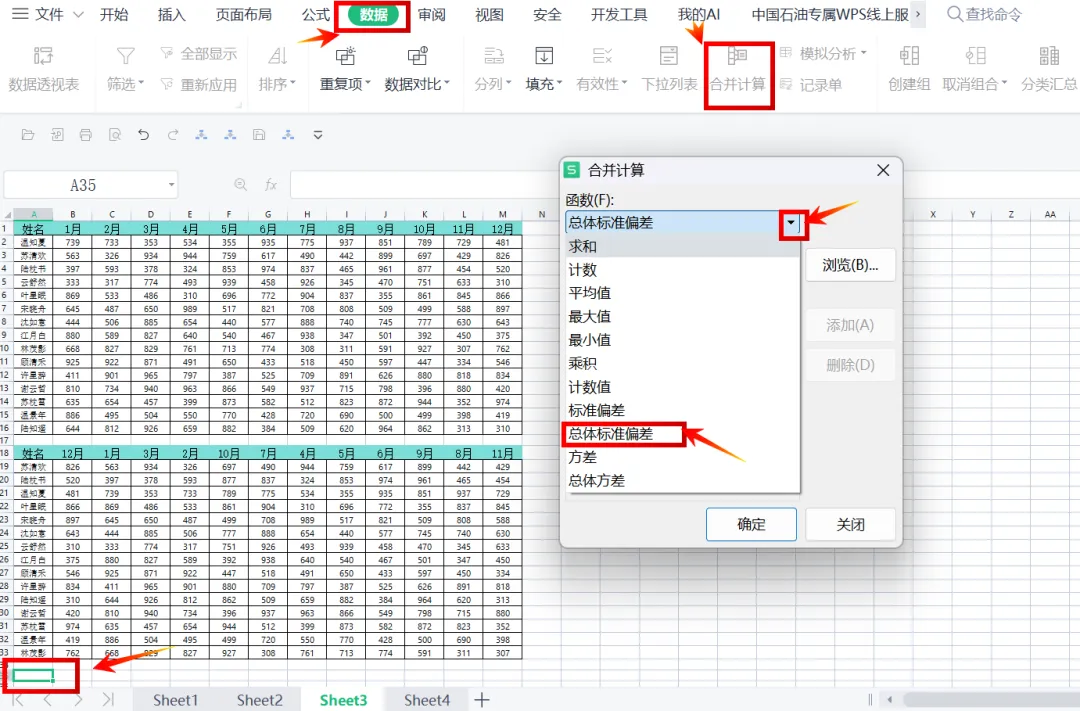
选择应用位置,分别选择两个表格。 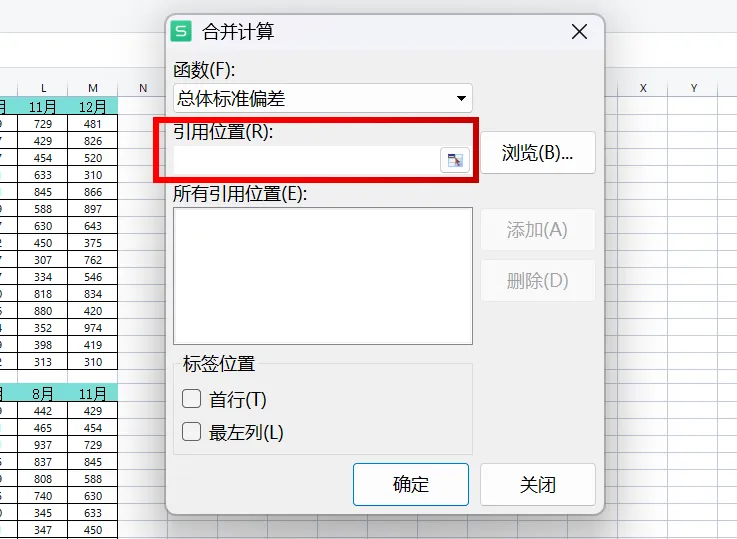
单击引用位置,鼠标选取上面的表格,点击【添加】按钮,表格就会添加到所有应用位置的对话框里。 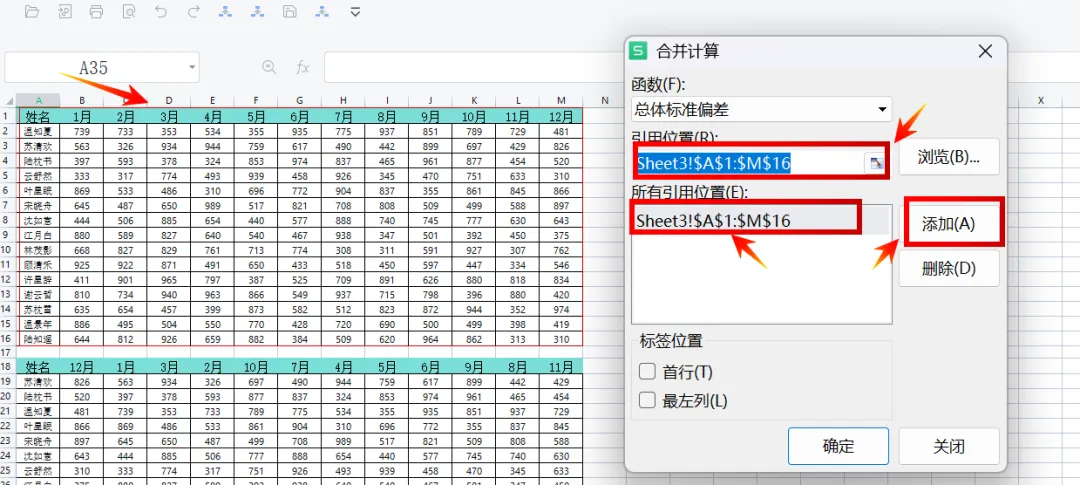
接着再把下面的表格也放到【所有引用位置】的对话框里,如图,两个表格放到【所有应用位置】,标签位置选择【首行】和【最左列】,点击确定。 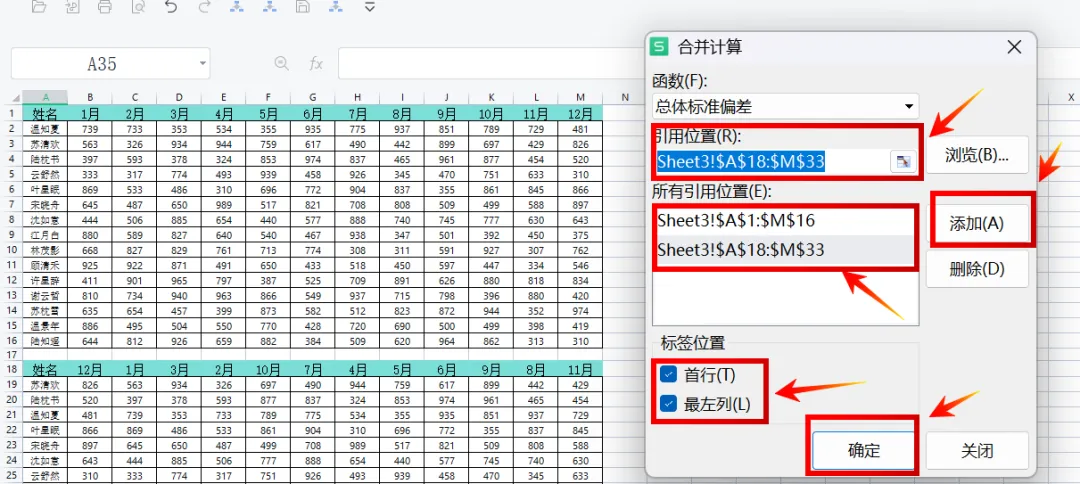
数据区域内数据都是0,证明数据完全一致 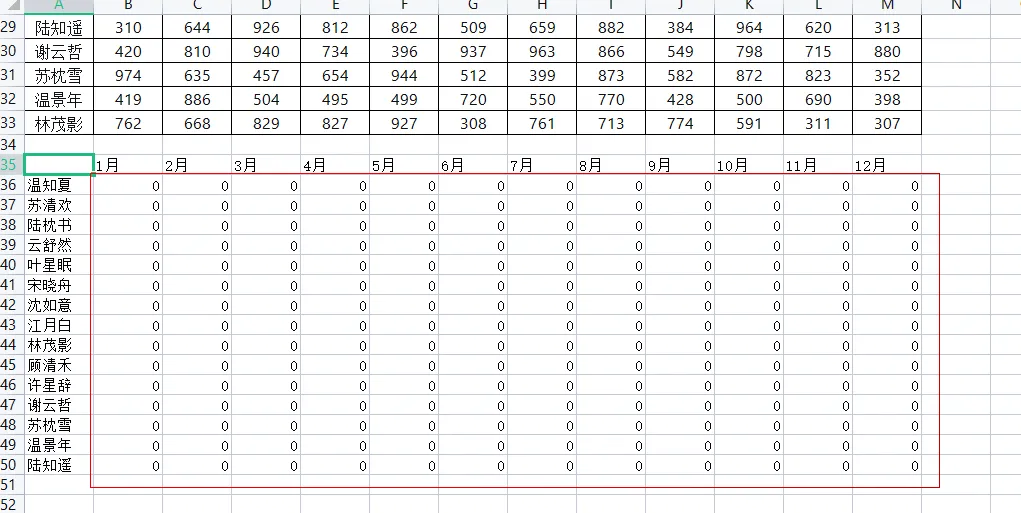
如果有其他非零的结果,说明数据有问题。 核心知识点:不规则表格秒对齐 一、核心功能 使用WPS表格的"合并计算"功能,无需编程或复杂公式即可实现不规则表格的快速比对。该功能支持: 二、操作步骤 三、验证测试 四、技术优势
该方案特别适合处理以下场景: 通过标准偏差计算原理,既能发现数值差异,又保留原始数据完整性,比vlookup等函数更适应不规则表格的比对需求。 快去试试吧
- •
行列顺序不一致的表格匹配 - •
自动识别数据差异 - •
保留原始数据格式
- 1.
数据准备阶段 - •
打开包含两个需比对表格的工作簿 - •
确保每个表格包含相同的字段结构(如姓名、月份等表头) - 2.
合并计算设置 - •
导航至「数据」→「合并计算」 - •
选择计算类型为「标准偏差」 - •
依次添加两个表格的数据区域 - •
勾选「首行」和「最左列」作为匹配依据 - 3.
差异检测 - •
零值结果表示数据完全匹配 - •
非零值标记存在差异的数据项 - •
支持动态更新:修改源数据后重新计算即可刷新比对结果
- 1.
修改测试案例: - •
将"江月白"6月数据减少100 - •
将"宋晚舟"9月数据减少50 - 2.
重新执行合并计算: - •
系统自动标出差异位置 - •
非零数值直观显示差异量级
- •
月度销售数据核对 - •
库存清单版本对比 - •
财务账目稽核 - •
人力资源信息校验
本文来自网友投稿或网络内容,如有侵犯您的权益请联系我们删除,联系邮箱:wyl860211@qq.com 。

