01
入门水平,直接查看
工作中,经常需要对比两篇相似的Word文档,这种时候,你是怎么做的呢?
01
入门水平,直接查看
只知道打开两个文档,完全凭眼力左瞧瞧右瞧瞧,至于结果对不对,那只有老天知道了。

02
初级水平,并排查看
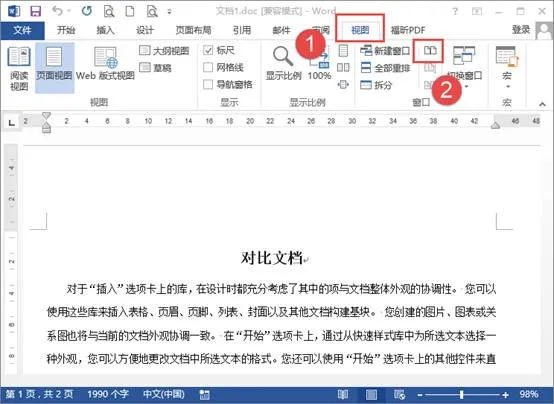
打开两个文档,在任意一个文档中,单击【视图】选项卡下【窗口】功能组中的【并排查看】命令。此时Word会同时启用【同步滚动】命令。当滚动鼠标的滚轮时,两个文档会同步滚动。接下来,又是看眼力的时候了。
03
中级水平,比较文档
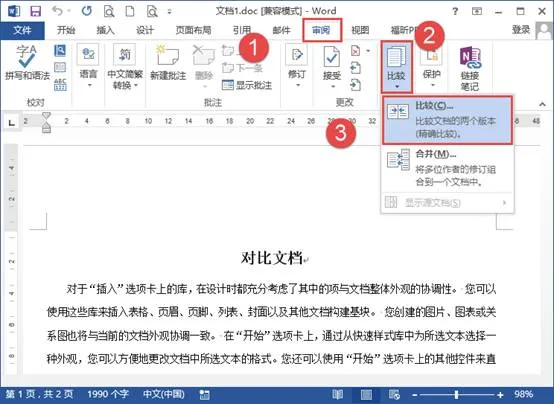
打开Word,单击【审阅】选项卡下【比较】功能,选择【比较】命令:
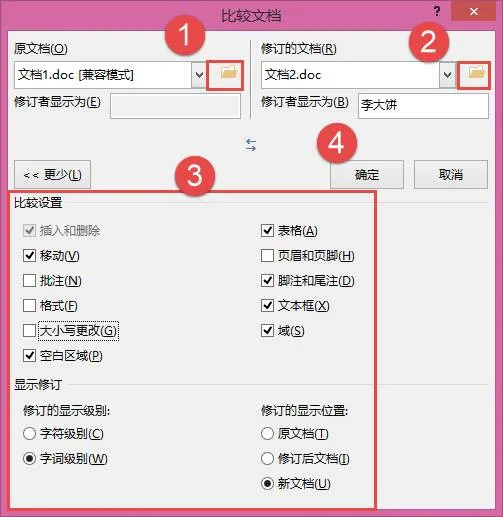
在弹出的对话框中,浏览需要对比的文档。点击左下角的【更多】,根据需求设置比较的项目。设置完成后,点击【确定】:
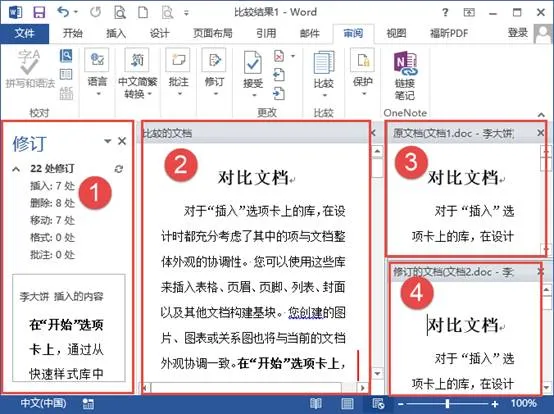
点击【确定】后,Word会自动创建新的文档显示对比结果。文档主要分为四部分,分别是【审阅窗格】、【比较的文档】、【源文档】和【修订的文档】。
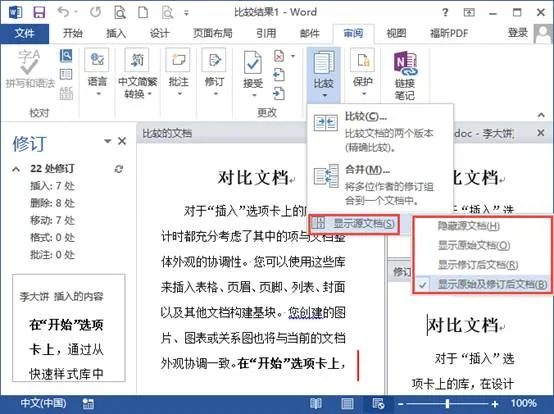
在【审阅窗格】中可以看见修订的类型、数量和具体的内容。【对比的文档】综合了源文档和修订的文档的内容,并通过特殊的标记显示出来。点击【审阅窗格】中的内容框,【比较的文档】、【源文档】和【修订的文档】会同步滚动到修订的内容区域(如下图):
并且还可以根据需求和屏幕的大小在【显示源文档】下选择需要显示的文档:
04
高级水平
请(shén)个(me)秘(fèi)书(huà)!

好了,看完了今天的推送,你是哪一级呢?
在使用Word的过程中,你遇到过让人非常困惑的问题吗?欢迎留言分享哦!
原载公众号:Word技巧达人
图文作者:郑志泽 ExcelHome云课堂讲师

点击【阅读原文】了解详情。