10分钟干完几小时的活?豆包Excel数据处理实战指南
- 2026-09-17 17:33:04

提到数据处理,很多人习惯用 DeepSeek 生成图表,却忽略了豆包在表格整理、数据分析上的强大能力。无论你是否懂技术、会不会复杂公式,豆包都能帮你轻松完成数据清洗、可视化呈现、趋势分析,甚至自动生成专业报告 —— 尤其适合学生成绩、销售报表、电商运营、HR 数据等高频职场场景。下面以「学生成绩分析」为例,手把手教你用豆包高效处理 Excel 数据,所有方法可直接套用其他场景。
一、数据整理:从 “图片 / 文字” 到 “可编辑 Excel”,两步搞定
做数据分析的第一步,是把分散的原始数据(比如网页截图、图片表格、文字记录)转换成结构化表格。手动输入耗时且易出错,用豆包可实现 “一键转档”,核心支持两种场景:
场景 1:图片数据识别(如截图、照片表格)
如果你的数据在图片里(比如截图的期中 / 期末成绩表、印刷件拍照),直接让豆包 “识图转表”,步骤如下:
准备素材:将需要识别的图片(支持多张)保存好(例:2 张学生数学成绩截图,含姓名、分数、排名);
输入指令:在豆包对话框上传图片,同时输入提示词:
“帮我识别这 2 张图表中的学生成绩数据,包含姓名、数学成绩(满分 100 分)、班级排名,以表格形式输出,之后按学生姓名合并两张表格,生成可下载的 Excel 文件”;
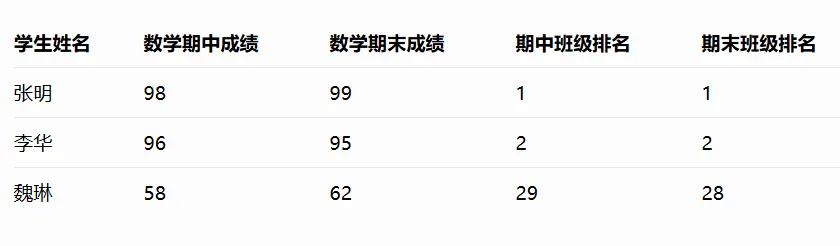
获取结果:豆包会自动识别图片中的文字和数据逻辑,先输出分表,再合并成统一表格(例:合并 “期中成绩”“期末成绩” 两列,按姓名匹配),最后生成 Excel 下载链接,点击即可获取可编辑文件。
示例结果(合并后表格片段):
场景 2:文字数据转表(如文档内的文字记录)
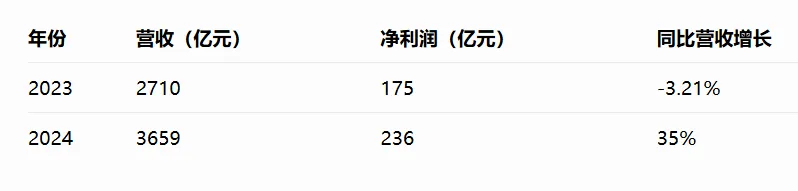
如果数据是纯文字描述(比如 “2024 年小米营收 3659 亿元,净利润 236 亿元;2023 年营收 2710 亿元,净利润 175 亿元”),无需手动排版,直接让豆包转成表格:
粘贴文字:将文字数据复制到豆包对话框;
补充指令:在文字后添加提示词:“帮我把上面的文字数据整理成表格,包含年份、营收(亿元)、净利润(亿元)、同比营收增长,之后生成可下载的 Excel 文件”;
生成文件:豆包会自动提取关键数据、计算缺失值(如同比增长),生成规范表格并导出 Excel。
示例结果(小米业绩表格片段):
二、数据分析:从 “原始数据” 到 “可视化报告”,三类需求全覆盖
拿到整理好的 Excel 后,豆包可满足不同深度的分析需求:无论是快速出可视化报告,还是针对性分析(如分数段、进步退步),甚至多人多科的复杂对比,都能通过指令精准实现。
1. 快速生成 “可视化分析报告”(适合小白 / 急需出结果)
如果不懂数据分析逻辑,只想快速获得一份全面、美观的报告,用豆包「AI 编程」中的「数据智能可视化」功能,步骤如下:
上传文件:在豆包对话框点击「AI 编程」→「数据智能可视化」,上传整理好的 Excel 文件(例:学生成绩汇总表);
输入指令:“智能分析上传的学生成绩数据,生成包含数据概览、分数段分布、成绩变化、相关性分析的可视化洞察报告,支持 PDF 下载”;
获取报告:豆包会自动完成多维度分析,生成 HTML 格式的交互报告(含柱状图、饼图、散点图),并提供 PDF 下载按钮。报告内容包含:
核心数据:总人数、期中 / 期末平均分、优秀学生(90 分以上)数量、需关注学生(60 分以下)数量;
可视化图表:成绩等级分布饼图(优秀 / 良好 / 中等 / 及格 / 不及格占比)、分数段对比柱状图、两次考试成绩散点图(相关性分析);
关键结论:进步 / 退步学生占比(例:14 人进步,13 人下降,3 人不变)、成绩相关性系数(例:0.792,说明学生水平稳定)、教学建议(如重点辅导 2 名低分学生)。
2. 针对性分析(适合有明确需求,如分数段、进步率)
如果需要聚焦某一维度(如 “统计各分数段人数”“计算每个学生进步分数”),直接用「数据分析」功能,通过精准指令获取结果:
示例 1:成绩概览 + 分数段分布
上传文件:上传学生成绩 Excel;
输入指令:“分析这份成绩数据,制作数据概览表格(含期中 / 期末的平均分、最高分、最低分),用饼图统计各分数段(优秀:90-100,良好:80-89,中等:70-79,及格:60-69,不及格:<60)学生分布及占比,生成详细成绩明细表(含每个学生的进步 / 退步分数),最后整合为 Excel 学情分析表供下载”;
输出结果:
数据概览表(例:期中平均分 78.23,最高分 98,最低分 52;期末平均分 77.10,最高分 99,最低分 55);
分数段饼图(例:期末优秀占比 20%,良好 30%,中等 23.3%);
带进步分数的明细表(例:魏琳进步 4 分,郑浩退步 4 分);
整合所有内容的 Excel 下载链接。
示例 2:多维度自动分析
如果不确定分析方向,让豆包主动挖掘数据价值:
输入指令:“多维度分析这份学生成绩数据,包括成绩分布、两次考试相关性、平均分排名前十的学生,绘制相关可视化图表,并给出分析总结”;
输出结果:
成绩分布:描述平均分、标准差、分位数(如期中成绩 75% 分位数为 87.75,说明多数学生在 80 分以上);
相关性:通过散点图和皮尔逊系数(例:0.79),说明两次考试成绩正相关,学生水平稳定;
排名:生成前十学生表格(例:张明平均分 98.5 第一,李华 95.5 第二);
总结:提出教学建议(如培养优秀学生、辅导低分学生)。
3. 多人多科分析(适合复杂数据,如班级多学科对比)
如果数据涉及多人、多科目(如 5 名学生的语文、数学、英语、物理等期中 / 期末成绩),需避免图表混杂,可通过 “分组分析 + 雷达图对比” 清晰呈现:
上传文件:上传多人多科成绩 Excel(含学生姓名、学科、期中 / 期末分数);
输入指令:“分析这份多人多科成绩数据,用雷达图制作每个学生各学科成绩对比图表,生成各学生学科优势总结,给出个性化学习建议”;
输出结果:
雷达图:每个学生单独一张雷达图,横轴为学科,纵轴为分数,直观展示学科强弱(例:邓琪物理 94、历史 92,语文 65,优势在理科);
优势总结:按学生分类,指出学科特长(例:张明数学 99、物理 94,理科突出;李华语文 88、英语 85,文科优势);
建议:针对薄弱学科提出改进方向(例:胡阳语文 62、化学 58,建议加强基础知识巩固)。
三、关键技巧:让豆包精准输出的 3 个提示词原则
明确数据范围:说明数据类型(如 “学生数学期中 / 期末成绩”“小米 2020-2024 年业绩”)、包含字段(如 “姓名、分数、排名”),避免豆包误读;
指定输出形式:明确要求 “表格 / Excel/PDF”“饼图 / 柱状图 / 雷达图”,例:“生成可下载的 Excel 文件”“用饼图统计分数段占比”;
补充分析逻辑:若有特殊需求(如分数段划分、同比计算),需明确说明,例:“分数段按 90-100 为优秀,60 以下为不及格”“同比增长 =(2024 年营收 - 2023 年营收)/2023 年营收 ×100%”。
通过以上方法,无论你是老师整理成绩、运营做销售报表,还是 HR 分析员工数据,都能让豆包帮你省去繁琐的手动操作,10 分钟完成过去几小时的工作量 —— 关键在于精准描述需求,让豆包成为你的 “数据处理助手”。


[免责声明]本账号描述信息、图片部分来源于网络,旨在倡导社会正能量,无低俗等不良引导。如涉及版权或者人物侵权问题,请及时联系我,我们将第一时间删除内容!如有事件存疑部分,联系后即刻删除或作出更改。

