CAD 与 Excel 表格互转再升级!相对路径 + 区域更新双支持,文件迁移零失效
- 2026-09-18 15:28:19
一、核心痛点直击,更新精准破局
痛点 1:文件移动 / 传输后,表格关联直接 “断联”
痛点 2:区域导入表格后,无法后续精准更新
痛点 3:缺乏手动关联入口,特殊场景操作不便
二、新功能详解:实用升级,体验拉满
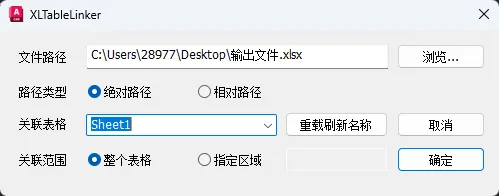
1. 双场景支持相对路径,文件迁移不 “断联”
场景 1:E2T(整表导入)命令优化 —— 执行 E2T 选择 Excel 文件后,会直接弹出对话框询问 “是否将 Excel 路径保存为相对路径?”,推荐选择 “是”(便于图纸迁移),插件会自动以 CAD 图纸为基准,记录 Excel 的相对位置。
场景 2:SRT(区域导入)/ 表格编辑对话框 —— 打开关联对话框后,可手动切换 “绝对路径 / 相对路径”,界面默认显示绝对路径(直观易懂),后台自动转换存储,兼顾易用性和实用性。
核心优势:无论图纸和 Excel 文件是整体拷贝、移动盘符,还是发送给同事,只要两者相对位置不变,表格关联关系就不会失效,打开即可直接同步数据。
2. 区域导入表格支持精准更新,无需重复设置
首次通过 SRT 命令导入 Excel 指定区域(如 A1:M9)后,插件会自动记录该区域信息(工作表 + 单元格范围)和路径关联。
后续 Excel 中该区域数据修改时,只需选中 CAD 表格,执行 NUT(正常更新)或 FUT(强制更新)命令,即可精准同步原指定区域的修改,无需重新选择文件和范围。
范围格式智能验证:输入区域时若格式错误(如 A1-M9、A1:M),会自动弹出提示,给出正确示例(A1:D10、B2:G20),降低操作失误。
3. 操作流程优化,整表导入更高效
E2T 命令新增相对路径弹窗询问,无需手动打开对话框设置,一步完成文件选择 + 路径模式配置,操作更快捷。
统一关联信息存储逻辑:整表导入(E2T)和区域导入(SRT)均使用SetLinkInfo函数写入链接信息,确保后续更新逻辑一致,避免兼容问题。
保留自动排列功能:E2T 导入多工作表时,表格会自动右移排列(间距 20),无需手动调整位置,提升批量导入效率。
三、新功能操作指南
1. 相对路径设置:两种场景快速配置
场景 1:E2T(整表导入)设置相对路径
输入命令 E2T,弹出文件选择框,选择需要导入的 Excel 文件。
自动弹出提示框:“是否将 Excel 路径保存为相对路径?(推荐:便于图纸迁移)”。
选择 “是”:插件自动存储相对路径;选择 “否”:保持绝对路径存储。
拾取表格插入点,插件自动创建表格并完成关联,支持多工作表批量导入。
场景 2:SRT(区域导入)/ 表格编辑设置相对路径
输入命令 SRT,或选中已关联的表格右键选择 “编辑 Excel 链接”。
打开关联对话框,在路径模式中选择 “相对路径”(默认显示绝对路径)。
选择工作表或输入指定区域(如 A1:M9),点击确定即可完成关联。
2. 区域导入表格更新步骤
用 SRT 命令导入 Excel 指定区域(如 B3:F15),完成路径关联和表格创建。
修改 Excel 中该区域的数据并保存(无需改变文件路径和区域范围)。
选中 CAD 中的目标表格,执行命令 NUT(正常更新,检测文件修改时间)或 FUT(强制更新)。
表格自动精准同步 Excel 指定区域的修改,无需重复设置文件和范围。
3. 工作表刷新功能(新增)
若 Excel 文件中新增 / 删除工作表,打开关联对话框后,点击 “刷新工作表” 按钮。
工作表列表自动更新,保留当前选中的工作表,无需重新选择文件,操作更便捷。
四、完整命令汇总(含更新说明)
五、资源下载与版本说明
ExcelToTableLite2026.arx 适配 ACAD 2025-2026
ExcelToTableLite2024.arx 适配 ACAD 2021-2024
ExcelToTableLite2020.arx 适配 ACAD 2019-2020
ExcelToTableLite2018.arx 适配 ACAD 2018
ExcelToTableLite2016.arx 适配 ACAD 2015-2016
ExcelToTableZWLite2026.arx 适配 ZWCAD 2025-2026
TableTransformerHCLite2026.grx 适配 HCCAD 2026
TableTransformerHCLite2024.grx 适配 HCCAD 2023-2025

