PPT教程第十三课:数据图表,让你的数据自己说话
- 2026-11-07 19:26:17
PPT教程第十三课:数据图表,让你的数据自己说话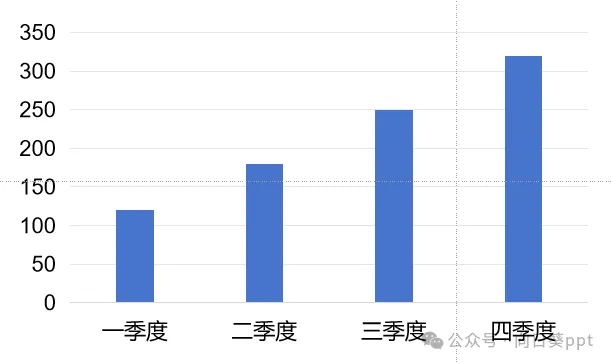
AI赋能效率,基本功守住质量
前十二课我们学会了新建幻灯片、插入文本框、插入图片、插入形状、设置背景、对齐工具、批量复制排列、形状填色加边框、字体设置进阶、图片裁剪、动画入门、母版设置。今天来学第十三课:数据图表。汇报的时候总是有数据要展示,用大段文字写数字没人看得进去,学会插入图表,数据立刻清晰。
一、插入一个柱状图
操作步骤:
打开PPT,新建一页空白幻灯片
顶部菜单栏点"插入"
找到"图表"按钮,点一下 左边选"柱形图",右边选第一个"簇状柱形图"
点"确定"
自动弹出一个Excel表格,里面有默认数据
PPT里同步出现了一个柱状图 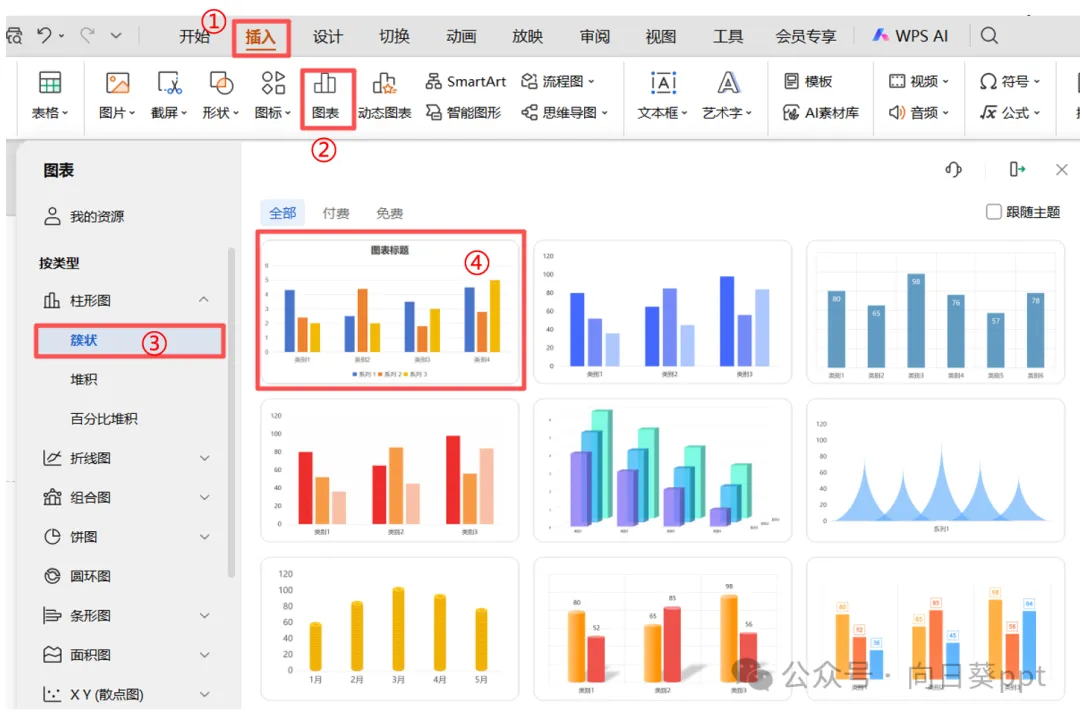
二、修改图表里的数据
操作步骤:
图表旁边那个Excel表格,就是数据源,如果Excel表格没有出现,右键图表 → 选"编辑数据",就能重新打开Excel
把默认数据改成你自己的:
类别:一季度、二季度、三季度、四季度
值:120、180、250、320
改完之后,关掉Excel表格
PPT里的柱状图自动更新成你输入的数据
💡 以后想改数据:右键图表 → 选"编辑数据",就能重新打开Excel
三、把柱状图改成饼图
操作步骤:
选中刚插入的柱状图
顶部出现"图表设计"选项卡,点一下
找到"更改图表类型"按钮,点一下
左边选"饼图"
点"确定"
柱状图变成饼图了 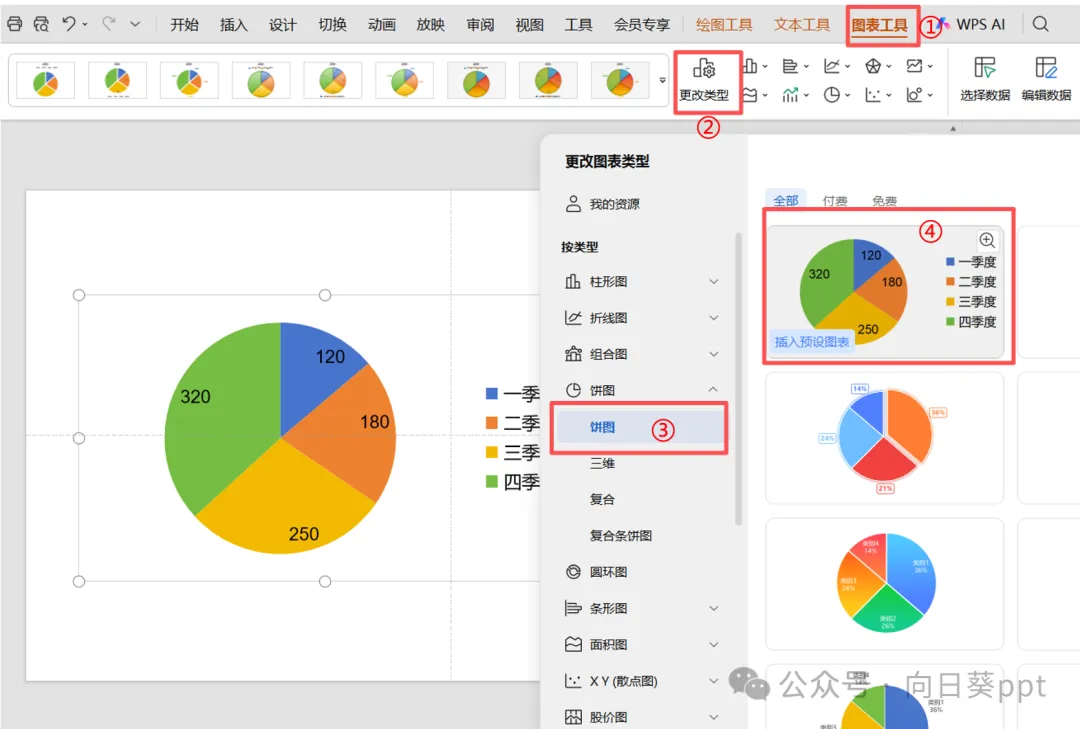
💡 柱状图适合比较多少,饼图适合看占比,根据数据选
四、给图表加数据标签
操作步骤:
选中图表
图表右上角有个"小楼"按钮,点一下
勾选"数据标签"
每根柱子上面自动出现数字
观众不用看坐标轴,直接看到数值 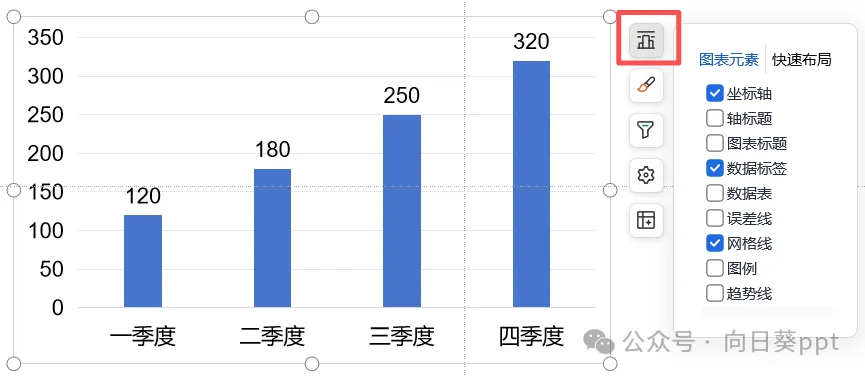
五、图表美化(新手版)
操作 | 怎么做 | 效果 |
删多余元素 | 点掉图例、网格线 | 干净 |
改柱子颜色 | 右键柱子→填充→选深蓝 | 统一品牌色 |
加大数据标签 | 点数据标签→字号调到14 | 看得清 |
⚠️ 新手避坑:
❌ 一个图表里放超过3组数据 → 太乱
❌ 用3D效果的图表 → 不专业,数据反而看不清
❌ 颜色超过3种 → 彩虹图,眼睛累
💡 我的习惯:商务汇报只用普通柱状图或饼图,颜色统一深蓝,加上数据标签,干净清楚
好了,现在你已经学会了:插入柱状图→改数据→改成饼图→加数据标签。以后汇报有数据,直接插图表,别再大段文字写数字了。
📝 课后作业
照着今天的步骤,做一页数据图表:
插入一个簇状柱形图
输入4个季度的销售数据(随便编一组数)
加上数据标签
把柱子颜色改成深蓝色
删掉多余的网格线和图例
做完你会发现:一张干净的柱状图,比写5行数字清楚多了。
本文来自网友投稿或网络内容,如有侵犯您的权益请联系我们删除,联系邮箱:wyl860211@qq.com 。

