Excel按颜色求和,不用VBA!小白3步搞定
- 2026-11-07 12:38:44
Excel按颜色求和,不用VBA!小白3步搞定日常工作中,很多人习惯对相同类型的内容进行颜色标注,大部分人是给相应的单元格添加颜色,另一部分人则习惯给字体添加颜色,相信不少人的表格都做的花里花哨、非常好看漂亮 表格虽然漂亮了,但是到了进行数据计算的时候反而头疼了,用的最多的就是求和了,总不能写一个SUM函数,就去一个单元格一个单元格的点吧,没几个数据还好,数据成千上万的时候,要点到什么时候了? 这时候高手一般会用VBA,轻轻松松搞一个VBA代码就搞定了,可是对于大部分人来说,别说写VBA代码了,甚至连VBA都没听过,连从哪里打开都不清楚 小白志在让办公变的人人都容易,也不知道我向大家报告清楚了没?如果有哪里不明白或需要修改的地方欢迎留言,感恩相遇,希望能帮到你! 既然看了这个情况,小白就会毫无保留的分享出来:即不用VBA,又不是很复杂,轻轻松松就可以搞定,具体怎么操作,咱们往下看就可以了 一、数据源 由于篇幅有限,小白随便整理了一些数据,并且标注了3种单元格背景色,实际操作是一样的,颜色相同的都是相同类型的,例如同一个人的或者同一个产品的或者同一个项目的等等等等,这个就需要根据个人的工作习惯了,这些都不重要的,重要的是,咱们根据这些相同颜色进行计算,例如求和或者计算等等 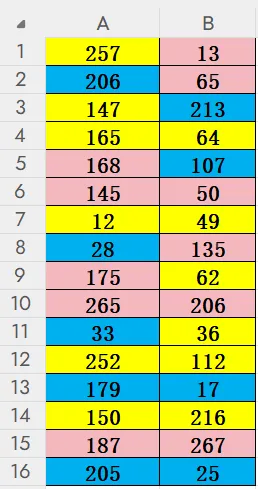
其实没大家想的那么复杂,很简单的,最关键的就一步,咱们接着往下看 二、开始操作 1、选中数据 如果表里没有其他干扰项,也可以不选数据,我一般习惯选中,这样肯定不会出现数据多统计的失误 2、按快捷键CTRL+F 对,也就是大家熟知的查找快捷键 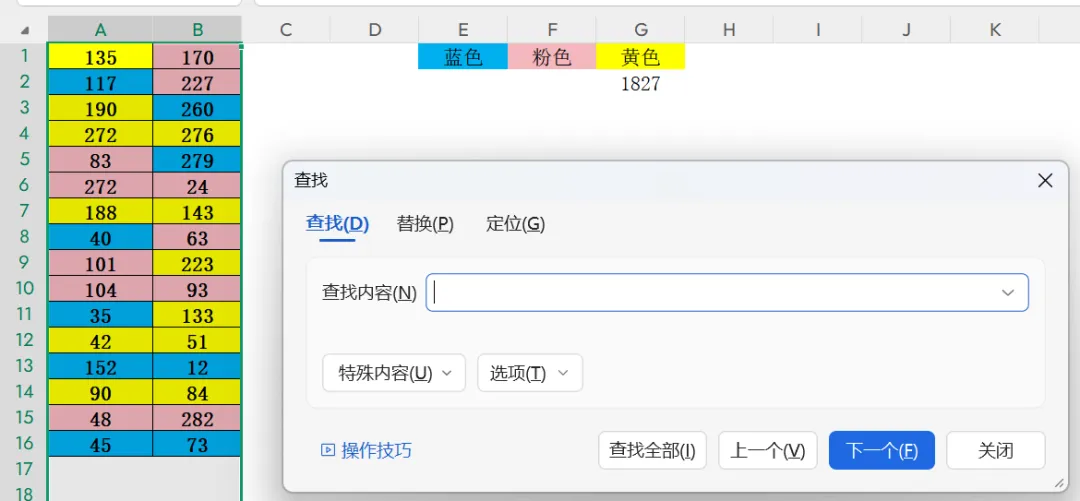
3、在查找界面点选项 会出现很多选项,咱们用到的就是格式这个选项 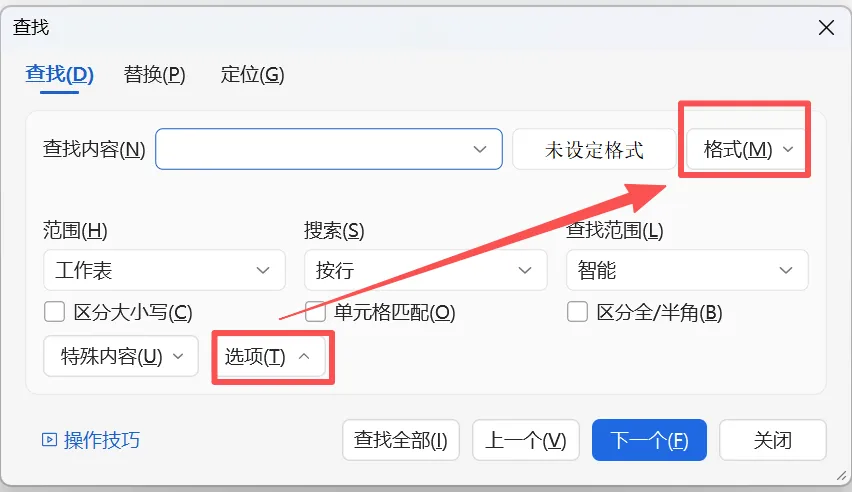
4、选择背景色或字体颜色 在格式里会出现很多格式选项,咱们这个案例中是添加的背景色,所以选背景色就可以,如果大家日常工作习惯是字体颜色或者其他格式,就选相应的格式就行 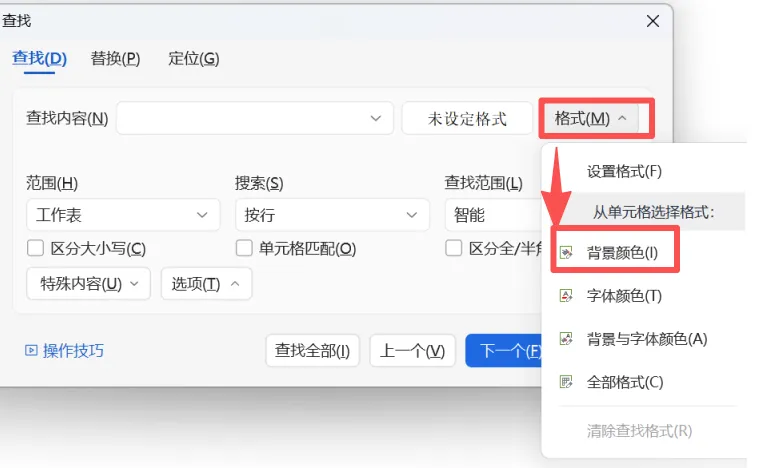
这时候会出现取色器,咱们点中相应的颜色,例如本案例的蓝色,取色器随便点一个单元格是蓝色的单元格就可以,EXCEL会自动取上对应单元格颜色,也就是下面这个界面 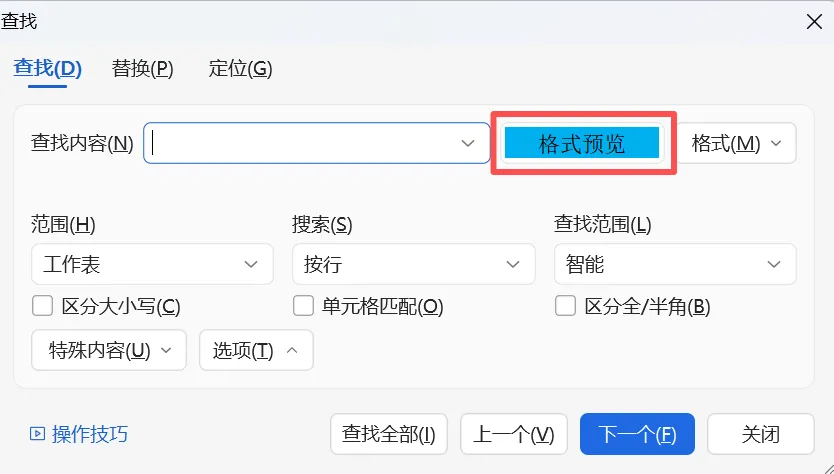
5、查找全部 这时候我们就需要点查找全部,而不是默认的额下一个 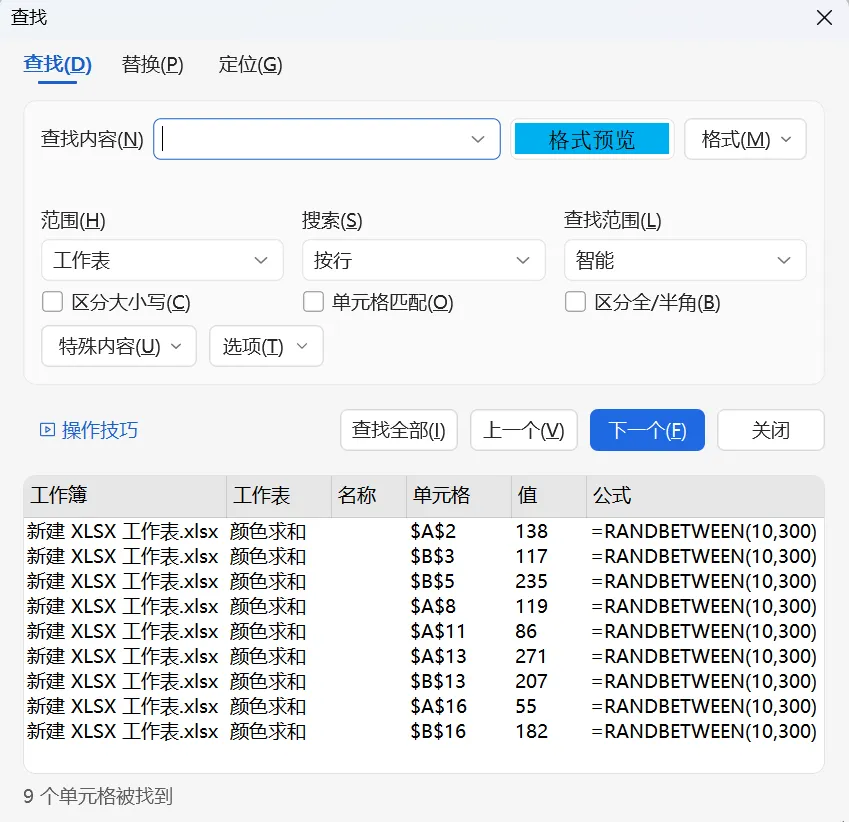
这时候我们用快捷键CTRL+A,对,也就是全选的快捷键,这也是咱们最关键一步的前一步了,下一步就是最关键的一步了,大家一定要亲自操作一遍,这样就会留下深刻的印象了 6、名称管理器 我们上一步用了全选的快捷键之后,这时候不用点查找这个界面的东西了,需要用到菜单栏了,这时候点上面 菜单栏---公式---名称管理器 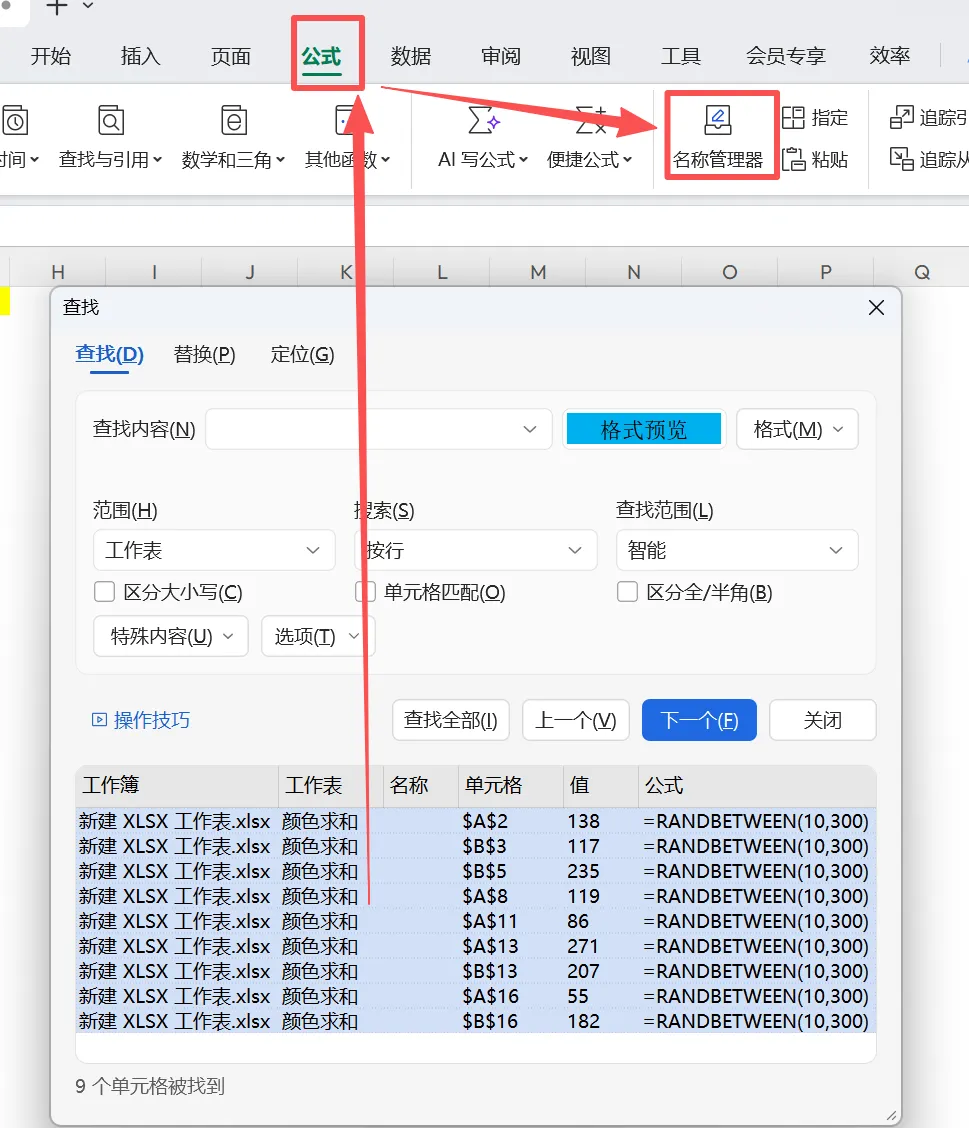
对了,这时候我们可以注意一下全选之后,左下角系统提醒的求和金额是多少,我上面用的是变化的数据,下面这个截图是比较形象的给大家进行展示的的,数据会一直变的 
我们店了名称管理器之后,点新建---名称改为蓝色---确定 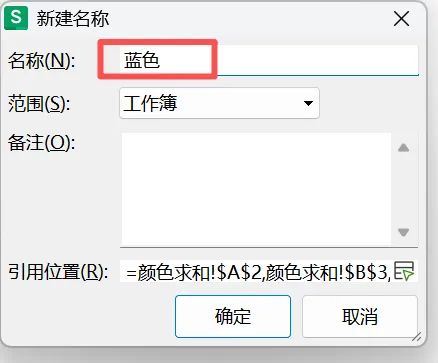
7、计算 上面那步操作之后,我们基本也就要结束本次操作了,比如我们求和,直接写公式=SUM(蓝色),要计数直接=COUNTA(蓝色) 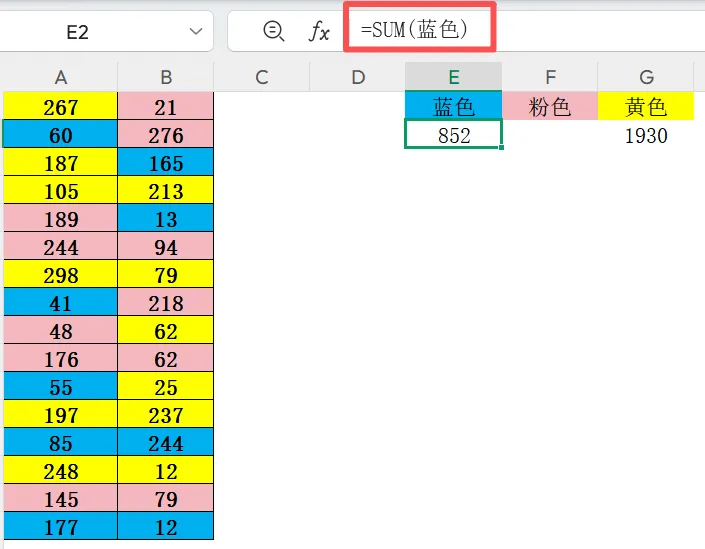
这样就结束了,是不是很简单,大家可以实操一下 小白志在让办公变的人人都容易,也不知道我向大家报告清楚了没?如果有哪里不明白或需要修改的地方欢迎留言,感恩相遇,希望能帮到你!
本文来自网友投稿或网络内容,如有侵犯您的权益请联系我们删除,联系邮箱:wyl860211@qq.com 。

