Excel教程:表格中最常用的5种对齐方法
- 2026-11-07 12:39:09

哈喽~大家好!今天和小伙伴们分享一下表格中最常见的5种对齐方法,文章中会用到5个案例分别给大家介绍一下针对不同的内容,包括图片的对齐方式。小技巧的知识,积少成多的学习,可以大大的帮助我们在工作中提升效率。
案例1:编号数字位数对齐设置方法
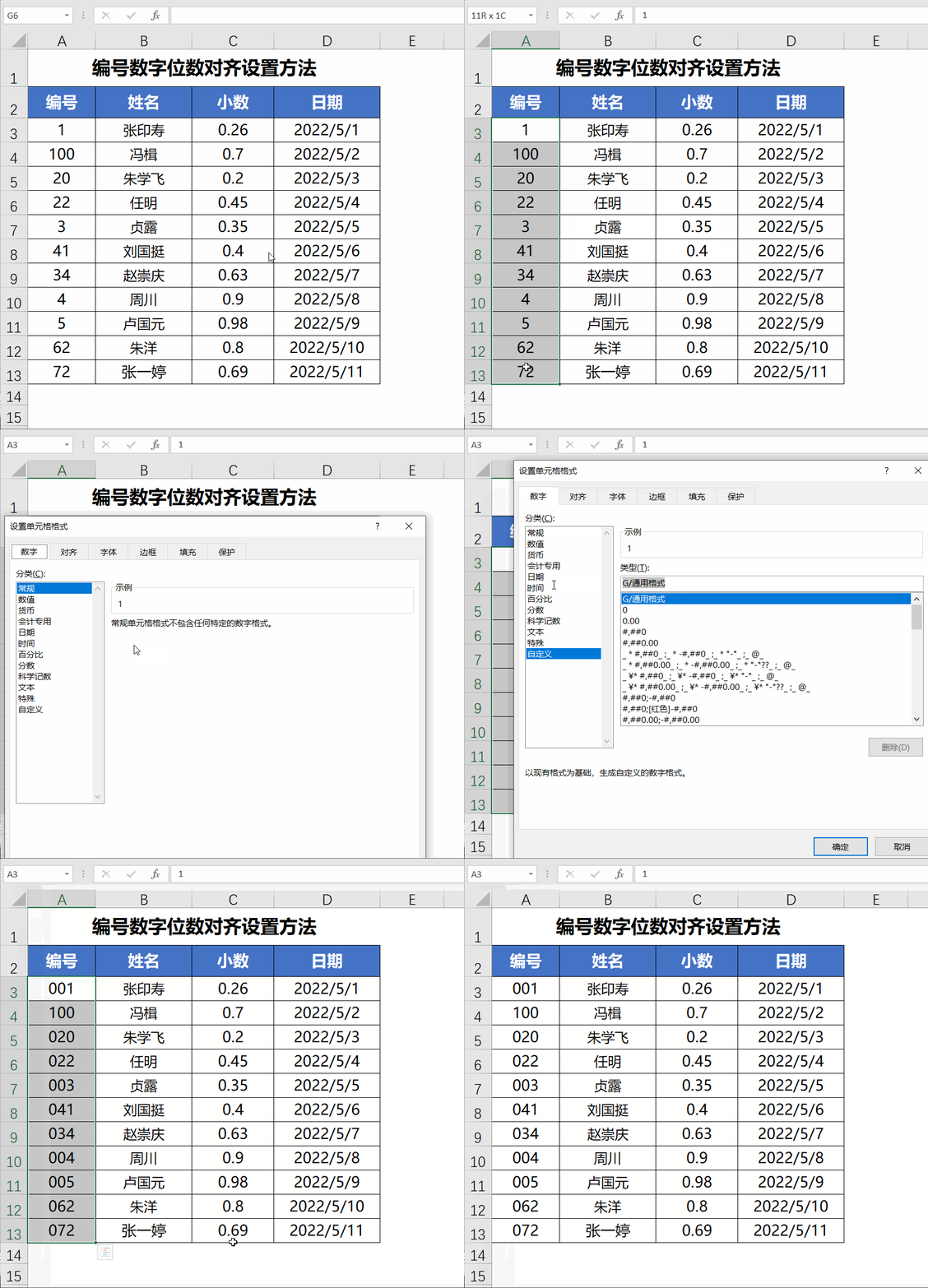
我们遇到编号的数字有不同位数的情况下,需要将所有数字位数统一怎么办呢?比如数字1显示为001,数字100还是显示100;按照最大的数字位数显示。我们可以选中数字所在的单元格,鼠标右键设置单元格格式(也可以通过快捷键Ctrl+1打开对话框)在自定义类型中输入“000”确定后就可以实现了。
案例2:2个字姓名和3个字姓名对齐方法
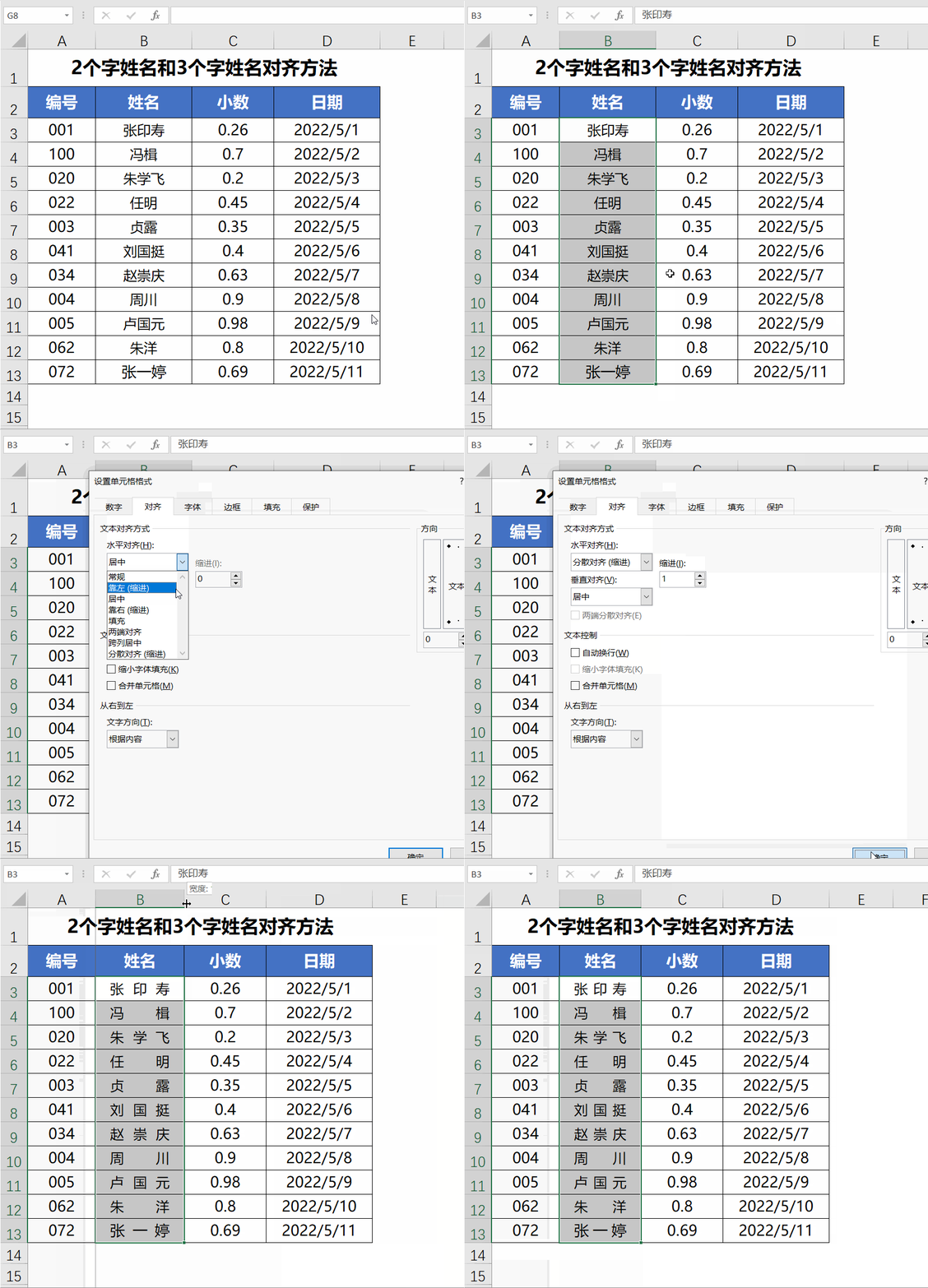
接着看B列的姓名,我们会发现有些人的名字是2个字,有些人是3个字,同样的道理,我们想让姓名2个字和3个字的对齐,还是先选中姓名所在的单元格区域,鼠标右键设置单元格格式,在对齐选项卡中找到水平对齐,下拉列表中选择“分散对齐(缩进)”缩进量设置1最后确定回到表格中调整合格列宽即可。
案例3:小数点位数批量对齐方法
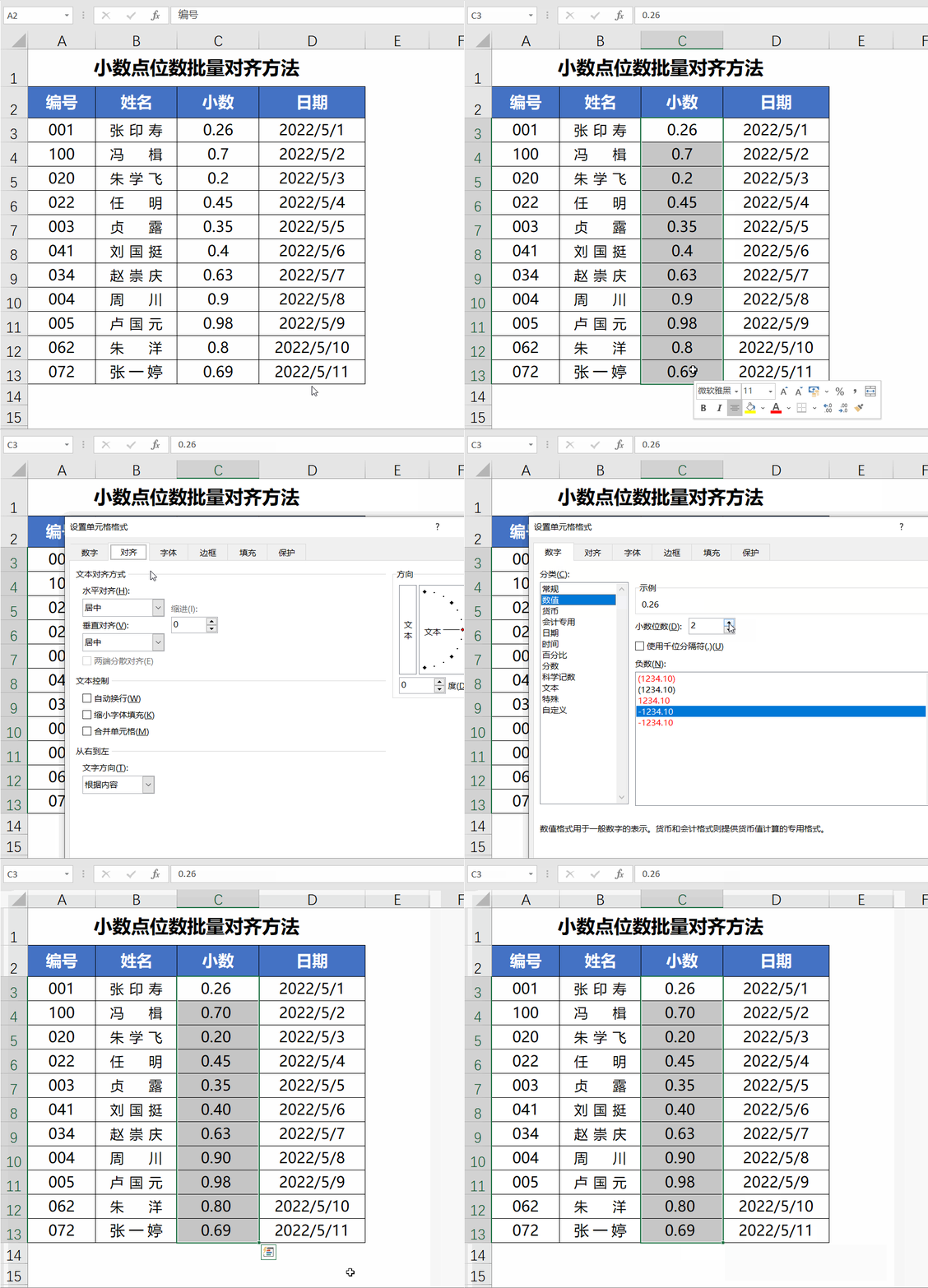
前两列都通过设置单元格对齐了,我们继续来说一下第三列的小数点数据,我们想批量设置小数点位数为2位数,选中小数点所在位数,Ctrl+1打开单元格格式对话框,在数字中,选择数值,小数点位数为2最后确定即可将所有小数点位数统一设置成2位数了。
案例4:日期年月日位数统一对齐
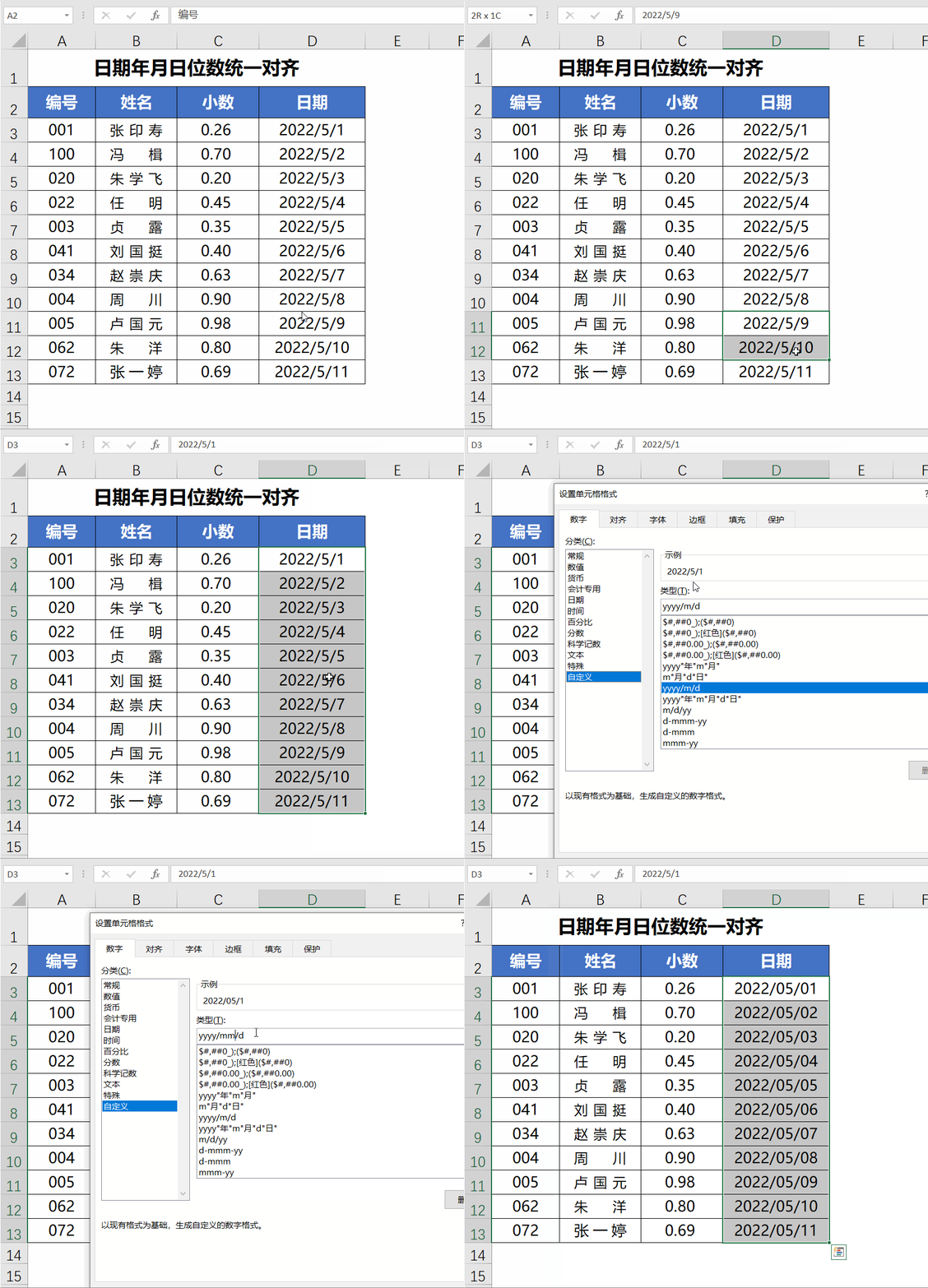
系统默认的日期格式,我们会发现随着日期的递增,月份和日的内容会随着位数增大而没有对齐,比如“2022/5/9”和“2022/5/10”中9和10两个数字位数就是不同的,所以显示的效果也不同,要解决这个问题我们只需要选中日期所在单元格,自定义单元格格式,将日期类型的代码更改为“yyyy/mm/dd”确定即可。
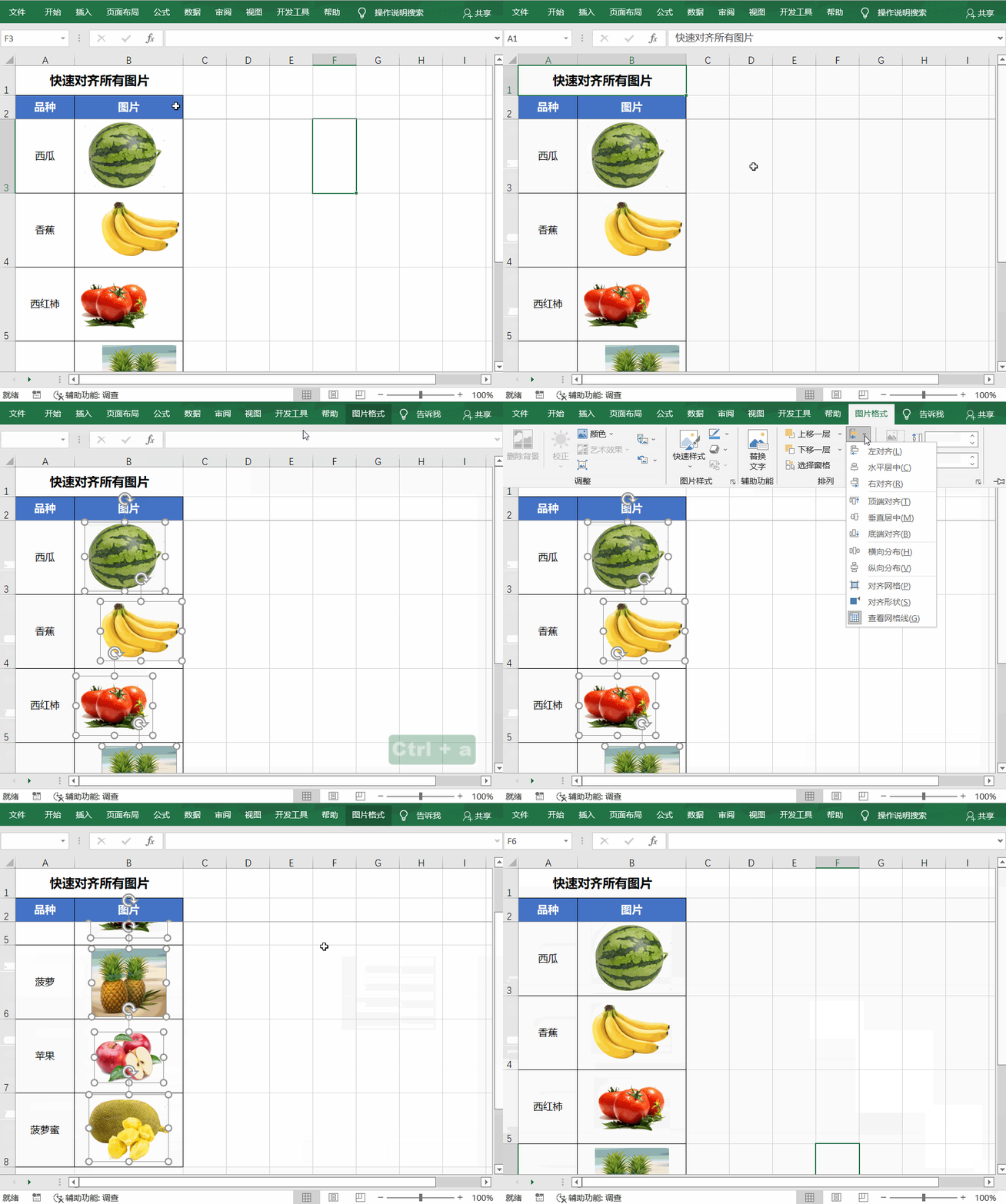
案例5:快速对齐所有图片
遇到表格单元格中有多个图片需要居中对齐时,我们可以选中其中一个图片,按快捷键Ctrl+A全选,然后在图片格式中,对齐下拉选项中选择“水平居中”即可将所有选中的图片居中对齐了。
今天的分享就到这,如果教程对大家有用,希望大家多多分享点赞支持小编哦!你的每一次点赞和转发都是支持小编坚持原创的动力。

