Excel 最简单的函数不是SUM,真正的0成本学函数
- 2026-11-07 12:39:10
如果把 Excel 的 480 多个函数关进一个拳台,让它们打一场"谁是 simplest(最简单)之王"的淘汰赛,你猜谁能笑到最后?
我原本以为会是 SUM——毕竟它是人类学会的第一个数学运算。但当我真正翻完函数库才发现,拳台角落里蹲着一群"摆烂选手":它们连参数都懒得要,括号里面空空如也,敲完回车直接交卷。
今天这篇文章,带你认识 Excel 函数界最躺平、也最治愈的一群家伙。看完你会发现:原来"零学习成本"这四个字,不是营销话术,是真事儿。
一、零参数组:连括号里都不用填 🫥
参赛口号:不给参数,是一种态度。
1. =TODAY() —— 今天的日期,白送
不需要任何参数,不需要任何逻辑,按回车就出今天的日期。它像一台永远不准时的闹钟——不对,它比你家任何闹钟都准:每天打开表格,它自动变成"今天"。
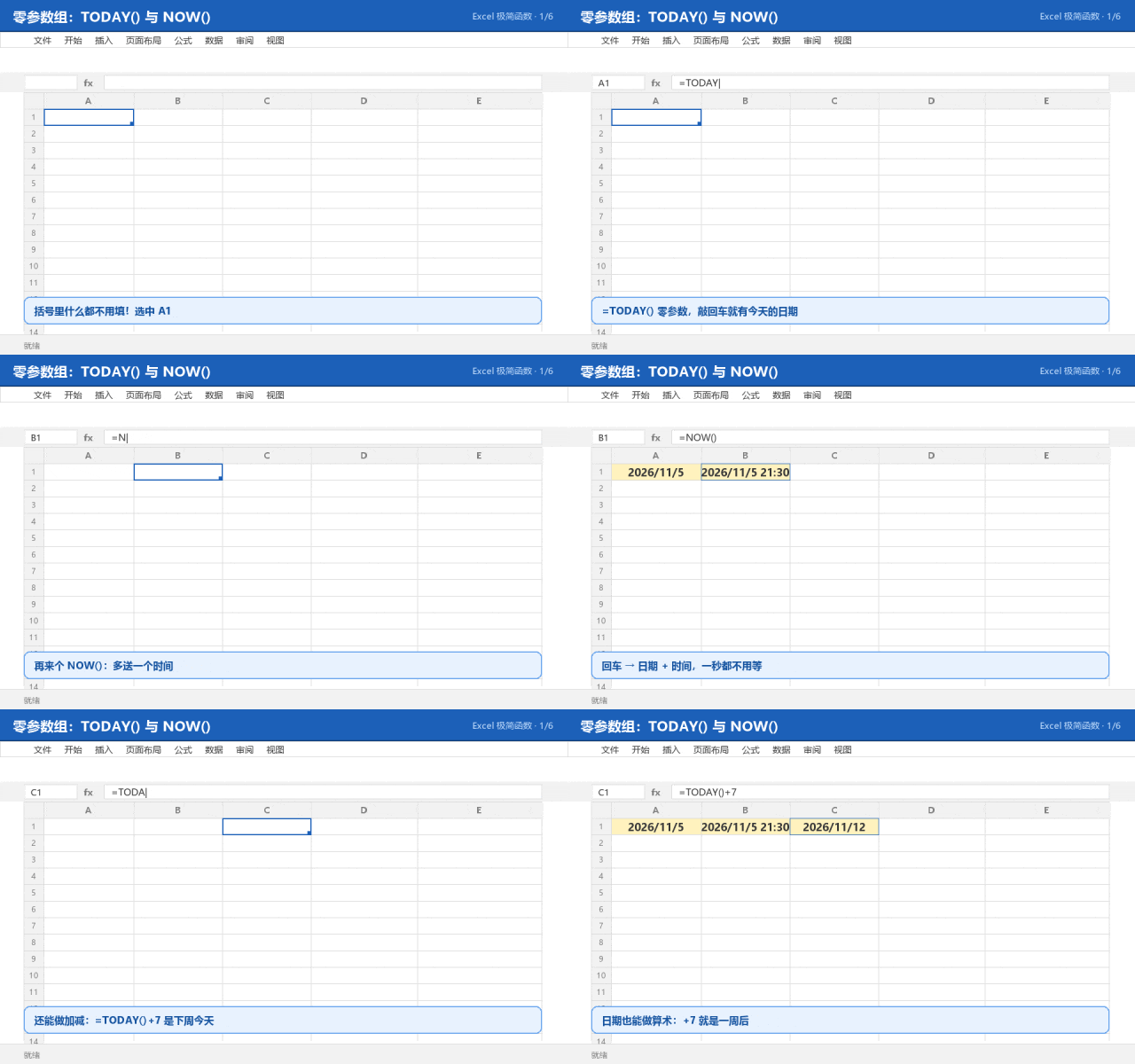
▲ 亲测:从输入到出结果,全程不到 3 秒
别小看这个"白送"的日期,它的全家桶用法其实很能打:
📱 =TODAY()+7 —— 下周的今天是哪天?deadline 计算器免费送;🧾 =TODAY()-A2 —— A2 是入职日期,一减就是工龄(天);🎫 =TEXT(TODAY(),"yyyy年m月d日") —— 想要"2026年11月5日"这种格式?套一层 TEXT 就行。
⚠️ 一个必须知道的小心机:TODAY 是"易失函数",每天打开都会自动刷新。如果你想给报表盖个"截止 2026/11/5"的钢印,记得复制后选择性粘贴为"值",把它焊死在那天。
2. =NOW() —— 同上,多送一个时间
和 TODAY 一样躺平,只是附赠了当前的时分秒。适合记"什么时候动的手":打单时间、签到时间、实验记录。
🕰️ =NOW()-TODAY() —— 只想要时间不要日期?这一减,得到一个 0 到 1 之间的小数,套个格式就是纯时间;⌨️ 冷知识:按 Ctrl + ; 输入静态日期,Ctrl + Shift + ; 输入静态时间——连函数都不用写,键盘直接施法。
3. =PI() —— π 都不用自己背
返回 3.14159265358979……小学背到怀疑人生的圆周率,Excel 一个括号就递到你手上,还是 15 位精度——比你数学老师记得都准。
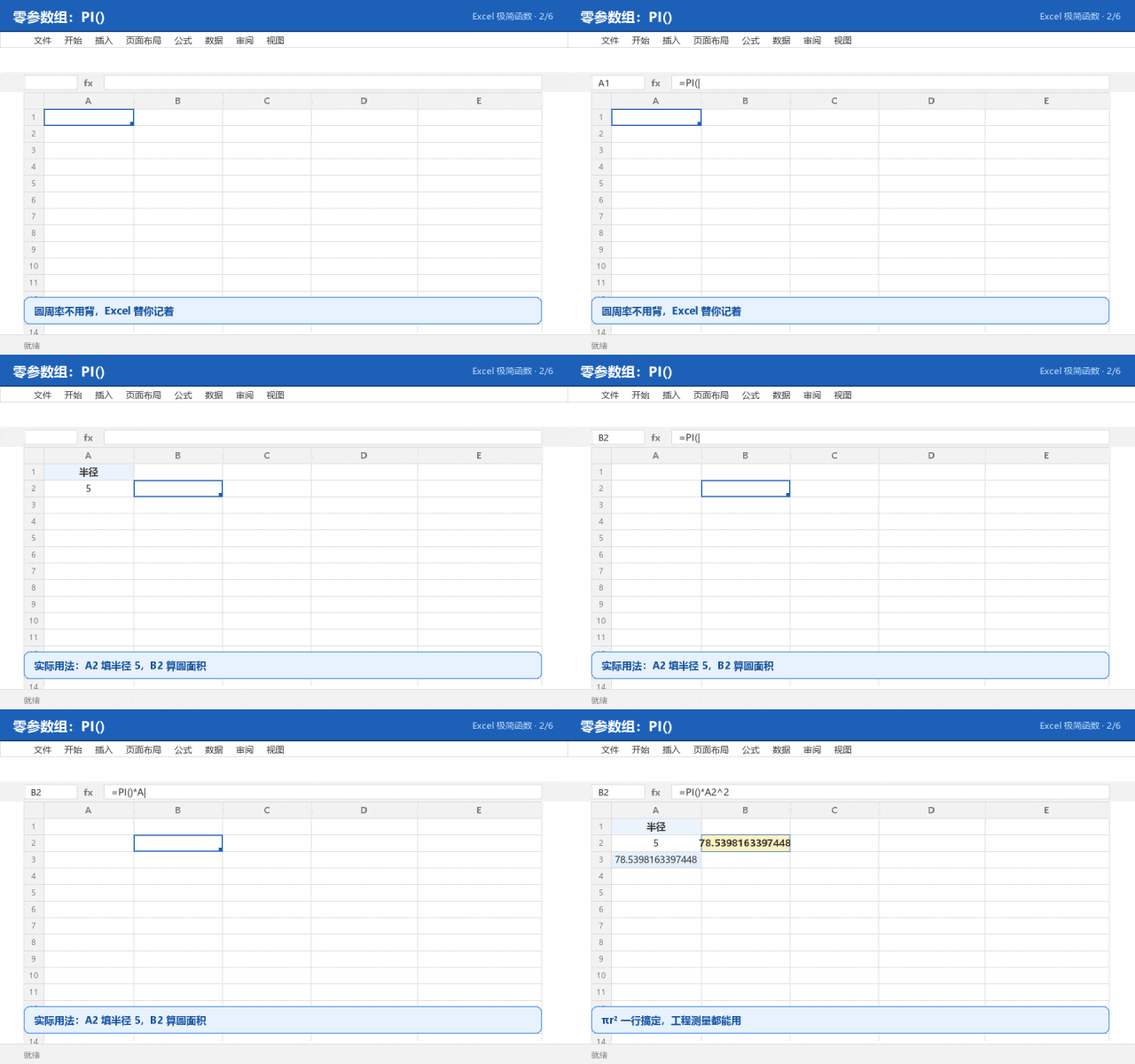
▲ 圆面积 πr²,一行公式搞定
⭕ =PI()*A2^2 —— 圆面积,A2 填半径;🎡 =2*PI()*A2 —— 圆周长;🍦 =PI()*A2^2*H/3 —— 圆锥体积,做工程建模的都在偷偷用。
这三个是真正意义上的"最简单"——你甚至不需要理解任何概念,敲完回车就有结果。简直到像是函数界的自动贩卖机:投币(回车),出货(结果)。
二、直觉组:小学生都能懂 🧒
参赛口号:我们不是简单,我们是不装。
4. =SUM(1,2,3) —— 加法本法
返回 6。加法,人类第一个学会的数学运算,翻译成 Excel 就是 SUM。它的宽容度感人:数字、单元格、区域可以随便混着填,遇到文字和空单元格还会自动绕道——它是唯一一个"看不懂也会用"的函数。
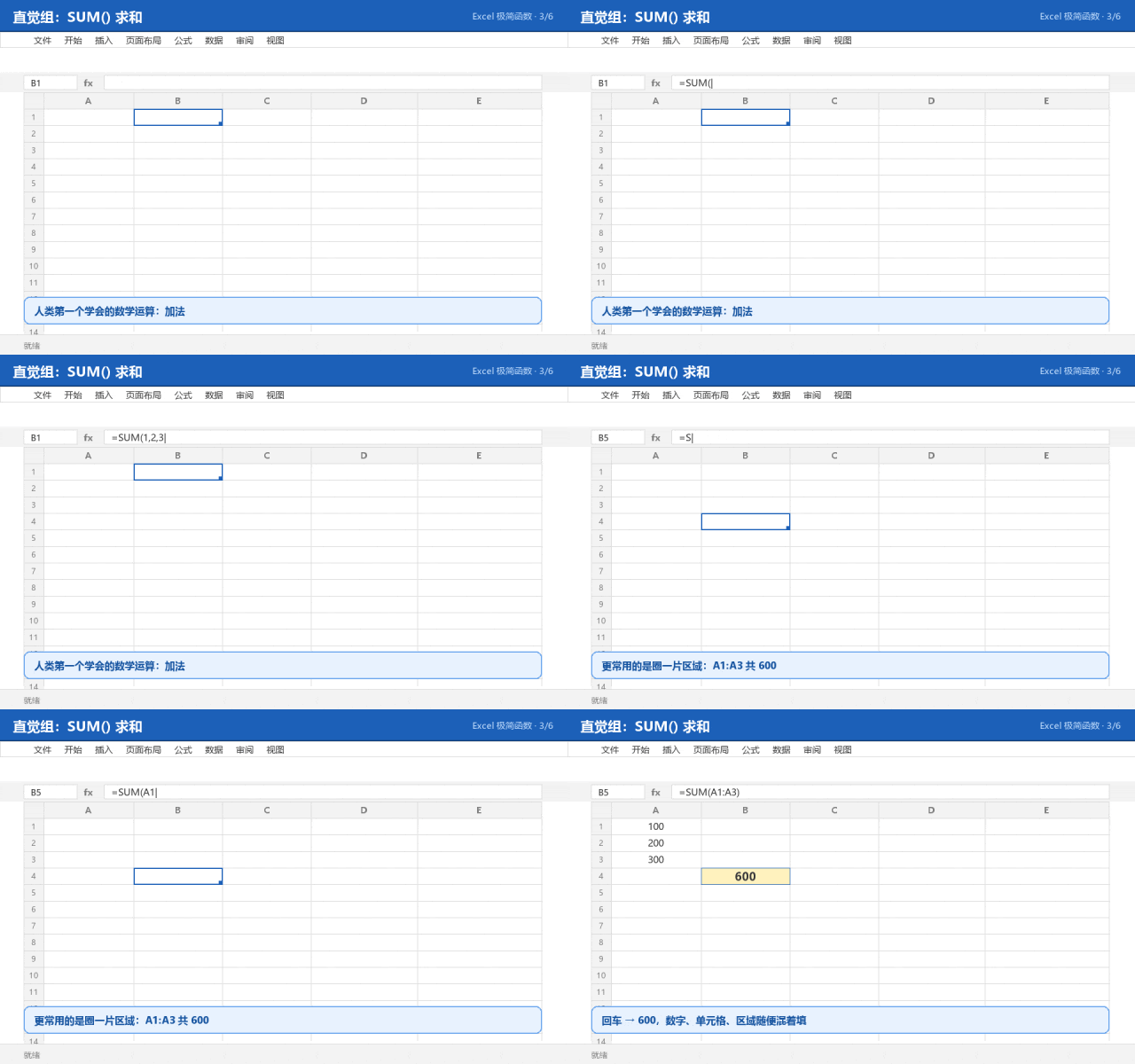
▲ 直接填数、圈区域,两种姿势都行
🧮 =SUM(A1:A3) —— 圈一片区域,最常用姿势;⚡ 选中区域按 Alt + =,SUM 自动上门服务,括号都帮你填好;📦 =SUM(A1,100,"2026-11-5") —— 顺便一提,SUM 还能算日期加 100 天,日期本质上是数字,这是 Excel 深藏的设定。
5. =AVERAGE(80,90,100) —— 求平均
返回 90。同样不需要解释:全班平均分、部门平均绩效、奶茶店日均销量,全是它的主场。
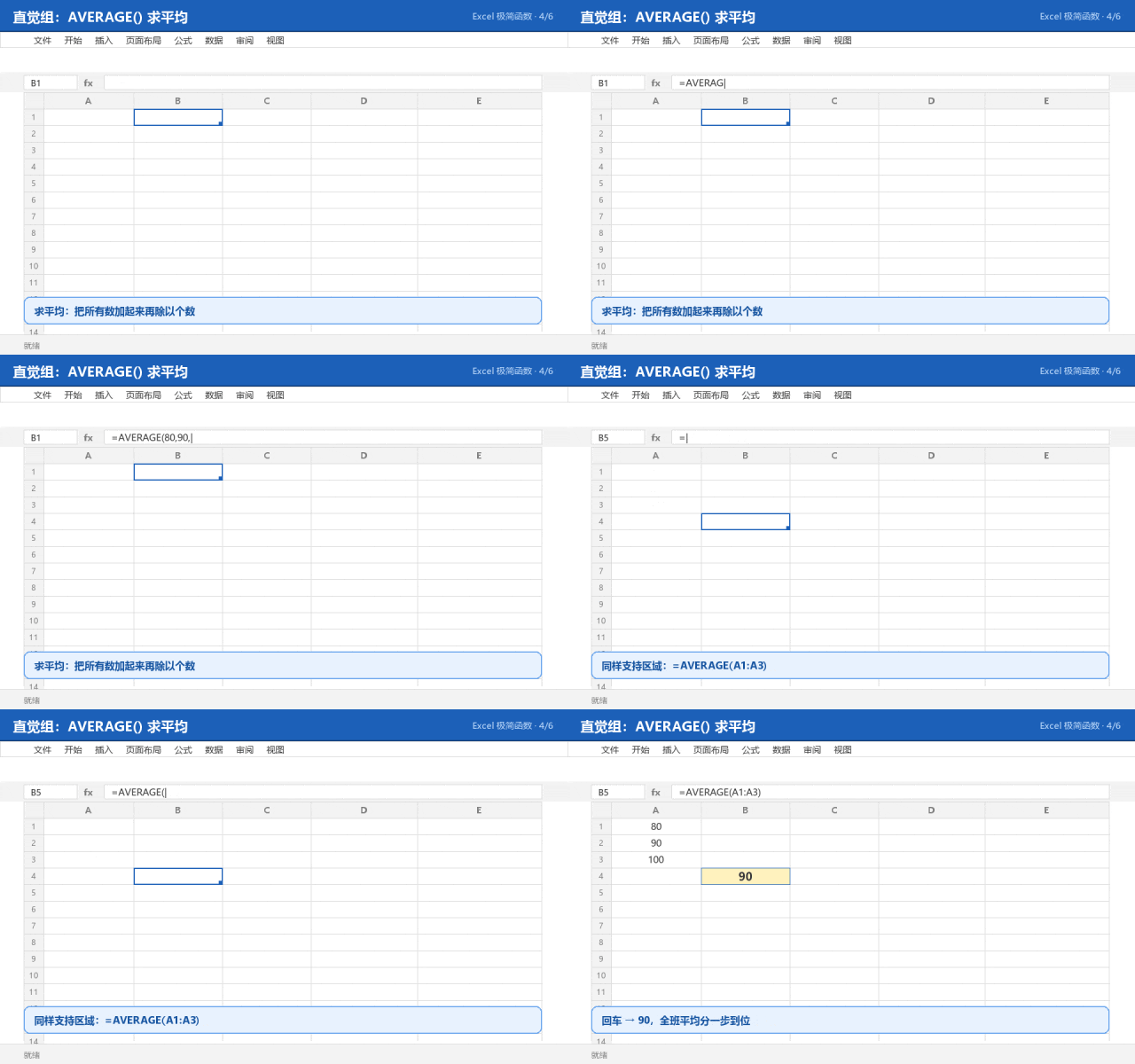
▲ 考试成绩单上的平均分,就是这么来的
但这里埋着一个新手最常踩的坑:空单元格不计入分母,填了 0 的单元格会计入。三个单元格里有一个空着,AVERAGE 会除以 2 而不是 3——这既是特性也是陷阱。想指定条件再求平均,还有进阶版 AVERAGEIF 等你翻牌。
SUM 和 AVERAGE 这一对,是函数界"直觉组"的扛把子——你不需要学它们,你只需要会小学数学。
🏆 我心中的最简之王:=TRIM(A1)
一句话说明书:把多余空格删了。完事。
为什么是它?因为它做的事情你一眼就能理解:去掉多余空格。没有条件、没有匹配、没有方向限制、不会报错、不会改变数值本身。你把 A1 里前后那些讨厌的空格清掉,完事。
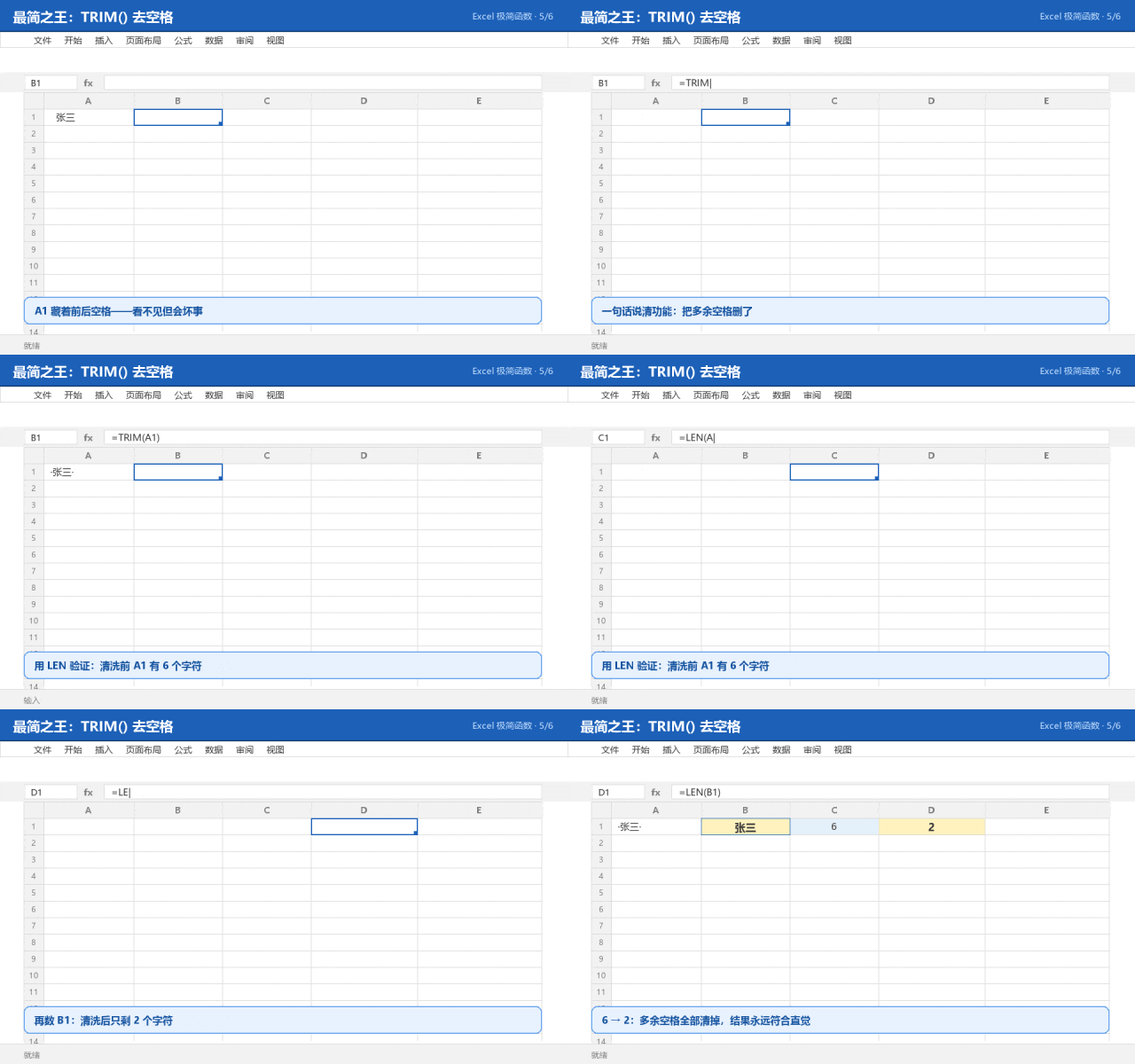
▲ 用 LEN 实锤:6 个字符 → 2 个字符,空格无处遁形
空格这个东西,堪称 Excel 隐形杀手:肉眼看都是"张三",实际一个是"张三",一个是" 张三 "——VLOOKUP 查不到、SUMIF 对不上、数据透视表出现两个"张三",凶手八成是它。TRIM 的实战用法给你配齐:
🧹 =TRIM(A1) —— 基础姿势:清掉前后空格,还能把中间连续的空格压成一个,下拉填充一键洗澡整列;🔍 =VLOOKUP(TRIM(E1),A:B,2,0) —— 查找值带空格导致查不到?给查找值先洗个澡;🔬 =LEN(A1) vs =LEN(TRIM(A1)) —— 两个数字一对比,空格到底藏了几个,当场抓获;🌐 =TRIM(SUBSTITUTE(A1,CHAR(160)," ")) —— 从网页复制来的不间断空格(CHAR 160)TRIM 治不了,先 SUBSTITUTE 换成普通空格再洗。
对比一下同期选手,你就知道 TRIM 有多治愈:
😤 VLOOKUP:要记 4 个参数、有方向限制、找不着还会静默返回 #N/A,出了错你得自己当侦探;
😐 IF:使用前要先想清楚条件逻辑,稍不注意嵌套三层就变成"意大利面条公式";
🙂 XLOOKUP:参数虽然友好,但你还是得先理解"查找值/返回值"这对概念。
TRIM 呢?"把多余空格删了"——一句话说清,零学习成本,结果永远符合直觉。它不会给你惊喜,因为它从不给你惊吓。
三、一个冷知识:=N() 简单到没人用 🥶
参赛口号:我不是没用,我是简单到没有存在感。
Excel 里还有个函数叫 =N(),本职工作是把任何值转成数字。参数最少、功能最无聊,但也最"简单"——简单到几乎没人用它。
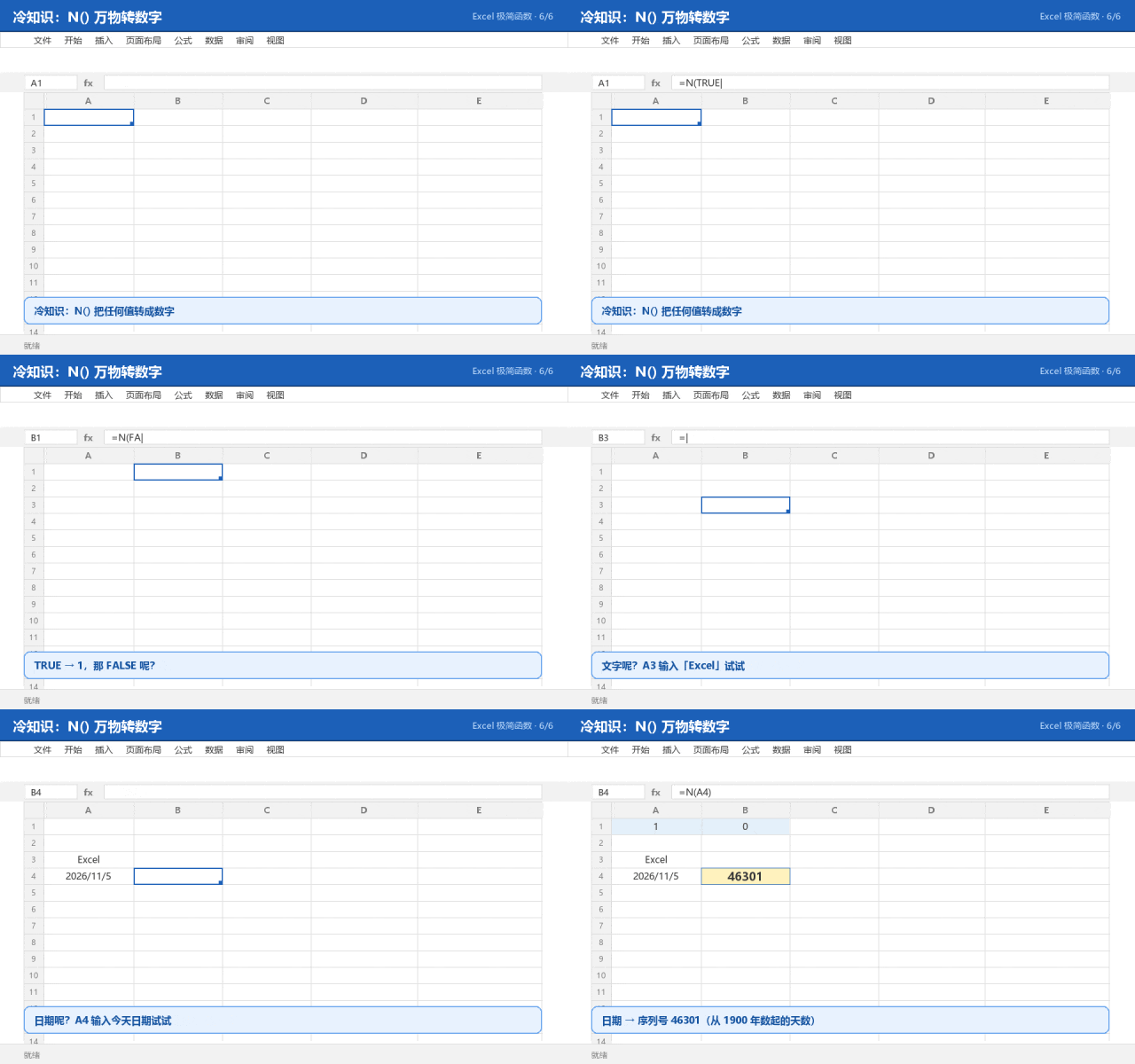
▲ TRUE 变 1、FALSE 变 0、文字归零、日期现原形
✅ =N(TRUE) → 1,逻辑真,变身成功;❌ =N(FALSE) → 0,逻辑假,原地归零;📄 =N("文字") → 0,转不动就给 0,简单粗暴;📅 =N(日期) → 序列号,比如今天会变成 46301——那是从 1900 年 1 月 1 日起数的天数。
它的隐藏用法是在公式里当"开关":早期版本没有 TRUE/FALSE 直接参与运算的优雅写法,老玩家会用 N() 把逻辑值兑换成 1 和 0 塞进算式。如今它更多活在"函数考古学家"的笔记里——但下次你想快速验证某个单元格到底是什么类型,把它丢给 N(),结果一目了然。
一个函数简单到什么程度才算封顶?大概是简单到——没人用它 😂
写在最后
我们总崇拜复杂的函数:LAMBDA 能自定义函数,LET 能给公式起名字,动态数组能把一张表搅得天翻地覆。但真正每天陪你加班的,往往是 TODAY 这种一句话都不说的老实人。
简单,是它们最锋利的武器。毕竟,函数界的终极奥义只有一条:能一句说清的,绝不用两句。
💬 互动时间:你心中"最简单的 Excel 函数"是哪一个?是躺平三人组,还是你私藏的某位扫地僧?评论区报上名来,下期翻牌最离谱的答案~
觉得有用的话,点个「赞」和「在看」,让更多被 VLOOKUP 折磨的朋友看到👇

