用 WorkBuddy 5 分钟生成 PPT:两种模式实测
- 2026-11-06 08:38:24
下午,我对着第三版活动方案发呆。
内容早就定了,卡住的是把它摆进 PPT:找配图、调字号、对齐边框,弄完发现第二页和第五页风格不统一,再从头来一遍。
后来我把这堆活整个丢给了 WorkBuddy。资料扔进去,它自己判断该怎么做,直接出成品。前后试了七八轮,最有用的收获是搞清了一件事:它有两种完全不同的产出模式。
下面是我最后固定下来的流程。
01先定形态:要文件,还是要网页
标题里说的“两种模式”,指的就是两种产出形态。
形态 A|一份能改的 .pptx
就是一个真的 PowerPoint 文件。同事能打开、能改字、能换图、能套公司模板。内部汇报、方案提报,走这条。
形态 B|一个能翻的网页
浏览器打开就翻页。有转场、能嵌视频,手机平板都能看。线上分享、作品展示,走这条。
02路线一:让它做一份能改的 pptx
1不用大而全
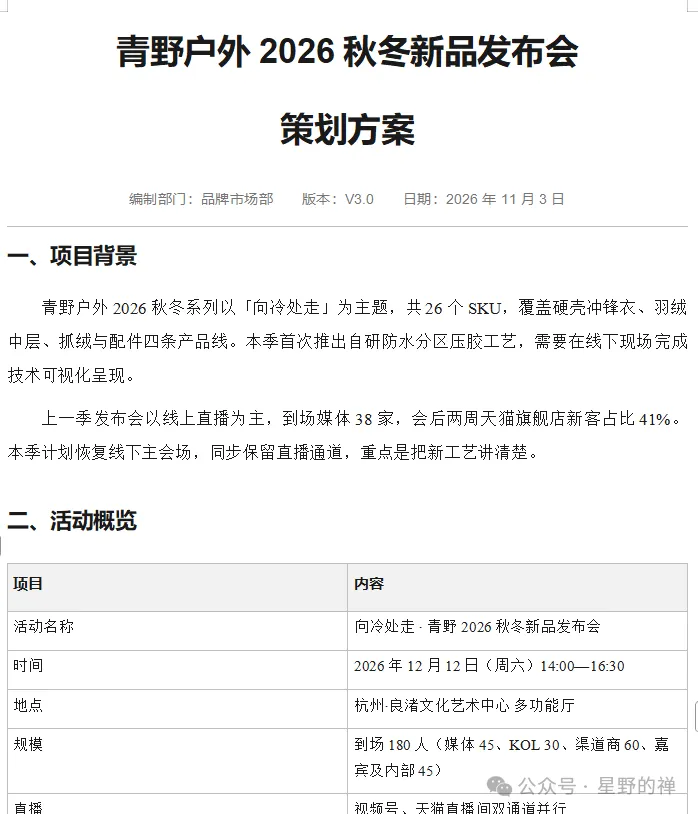
我用的是一份活动策划方案,三页纸,写了背景、时间地点、议程、预算这几块。
2一句话指令
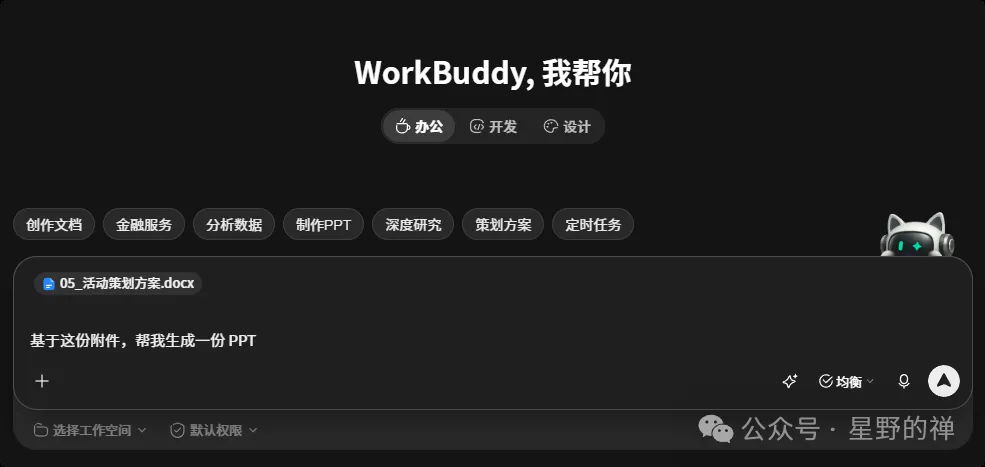
新建任务,附件拖进去,然后说:
> 基于这份附件,帮我生成一份 PPT。
不用告诉它用哪个工具、走什么流程。
3等待结果
它会依次决定视觉风格,再画配图,再将两者结合。
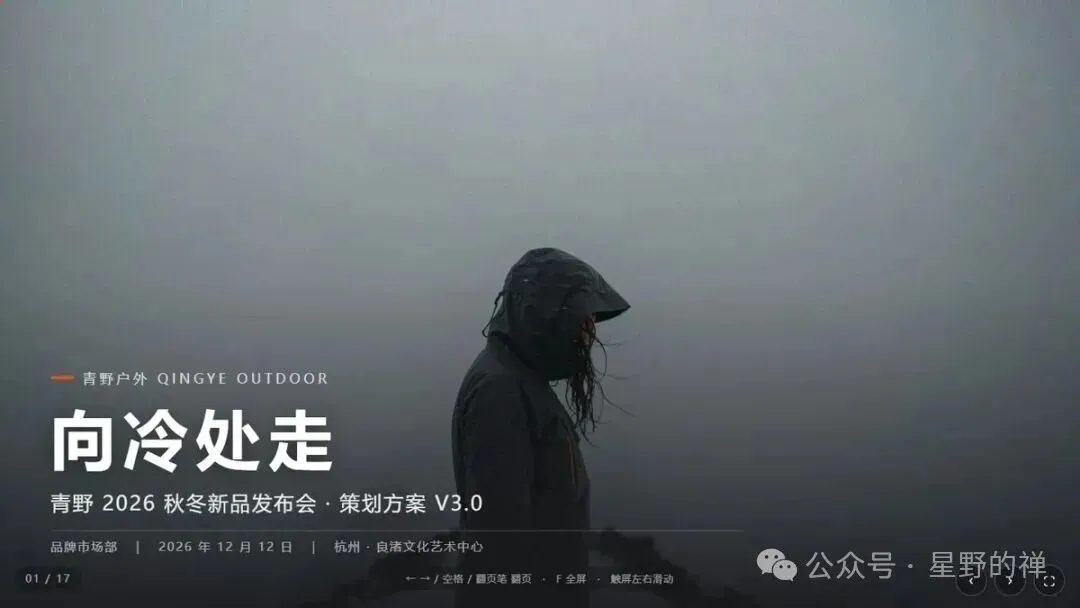
下面这份的封面,图就是它自己生成的。
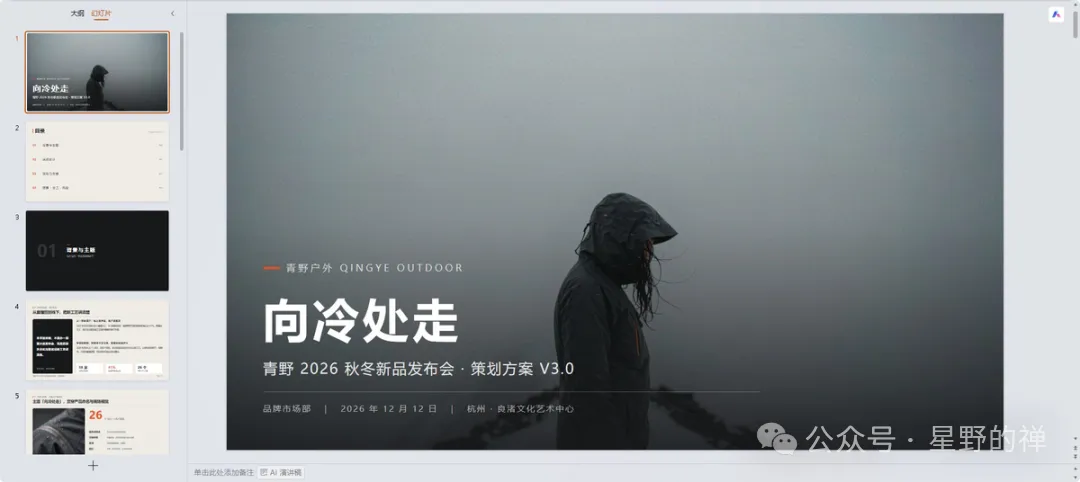
电脑里会有成品文件夹,里面除了 .pptx,还有个素材目录,生成过的图、设计过程中的中间产物都在里面。
4改局部,不用重做整份
如果对某些效果不满意,可以直接修改:
① 文字直接点着改
② 图片选中后,点击“AI编辑”,让它重生成
③ 排版、配色、页序这种说不清的,就在对话里描述
03路线二:把同一份资料做成网页
我当时是这么写的:
> 根据附件生成一份 PPT,最终形态为网页(HTML)。> 要求:> 1. 页面加入适量动态效果> 2. 配图或视频素材由你生成> 3. 支持翻页笔翻页> 4. 适配手机、平板、电脑
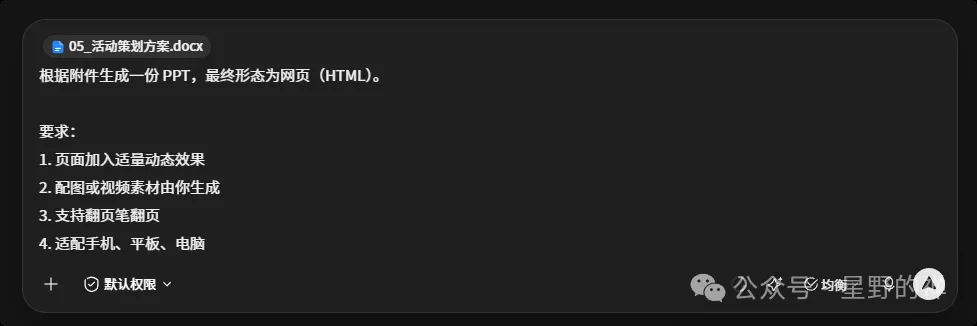
成品打开是动态的。有入场动效,翻页有过渡,手机上一页一屏正好。同样的内容,观感比静态 PPT 高一档。
04开启计划模式:多花两分钟,少改半小时
不管走哪条路线,开工前都有个开关推荐使用:计划模式。任务执行时,在关键节点,都会先跟你确认一下,你看完觉得行,点确认,它才开始做。
| 高 | ||
同一份资料做第二遍,它问的又是另一件事:工作区里已经有两份成品,是推倒重来、在现有版本上改,还是换个形态交付。下面这个就是当时弹出来的。
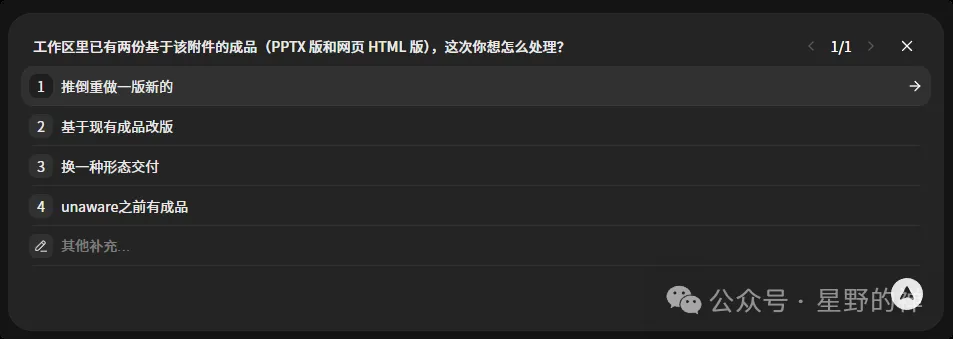
等成品出来再改就是另一回事了。直接生成是一次成型,成品有一两处不对,你得在成品上修,而计划模式中修改所消耗 token、时间要少的多。
05能直接使用的指令
存下来,下次改个主语就能用:
根据附件资料,帮我生成一份 PPT。【形态】可编辑的 pptx / 网页形态(HTML)【页数】共 X 页【风格】简洁商务 / 青春活力 / 深色科技感【配图】由你生成,风格统一【受众】公司管理层 / 学生社团 / 外部客户【必须包含】XXX、XXX、XXX【不要出现】大段文字堆砌、纯文字页
别忘了开启计划模式。
以前一份方案改一次就是半天,做第二个等于加班。现在十分钟能出三个风格。
如果这篇对你有用,点个「在看」,或者转给那个总在加班改 PPT 的同事。
本文为个人实操整理,工具界面以实际版本为准。

