粉笔字效果在PPT中简单做
- 2026-11-06 08:35:15
粉笔字效果在PPT中简单做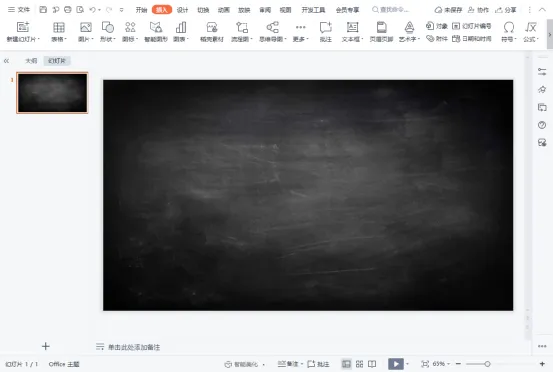

点击蓝字关注我吧
很多论文或者教学类的PPT课件中都能看到PPT粉笔字效果,它并不是真的用粉笔写在黑板上然后拍下来的图片,而是利用PPT模仿制作出的粉笔写在黑板上的效果。那么如何才能制作这种图片呢?下面就为大家带来制作这种粉笔字效果的具体方法。
首先在网上找到一张黑板的图片,添加到PPT中作为背景。
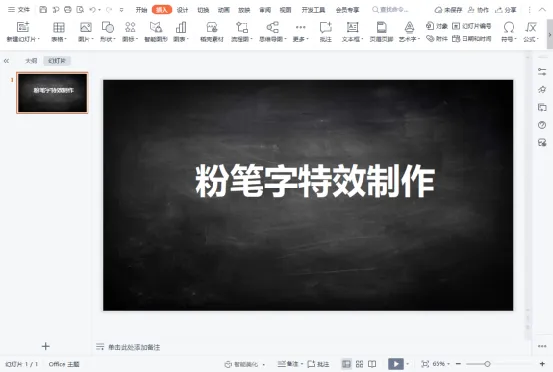
插入文本框,输入需要制作成粉笔字的文字,并将字体设置为白色。
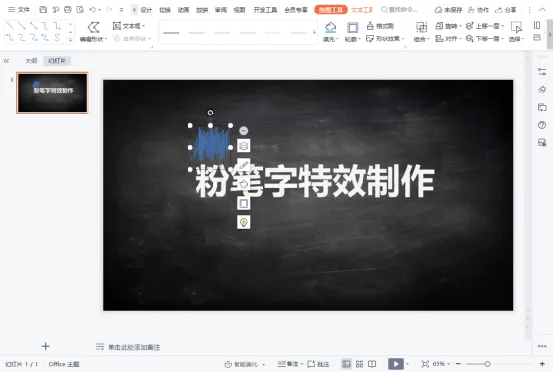
点击插入形状,选择自由曲线,并在空白处如图绘制。
将自由曲线的填充和轮廓设置为白色,复制粘贴到与文字长度相同后全选,按Ctrl+G组合所有图片。
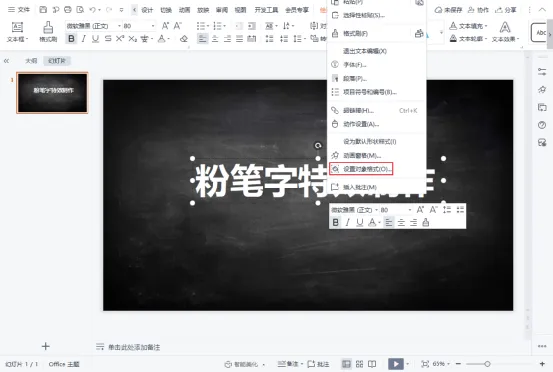
将制作好的图片剪切,之后鼠标选中文本框后点击右键,选择设置对象格式。
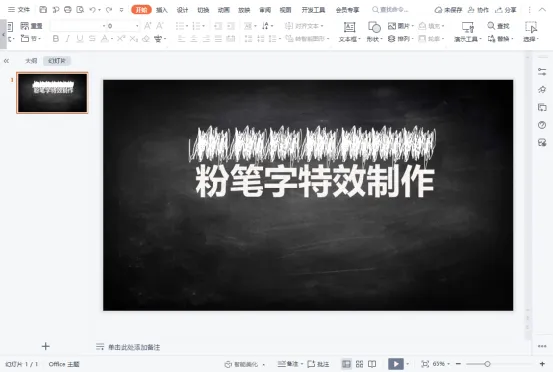
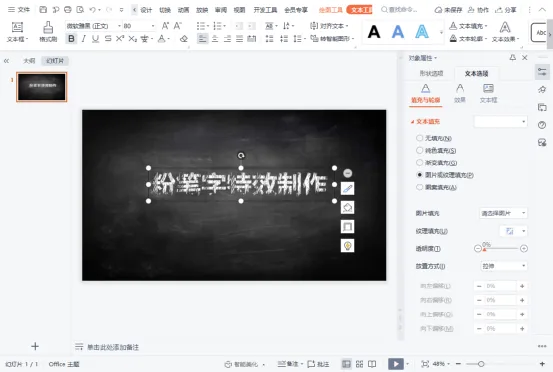
在文本选项中勾选图片或纹理填充,在图片填充中选择来自剪贴板。
完成以上操作后,可以看到此前输入的字体已经有了粉笔字的效果,如果对字体的效果不满意,可以在绘制自由曲线时进行调整,最终制作出自己满意的粉笔字特效。
扫描二维码
学习更多小技巧
本文来自网友投稿或网络内容,如有侵犯您的权益请联系我们删除,联系邮箱:wyl860211@qq.com 。

