别再说"帮我做个 PPT"了:一个网页版 PPT 技能的装法、喂法和导出法
- 2026-11-05 01:58:01
写给完全不懂技术的人:一个叫 html-ppt 的技能怎么装、为什么你给的资料决定它好不好看、以及在 Windows 上导出图片会踩哪个坑。
一、先说你是不是也这样
打开对话框,敲一句"帮我做个关于 XX 的 PPT",回车。半分钟后,它给你二十页:排版工整,配色不丑,每一页都像模像样。
你翻完第一遍就知道了——这东西你用不了。
每页都是"总—分—总"的套话,每页都在重复你标题里的词,该有数据的地方写着"此处可补充"。你删到只剩三页,最后还不如自己写。骂完一句,结论是:AI 做 PPT 就是不行。
我的判断是:不是它不行,是你给它的东西不足以让它行。
最近用了一个叫 html-ppt 的技能,它把这件事补上了。但它补的不是"更聪明",是"审美"——这两件事被混为一谈太久了。
二、我的判断:它不设计,它组装
先讲清这类技能到底干了什么。
你跟 AI 说"做得好看一点",它理解的"好看"跟你想的隔了十万八千里。你说"简洁",它给你一片灰;你说"高级",它给你一排渐变。这不是它笨,是"好看"根本不是一个可以执行的指令。
html-ppt 的做法是:把"好看"提前做完了,做成可以点名的档位。
它内置 36 套主题、36 种单页布局、15 套完整演示模板、47 个动效。AI 干活的时候不"设计",只做两件事:挑一个档位,把你的内容装进最合适的版式。
AI 做不好 PPT,不是不懂审美,是"审美"这个词没法执行;把它变成 36 个能点名的主题,它立刻就会了。
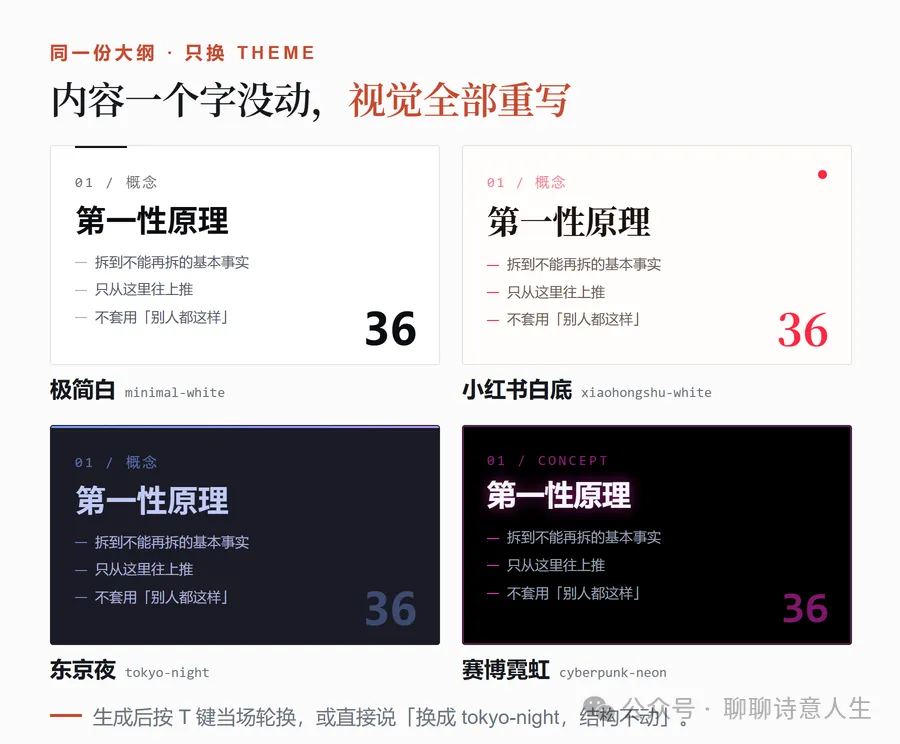
这也解释了为什么它每次出来的东西"专业感"都很稳定——稳定的不是 AI,是背后那套被反复手调过的设计系统。同一份大纲,你只要说"换成 xiaohongshu-white",字体、配色、装饰、留白全部重写一遍,内容一个字不动。
三、承重墙:一句话,我的老师讲了很多遍
我印象最深的不是功能,是那句提醒:
"如果你做 PPT 连大纲都是 AI 帮你做的,基本上这个 PPT 你也就没法讲了。"
这话有点狠,但把问题说透了。AI 可以帮你排版、配色、写字、找数据。但"这一页要讲什么、为什么是这五页不是那八页"——这是判断,判断不能外包。
交出去的那一刻,你拿到的是一份"看起来能讲"的稿子。上台五分钟就露馅:因为你不是在讲你想到的东西,你是在复述它想到的东西,而它没有立场。
这个技能省的是排版的手,不是想内容的脑。用错地方的人,会觉得它很普通。
四、它长什么样:双击就能放,按 S 有逐字稿
产出是一个文件夹,里面一个 index.html。双击,浏览器打开,就是 PPT。
不需要装 PowerPoint,不需要登录,不需要联网(字体走 CDN 的部分除外)。发给别人也不用发大文件,一个文件夹或者一个链接。
键盘就能当遥控器:
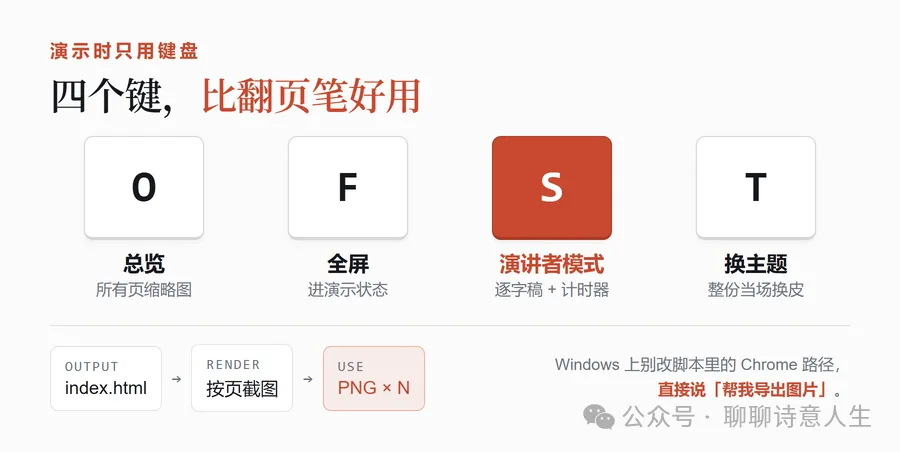
• ← → 翻页 • O 所有页面缩略图,就是 PPT 的"幻灯片浏览视图" • F 全屏 • T 当场换主题,整份 deck 立刻换一套视觉 • A 换当前页的入场动效 • S 演讲者模式
S 键是这个技能最被低估的地方。 它弹出独立窗口,里面四张卡片:当前页、下一页、逐字稿、计时器。卡片能拖动、能拉伸,位置会记住,下次打开还在那儿。
逐字稿是从每页的 <aside class="notes"> 里读的。写法有三条硬规矩:不是写讲稿,是写提示信号(加粗核心词,过渡句独立成段);每页 150–300 字,对应 2–3 分钟;用口语不用书面语——"因此"改成"所以","该方案"改成"这个方案"。
观众看到的是干净的页面,你看到的是提词器。这件事传统 PPT 也能做,但没人真的去写——因为它麻烦。这里是 AI 顺手写的。
五、可复用方法 A:三分钟装上
在 WorkBuddy 里,一句话:
帮我安装这个 Skill:https://github.com/lewislulu/html-ppt-skill
它自己去下载、放到对应目录、读说明书。装完打开「技能管理」,能看到一个叫 html-ppt 的卡片,就是成功了。
也可以用命令行,一行:
npx skills add https://github.com/lewislulu/html-ppt-skill验证方法别省:让它先做一份 3 页的测试 PPT,指定 minimal-white 主题。能正常生成、能在浏览器里翻页,环境就算通了。这一步卡住,多半是 Node 版本太老。
六、可复用方法 B:喂三样东西,缺一件就废
这是全文最该抄走的部分。不要说"帮我做个 PPT",一次给三样:
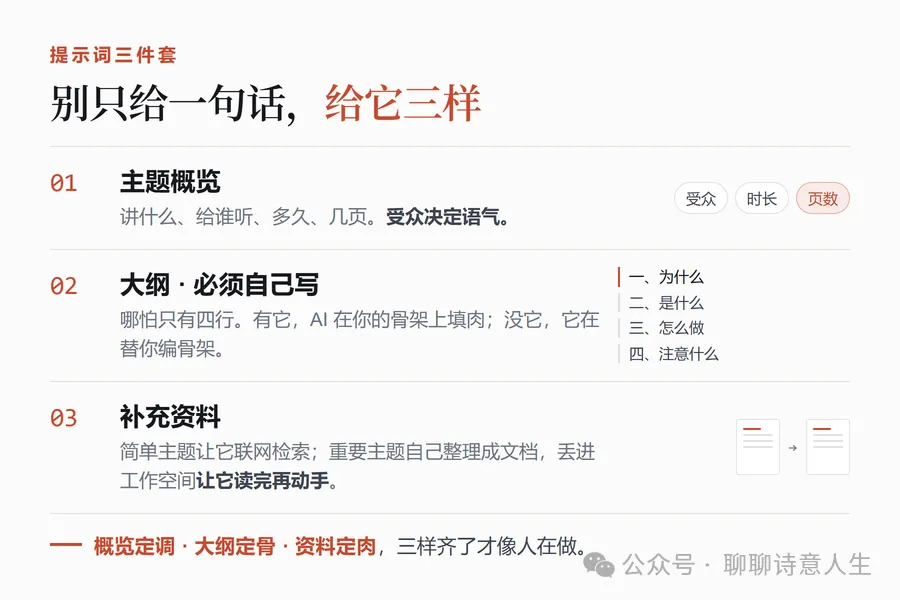
第一件:主题概览。 讲什么、讲给谁、多长时间、大概几页。受众决定语气和密度——给部门负责人汇报和给同行做分享,同样的内容要写成两种东西。
第二件:大纲。 自己写。哪怕只写"一、为什么;二、是什么;三、怎么做;四、注意什么"这四行也行。有了它,AI 是在你的骨架上填肉;没有它,它是在替你编骨架。
第三件:补充资料。 分两种情况:主题简单(比如讲一个概念),直接让它联网检索;主题重要、不能出错,就自己或和 AI 一起检索完,整理成一个文档丢进工作空间,让它读完再动手。它默认会引用检索结果,但检索质量和口径,你得兜底。
【可复用方法】 概览定调、大纲定骨、资料定肉。三样齐了才像人在做,三样缺了它就是在猜。
顺序也有讲究:先让它整理信息结构、给出页面规划,你确认了再生成页面。 一步到位的话,它会在错误的骨架上精装修,改起来比重做还累。
七、36 套主题,按气质挑,不按名字挑
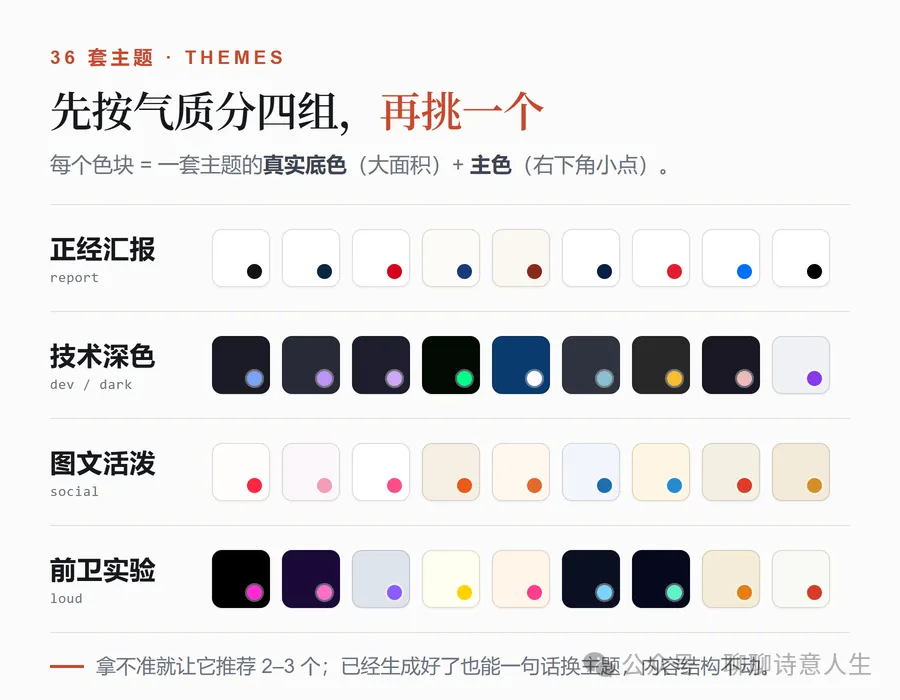
名字是英文的,容易挑花眼。按内容气质归四类,命中率最高:
选择的方法:拿不准就让它推荐 2–3 个候选,说清理由,你看着定。已经生成好了也不用重来——一句话"换成 xxx 主题,内容结构不动",它只换皮。
15 套完整模板更省事,其中 8 套是从真实场景里扒出来的(小红书白底杂志、知识架构蓝图、暗色知识图谱、赛博终端、安全告警、柔和卡片、极简目录导航等),7 套是场景脚手架:pitch-deck 融资路演、product-launch 产品发布、tech-sharing 技术分享、weekly-report 周报、xhs-post 3:4 图文、course-module 课程模块、presenter-mode-reveal 演讲者模式专用。
要用 S 键逐字稿的,直接指定 presenter-mode-reveal——它是唯一为演讲者模式从头设计的模板,每页都带逐字稿示例。
八、导出图片:顺手把公众号配图也做了
技能里带了渲染脚本,能把每一页截成 PNG。用法是给它一个 HTML 和一个页数。
这里有个真实会踩的坑:脚本里的 Chrome 路径写死的是 macOS 的(/Applications/Google Chrome.app/...)。Windows 上跑,第一句就是"找不到 Chrome"。
不用自己改脚本——直接跟 Agent 说"帮我导出成图片",它会自己换成本机 chrome.exe 的路径、自己建目录、自己校验有没有真写出来。它甚至会在生成过程中自己截图检查溢出和重叠。
导出之后有两个用法:
1. 公众号配图:关键页导出成图,插在文章中间当小结,比纯文字好读。 2. 反向用法:一篇长文丢进去,让它先拆成幻灯片,再导成图——一套"文章变图文"的流水线。
九、说清楚它不适合什么
它不导出 .pptx。 这是硬边界。对方需要拿到源文件自己改的场合,别用它——做完了还要重做一遍,等于白干。
它适合的场合很明确:你现场讲、发链接给人看、或者拆成图片做图文。
还有个隐性代价:内容得你自己备。它把排版成本压到接近零,但"讲什么"的成本一分没少——而且因为排版不占时间了,内容空不空,一眼就看出来了。
工具把排版变成免费之后,"讲什么"就成了唯一还要付费的东西。
十、最后一句
以前做一份 PPT,八成时间花在调版式:字号、对齐、行距、配色试八遍。现在这八成省下来了,全砸回"我到底要讲什么"。
这不等于更轻松。但它把时间还给了对的地方。
先写四行大纲,再让 AI 动手。 就这一条,能救掉你八成的返工。

