99%的人不知道这个Excel技巧
- 2026-11-04 19:34:57
你是否曾在电子表格中使用过多次 VLOOKUP 函数,以便从不同的列中提取数据?
虽然这种方法确实可行,但往往会让工作表看起来非常杂乱。
其实,只需添加一对花括号 { },你就能用一个 VLOOKUP 公式同时获取并显示多列数据。这样你就不必反复输入多个公式了——省下的时间,正好可以让你休息一下,享用一杯香浓的咖啡。

假设你有如下数据,并希望系统能根据你输入的"产品 ID",自动查找出对应的"产品名称"、"类别"和"成本"。

通常情况下,你可能需要使用多个 VLOOKUP 公式
↓
但让我们来看看如何让 Excel 帮你一次搞定
如果你已在 G2 单元格中输入了想要查找的"产品 ID",请在单元格中输入以下公式:
=VLOOKUP(G2, A2:D6, {2,3,4}, 0)
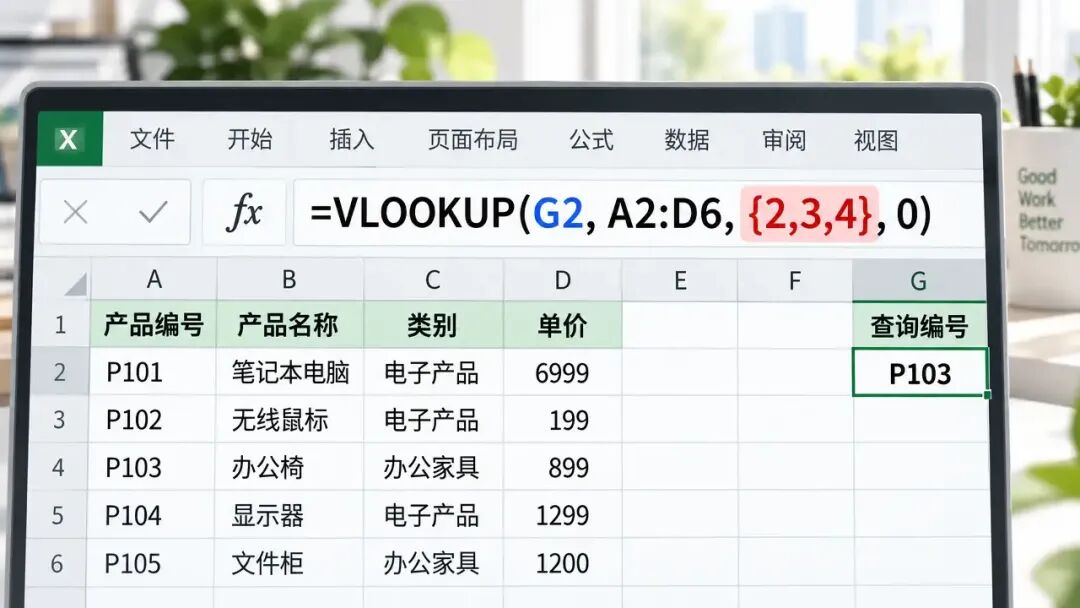
该公式的含义如下:
= 它会返回数据区域中第 2、第 3 和第 4 列的内容。
如果我在 G2 单元格中输入 P103,得到的结果将是:

看,我们仅用一个公式就得到了 3 个结果。
Excel 终于学会"多任务处理"了!
P103)。=VLOOKUP(G2,A2:D6,{2,3,4},0)
✓如果你使用的 Excel 版本支持"动态数组"
那么后续单元格会自动填充数据。请确保这些单元格当前为空。
⌨如果你使用的是旧版 Excel
则可能需要先选中准备存放数据的 3 个单元格,然后按下组合键,将其设为"数组公式"。具体操作方式可能因 Excel 版本而异。

!注意
公式中的"列号"是相对于所选区域而言的。例如,在 A2:D6 区域中,A 列对应 1,B 列对应 2,依此类推。
请确保用于输出数据的单元格为空。如果使用的是动态数组功能,而目标单元格内已有内容,则公式可能无法正常运行。
请检查你的区域设置。某些版本的 Excel 使用分号 ; 而非逗号 , 来分隔参数;数组常量的分隔符也可能有所不同。请务必根据你的系统设置调整公式。
下次当你需要获取同一记录中的多个字段时,不必再费心创建多个 VLOOKUP 公式了。
试着使用 {2,3,4} 吧。
通过这个简单的小技巧,你可以减少所需创建的公式数量,从而让日常报表处理工作变得更加轻松。

