PPT教程第八课:给形状填色加边框,让你的图形不再单调
- 2026-11-05 06:56:44
PPT教程第八课:给形状填色加边框,让你的图形不再单调1.打开PPT,插入一个矩形 2.选中这个矩形 3.看顶部菜单栏,找到"形状格式"选项卡,点一下 4.找到"形状填充"按钮,点一下 5.弹出颜色面板,选一个颜色 6.矩形立刻变成你选的颜色 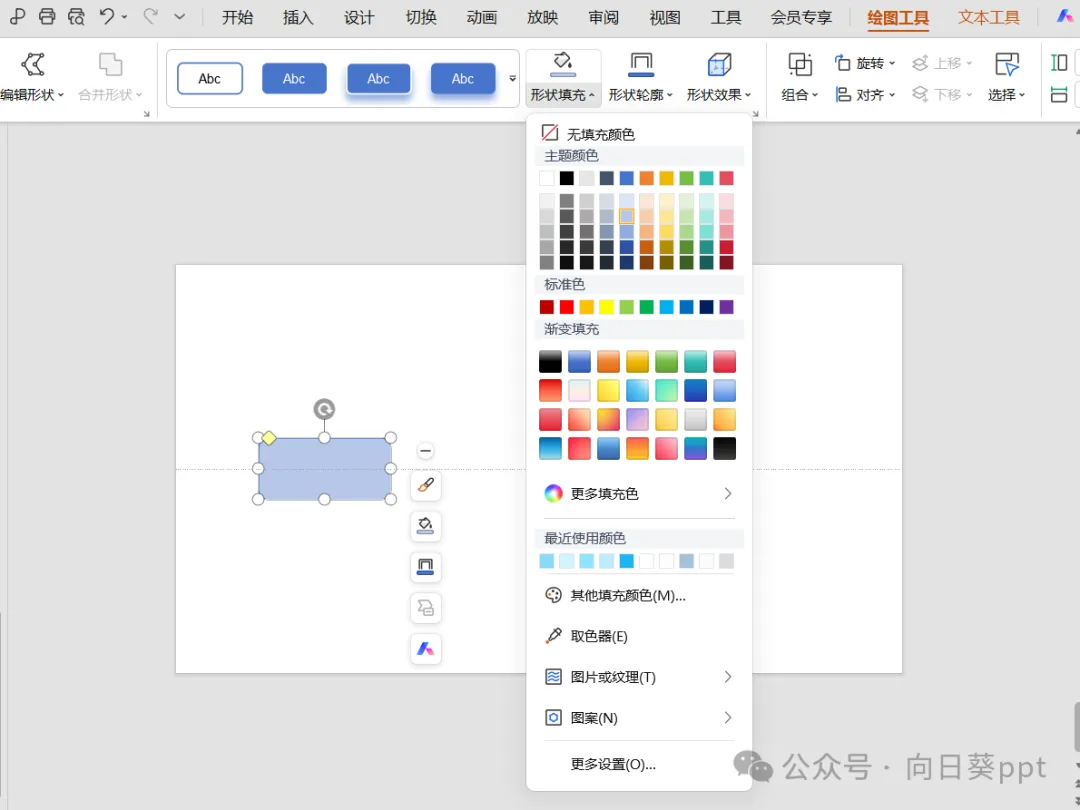
1.保持矩形被选中 2.在"形状格式"选项卡里,找到"形状轮廓"按钮,点一下 3.弹出颜色面板,选边框颜色 4.再点"形状轮廓"→"粗细",选1.5磅 5.矩形就有了一个清晰的边框 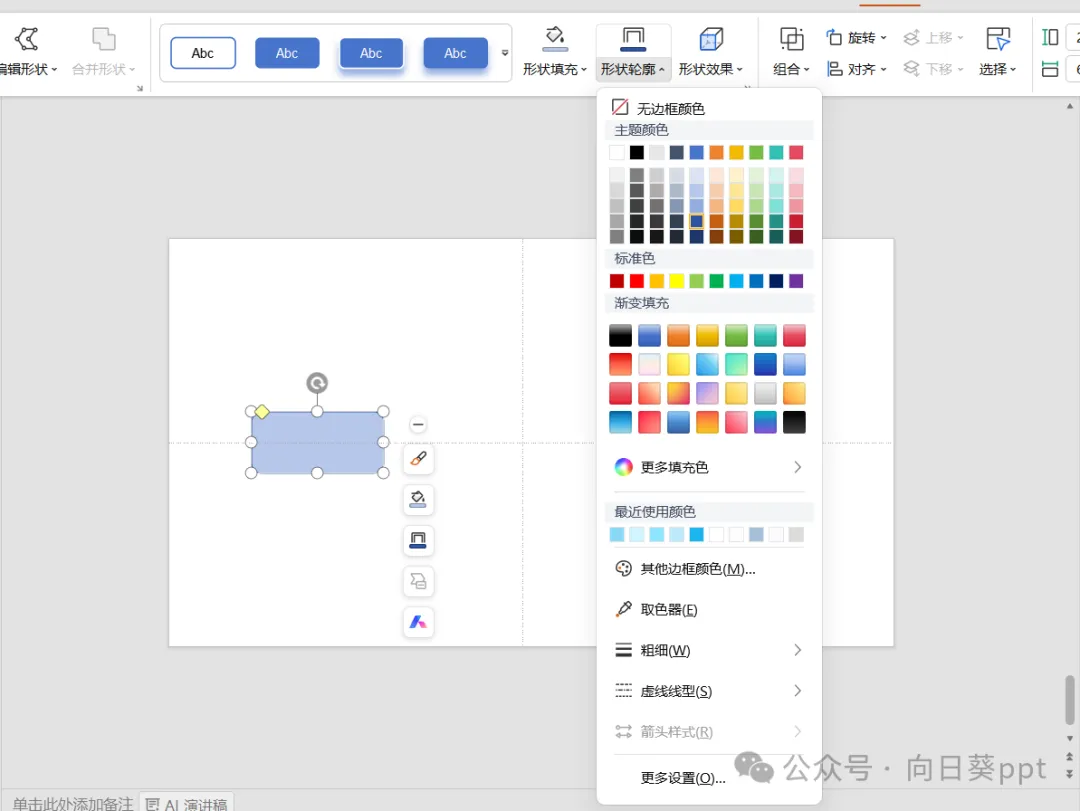
1.选中矩形 2.点"形状轮廓" 3.选"无轮廓" 4.边框就消失了 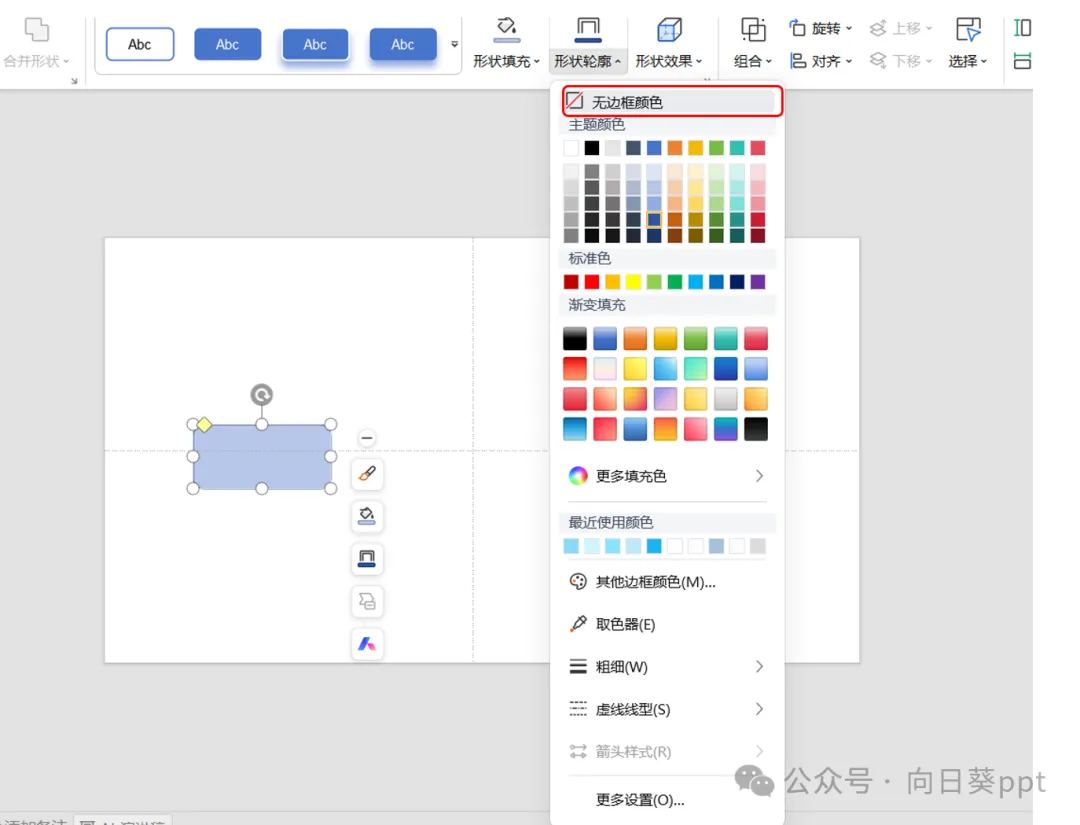
1.选中矩形 2.点"形状填充"→"渐变" 3.选一个预设渐变 4.矩形就变成渐变色了 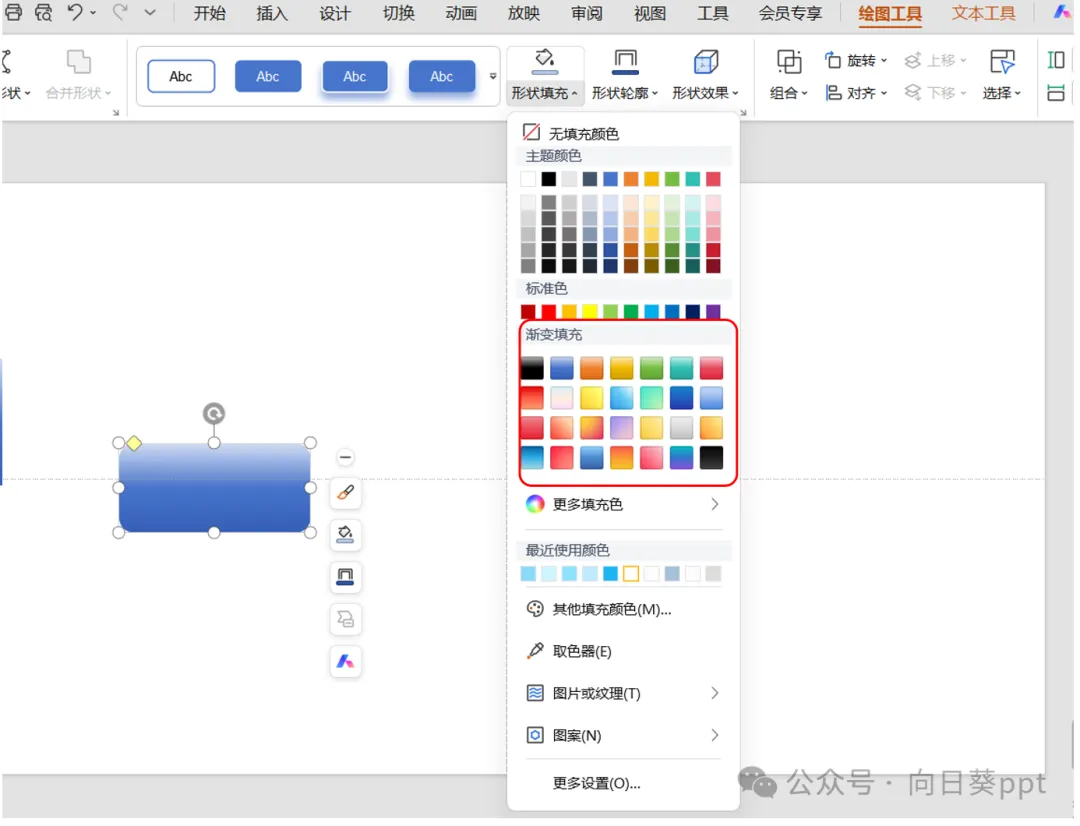
1.插入3个矩形,排成一排(用昨天学的横向分布) 2.第一个:浅蓝填充+深蓝边框 3.第二个:白色填充+浅灰边框 4.第三个:橙色填充+无轮廓 5.每个按钮上写文字:默认/普通/重点
前七课我们学会了新建幻灯片、插入文本框、插入图片、插入形状、设置背景、对齐工具、批量复制排列。今天来学第八课:怎么给形状填颜色、加边框。之前插入形状默认是蓝色填充+灰色边框,很多人不知道可以改,学会了你的PPT立刻不一样。
一、给形状填充颜色
操作步骤:
💡 小技巧:选浅色(浅蓝、浅灰),不要选太深的颜色,不然上面放文字看不清
二、给形状加边框
操作步骤:
三、去掉边框(更干净)
操作步骤:
💡 我的习惯:纯色填充的形状,一般不加边框,更干净;白底上的形状,加个浅灰边框更有层次
四、给形状做渐变填充
操作步骤:
五、常见搭配方案
场景 | 填充色 | 边框 | 效果 |
商务汇报 | 浅蓝 #D6E4F0 | 深蓝边框 | 专业稳重 |
产品展示 | 白色 | 浅灰边框 | 干净清爽 |
重点强调 | 橙色 #FFC000 | 无 | 突出醒目 |
好了,现在你已经学会了:填充颜色→加边框→去边框→渐变填充。以后插入形状再也不用默认蓝色了,自己配色,想怎么好看就怎么来。
AI赋能效率,基本功守住质量
📝 课后作业
照着今天的步骤,做3个不同样式的按钮:
做完你会发现:同样的矩形,填色和边框不一样,感觉立刻就不同了。
本文来自网友投稿或网络内容,如有侵犯您的权益请联系我们删除,联系邮箱:wyl860211@qq.com 。

