我加了 3 年班,才发现 Excel 插入 100 行只要 2 秒!
- 2026-11-08 11:48:58
你是不是也这样干过:
想要插入 10行,点击右键选择“插入”,再点击右键选择“插入”,一直重复到点击了十次。
点到最后都开始怀疑人生了。
插入很多行这件事,只需要2秒钟就可以完成,在这里介绍的方法可以节省大量的时间。
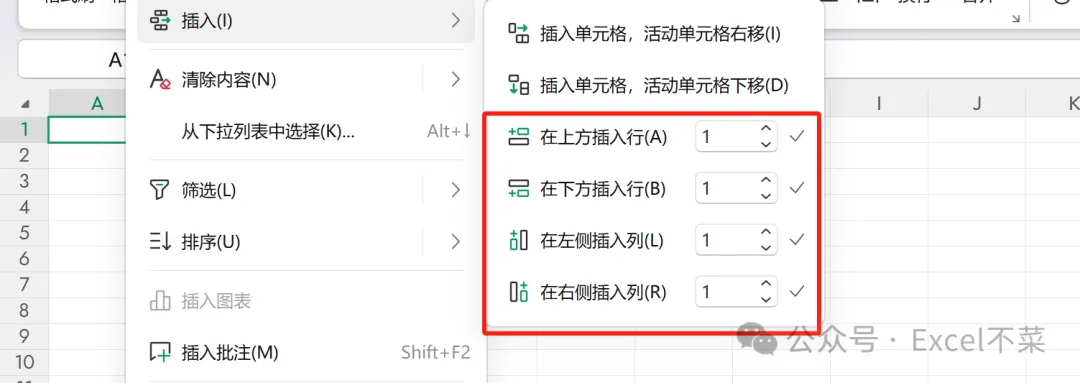
❶ WPS 用户最爽:直接输数字
WPS在这方面确实很周到。
选择任意一列,右键选择“插入”,然后直接输入要插入的行数,按回车键就行了。
输 50 行的时候就输 50 行,输 100 行的时候就输 100 行,一次定乾坤。
不使用任何技巧,就用最直接的方式去完成。
❷ Excel 方法1:选中几行,就插入几行
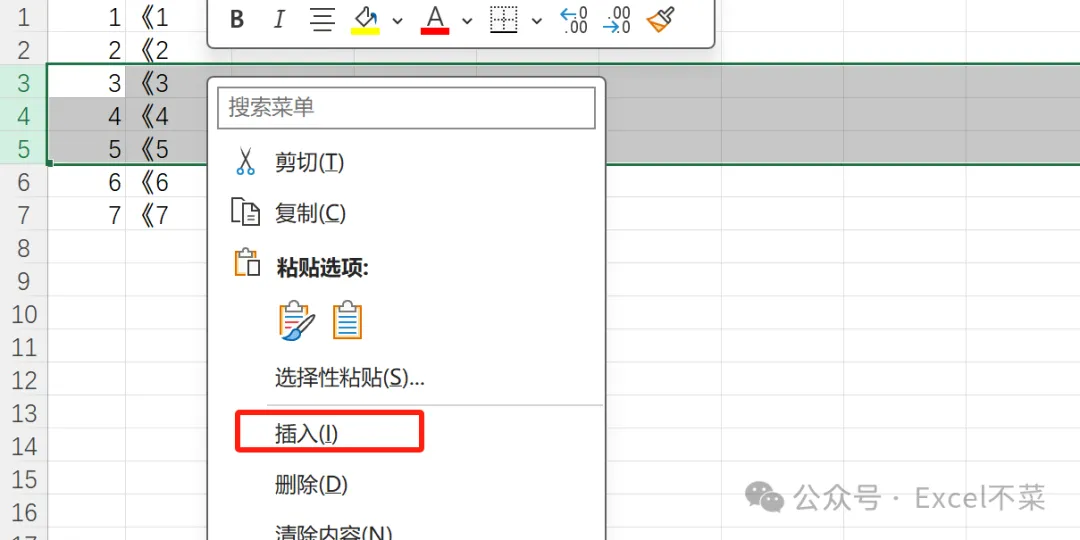
这也就是我在Excel中最推荐的一种方法,其原理很简单:
想要在上面添加N行的话,在要添加的位置下面选中出N行就可以了。
选中好之后再用鼠标右键点击“插入”,就可以一次插入多行空行了。
假如要插入十行的话,则选择出下面的十行,在右键点击后进行插入就行了。
不用一条条地选了。
❸ Excel 方法2:F4 键,重复上一步操作
把前面的方法叫做“批量处理”,那么F4就是“连续发射”。
操作分两步:
第一步:方式是做一次正常的插入一行或者多行的操作。
第二步:就是按下F4键了,按下之后就会一直连续地进行插入行操作;按几次,就插几次。
F4所做的是对前一次动作进行复制。
所以在做第一次插入后不要再去点别的地方了,否则就会导致所有的努力都白费掉。
❹ 拓展:F4 的本事可不止插入行
F4 其实是 Excel 里最被低估的键之一:
添加一列、删除一个单元格、合并若干个单元格……上一步做的事情都可以用一次点击来实现。
另外在输入公式时按下F4可以进行绝对引用与相对引用之间的转换,$ 符号来回切,比手工输入要快捷很多。
❺ 最后再啰嗦一句方法1
如果实在记不住快捷键的话就用逐行插入来补救:
选中一行 → 右键 → 插入,一次一行。
可以使用但是很麻烦,如果需要插入的行列很多的话,这个方法趁早放弃。
以上这些方法并不多高深,但是每天都需要做表的人,一年下来重复插入的次数绝对上千。
节省出点鼠标的时间来,早下班半小时

