Excel 批量拆分工作表:按部门一键分成多个表
- 2026-10-31 05:17:02
Excel 批量拆分工作表:按部门一键分成多个表汇总完数据要按部门、按地区拆成单独工作表,还在手动筛选、复制、新建工作表?几十行还好,上百上千行时重复操作又慢又容易漏行。 下面给两套方案:普通 Excel 用透视表、WPS 用自带拆分。 ✅ 方法一:数据透视表「显示报表筛选页」(推荐,无代码,微软 Excel 通用) 前提:表格有单行表头、拆分依据(如"部门")单独一列、无合并单元格、部门列没有空值(有空值会多出一个"(空白)"工作表)。 选中表格内任意单元格 →【插入】→【数据透视表】→ 直接点确定。 在"数据透视表字段"窗格中: 1. 把【部门】拖到【筛选器】; 把其余需要的字段拖到【行】区域(字段很多时只拖需要的列,否则每个表会很宽很乱)。 2. 设置格式:【设计】→【报表布局】→【以表格形式显示】 【设计】→【分类汇总】→【不显示分类汇总】 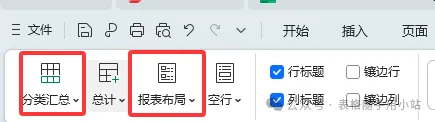
3. 顶部【分析】(旧版叫"选项")→【显示报表筛选页】→ 直接确定。 
Excel 自动生成工作表,表名就是各部门名称。 
小提示:拆分出来的是透视表,不能直接改内容。要普通静态表格就全选复制 → 右键【选择性粘贴】→【数值】。 粘贴后顺手核对一下日期、文本型数字的格式,透视表有时会改变显示格式。 注意:部门特别多(几百个)时,透视表拆分会比较卡,这种情况考虑 VBA 或 Power Query。 📌 方法二:WPS 自带拆分(WPS 用户最省事) 选中数据区域 →【数据】→【拆分表格】→【按内容拆分】→ 选择拆分依据列 → 选"生成新工作表"→ 确定。 或【开始】→ 【工作表】→【拆分表格】→【按内容拆分】 不同 WPS 版本菜单叫法略有差异。 ⚠️ 该功能部分版本需要会员,没有会员请用方法一。 常见踩坑提醒 不能有合并单元格,有的话先取消合并,否则拆分失败。 表头只能一行,多行复杂表头不适用透视表拆分。 拆分结果是透视表,改内容前记得转成数值。 部门列有空值会生成"(空白)"表,先筛掉空行。 透视表方法只能拆成同一文件里的多个工作表;要每个部门一个独立 Excel 文件,得用 VBA(有需要的私)。
本文来自网友投稿或网络内容,如有侵犯您的权益请联系我们删除,联系邮箱:wyl860211@qq.com 。

