用Codex把中文论文做成组会PPT,生成以后还能怎么改?
- 2026-11-07 17:10:21

宝子们,平时拿AI做组会PPT,最头疼的往往是生成完之后根本改不动。
远看一页排版挺工整,鼠标点上去想改两个词,才发现整张幻灯片就是一张死图;想把复杂的方法框图删繁就简,方框和箭头偏偏黏在一块拆不开;甚至连柱状图里的数字抄错了,都只能推倒重来。
这次小编专门挑了一篇19页的中文论文,让Codex从精读原文起步,一步步做出一份8页可编辑的组会PPT。整个过程没有一上来就套模板,而是先定讲述逻辑、再出逐页视觉稿,接着按画面还原出带独立文本框、原生形状和数据工作簿的PPTX文件,最后还真刀真枪做了一轮改字、挪框和改数测试。
从最终成品来看,8页幻灯片的文字全部能单独修改,第6页的结果图直接带着可编辑的数据工作簿;流程图里的各个节点也能随便挪动,只是连接线还没跟方框自动绑死,挪完方框得顺手把箭头重新接一下。下面就把这四轮实操怎么发指令、中途踩了什么坑,以及换成你自己的论文该怎么照着做,一五一十讲清楚。
一、先让Codex读透论文,别一上来就催着排版
这次选的案例是殷雅琦等人在CCL2024发表的《基于汉语字词资源的检索增强生成与应用评估》。这篇论文有公开PDF全文,研究的问题也很贴近日常直觉。
汉语里同一个字放在不同词语里,意思往往差很多。如果在让大模型做题之前,先帮它查好相关的字词释义和例句塞进提示里,模型的判断会不会更准?作者就是顺着这个思路搭建了字词知识库,并在好几项中文理解任务上测了实际效果。
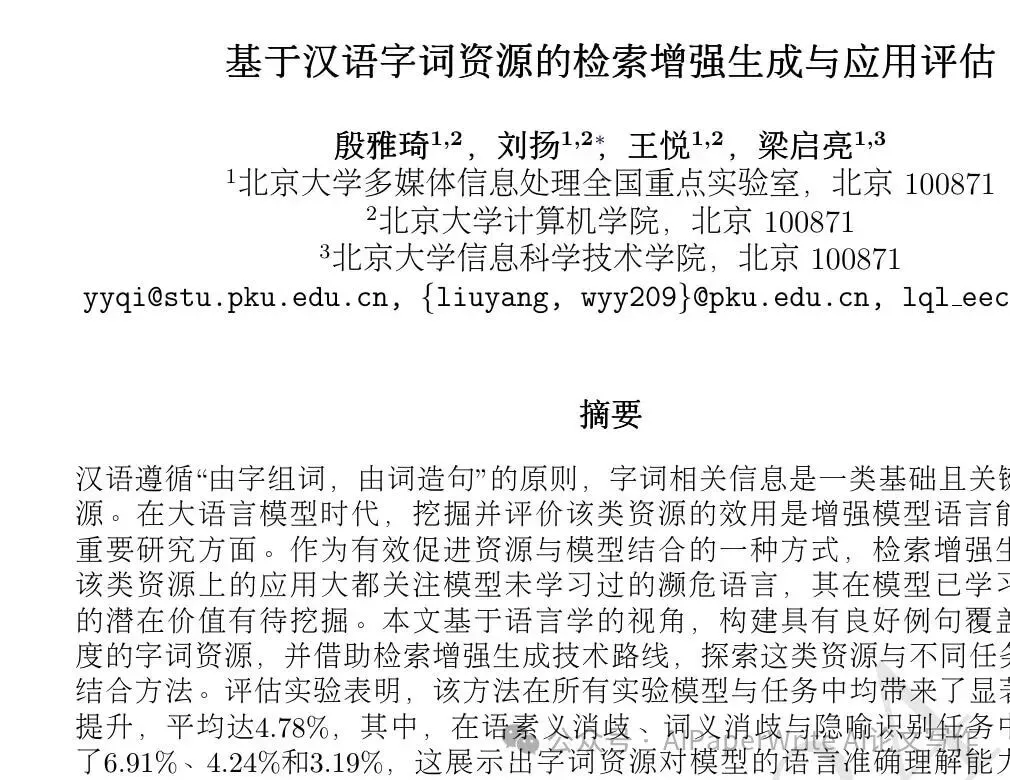
本次用于制作组会PPT的CCL2024中文论文
原论文足足有19页。要是直接把PDF丢给AI说“帮我做一份好看的组会PPT”,十有八九会拿到一份按章节硬缩出来的目录大纲,每节都沾一点,台下听众听完还是摸不清这篇论文到底解决了什么问题。
所以第一轮对话,我先摁住不让它生成PPT,只让Codex读懂原文并排好8页的讲述主线。你在本地跟做时,可以新建一个空文件夹放好论文PDF,拖进Codex对话框后发这段指令。
阅读这篇中文论文,先不要生成PPT。面向同方向研究生,安排一次约八分钟、八页的组会汇报。每页只确定一个主要问题,列出准备讲的结论、需要展示的图表,以及原文页码。把作者报告的结果和你提出的讨论问题分开。遇到数字或说法不一致,保留疑点,不自行补齐。
排出来的8页提纲打破了原论文死板的章节顺序。开篇直接拿多义字词的理解难点切入,接着讲怎么建资源库、怎么筛选知识喂给模型,随后摆出核心实验数据,最后留出专门一页讨论消融实验里的反常现象。每一页只扛一个核心问题,后面画图排版才不会什么都往一页里塞。
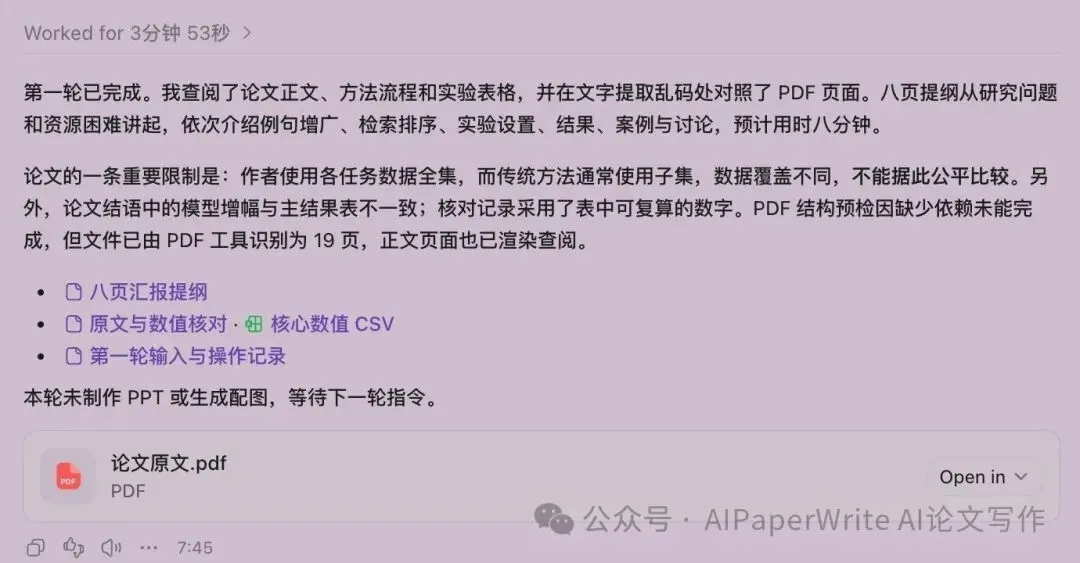
第一轮Codex读完原文后交出八页提纲并核对表内数值
第一轮读PDF时还真揪出了一个隐患。原PDF虽然自带文字层,但直接提取出来的文本里,好几处表格数字和英文符号都变成了乱码。Codex发现异常后没有硬猜,而是把对应页面渲染成图片回查原表,确保写进提纲的数字分毫不差。
比如论文主表里,作者测试的GPT-3.5在引入字词知识后,平均准确率从53.93%涨到了59.06%,提升了5.13个百分点;ChatGLM2的平均准确率也从43.86%涨到了47.75%,提升了3.89个百分点。我对着论文原表重新手算了一遍,这几组核心数字全部对得上。
二、先看每页怎么讲,再定每页怎么摆
核准提纲和数据后,第二轮我依然没急着导出PPTX,而是让Codex先画出8张16∶9的逐页视觉稿。
先出视觉稿的好处很实在。方法流程到底拆成几步好懂、实验结果用柱状图还是表格更直观、哪些长句子该挪到底下讲稿里,在看图阶段改起来最快。这一步Codex是用代码把论文方法重新画成了结构清晰的流程图,既不是把论文原图硬贴上去,也没用那种看似花哨却改不了字的AI装饰插画。
根据已经核对的八页提纲,制作八张独立的16∶9视觉稿。浅底、深绿标题,少量蓝紫色强调。每页突出一个观点,方法用清楚的流程关系表达,结果只使用已核对的数据。示意图与真实统计图区分标注,给每页保留来源。先交逐页图片,暂不制作PPT。
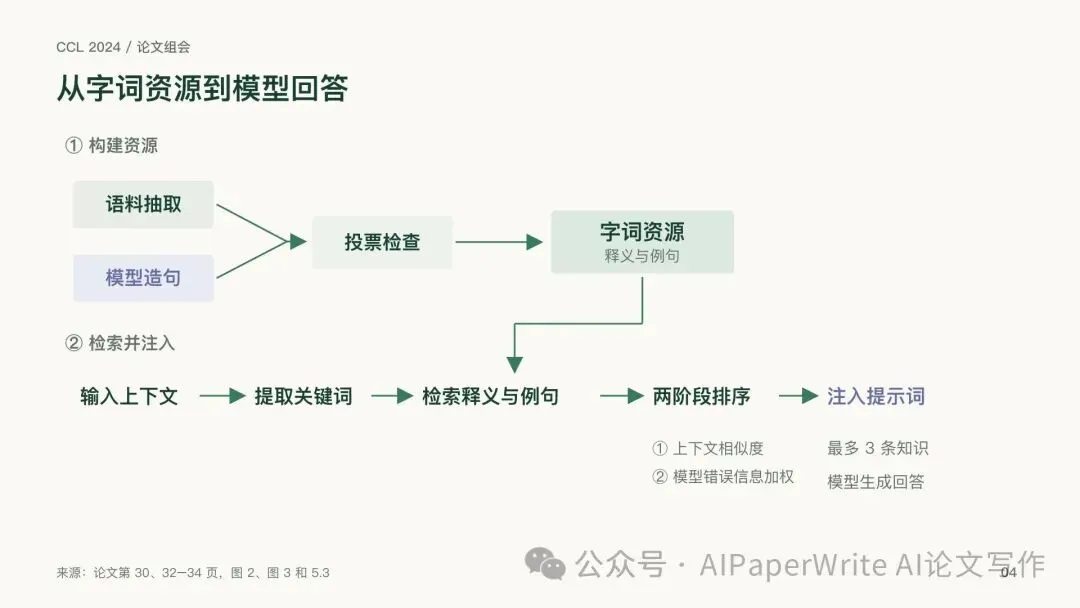
第二轮先生成16比9方法页视觉稿确认布局
看上面这张方法页,画面被干净地切成了上下两层。上半部分交代字词资源库是怎么搭起来的,下半部分展示拿到一道具体题目后,怎么检索并筛出有用的释义喂给大模型。台下同学先看清这两条线的来龙去脉,后面听实验设置就轻松多了。
当然,视觉稿也不是一版就能定稿。这一轮检查时,我发现排序说明的文字框摆得有点别扭,两条输入箭头的汇合位置也不够清楚,当场让Codex调了一遍布局。方框画得再整齐,要是箭头指向没把先后逻辑交待清楚,听众照样看不明白。
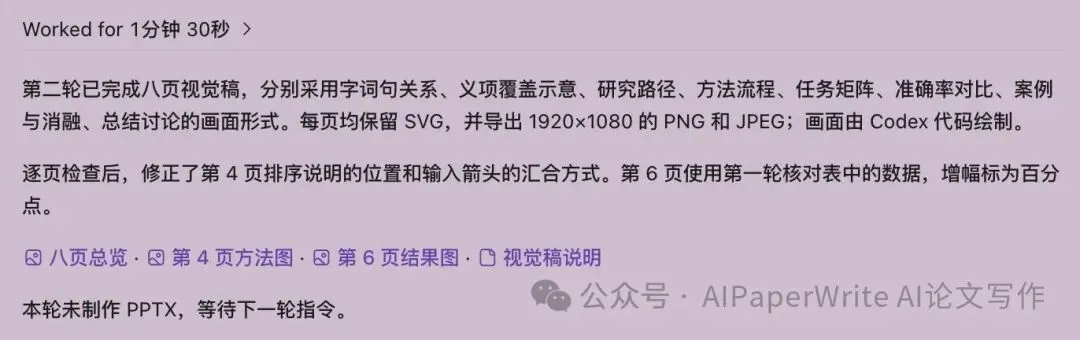
第二轮Codex完成八页视觉稿并调整箭头汇合位置
大家自己在这一步审稿时,有个很管用的小窍门,就是先拿手遮住页面大标题只看下半截框图。如果光看框和箭头,一眼分不清哪一步在前、两条分支在哪儿汇合,就立刻让Codex重调结构。等页面逻辑顺了再去抠字号和配色,能少走很多弯路。
三、还原成PPT时,把“能编辑什么”写进硬要求
等8张视觉稿全部过关,第三轮才正式让Codex生成可编辑的PPTX文件。
为了检验它是不是真的在搭原生组件,我在这一轮加了一条硬限制,要求它只看上一轮定稿的PNG画面来重建PPT页面,不允许直接偷懒复制上一轮的绘图代码。这样才能试出它从视觉画面还原成独立文本框、形状和原生图表的真实本事。
根据这八张最终视觉稿,重新搭建八页PPT。文字必须是独立文本框,流程节点用原生形状和连接线。结果页使用原生图表,并保留可编辑的数据工作簿。不要把整页图片作为幻灯片背景,也不要用透明文字覆盖图片冒充可编辑。为每页补充来源和简短讲稿,导出后重新打开并检查全部页面。
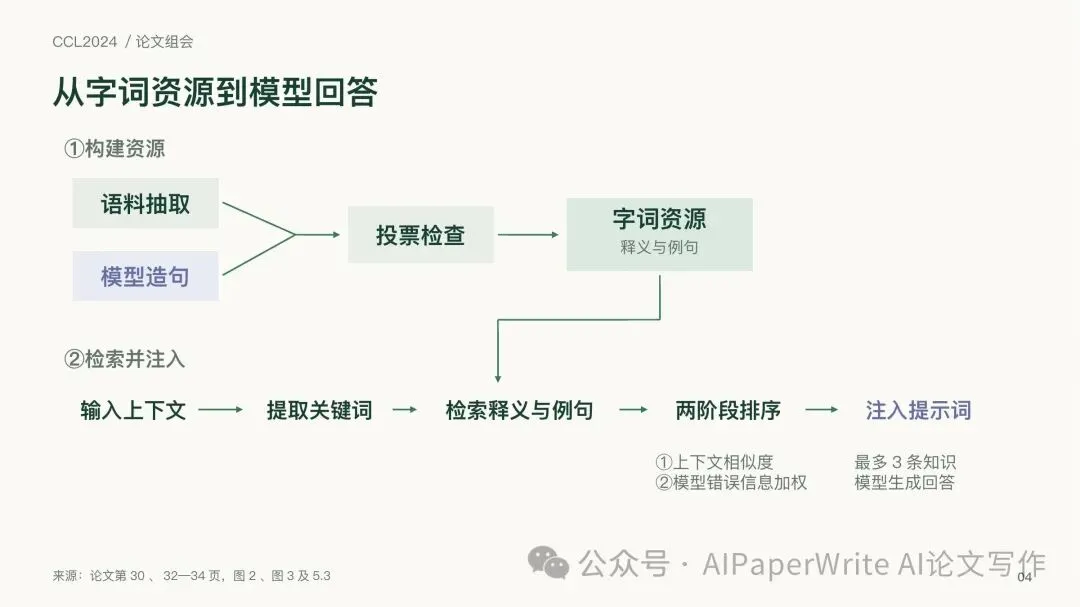
第三轮还原出的PPT方法页保留了独立文本框与形状
打开导出的PPTX文件可以看到,方法页里的标题、每一个步骤框、补充说明和连接线,全都是彼此独立的原生对象。组会前要是想删掉半句啰嗦的解释,直接点进对应的文本框就能改;想把某个核心步骤框换成醒目的颜色,也不用把整张图推倒重画。
到了第6页实验结果,页面中间直接放了一张PPT原生柱状图。图表背后挂着完整的数据工作簿,模型名字、对比条件和四组得分都能随时点开修改;右侧的增幅总结则是独立的文本框,改数时记得两边一块看。
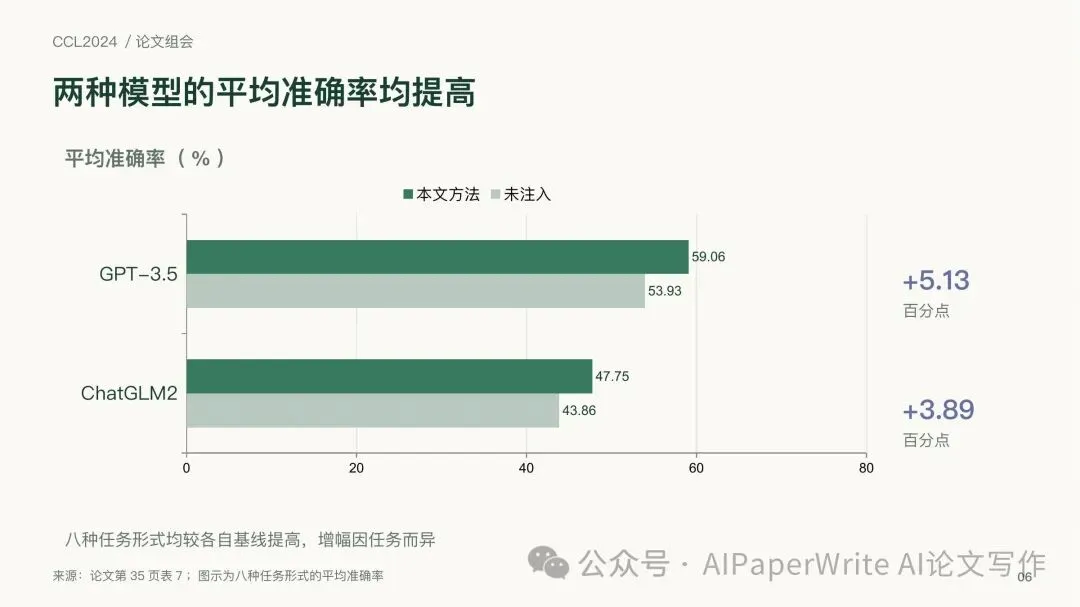
第三轮导出的结果页采用带数据工作簿的原生图表
我逐页检查了底层文件结构,8页幻灯片没有一页是拿整张大图糊弄过关的,第6页图表工作簿里的四个数字也跟原文主表严丝合缝。
不过,光查底层结构还不够,一定要把导出的页面渲染出来肉眼看一遍。就在第三轮初稿里,虽然图表里的四个数字本身没抄错,但柱状图的类别排列顺序跟右边文本框写的增幅顺序拧了劲,摆在同一页上特别容易让人看串行。我让Codex把两边顺序重新调成一致并再次导出,才算把这个坑填平。
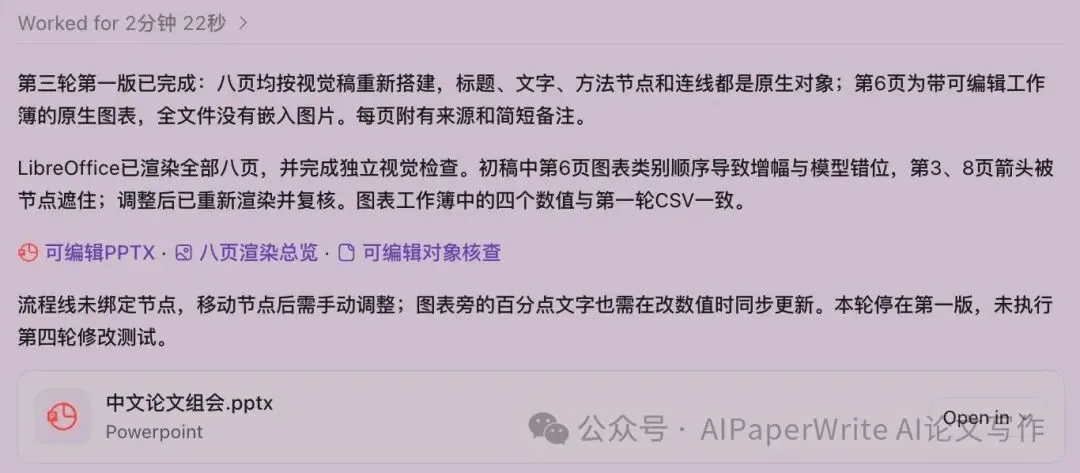
第三轮Codex检查原生对象并修正图表类别顺序
四、动手改一次字、框和数据,才算真能用
文件看着能编辑,真改起来顺不顺手?到了第四轮,我让Codex保留正式版PPT,另存一份测试副本,实地做了一次改标题、挪节点和改图表数值的压力测试,并用办公软件重新打开渲染核验。
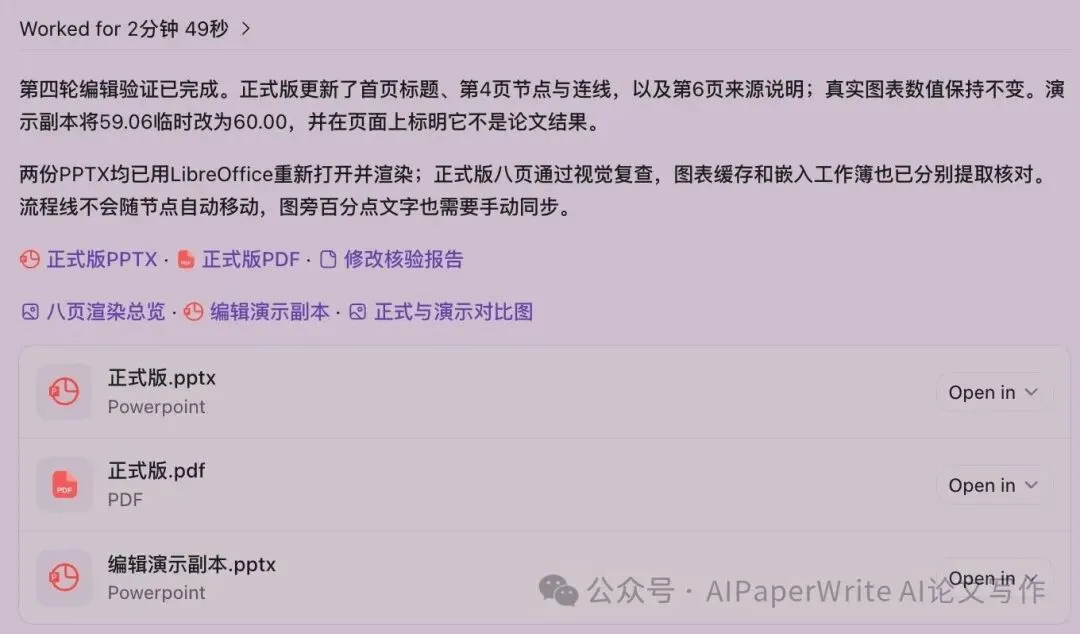
第四轮在副本上实测修改标题、节点位置与图表数值
第一处修改落在开篇标题上。我让它把原本生硬的论文原名,改成了更有互动感的提问“字词知识怎样帮助模型理解中文?”。组会开场用一个具体问题抓住听众注意力,比干巴巴念一遍十九个字的论文题目自然得多。
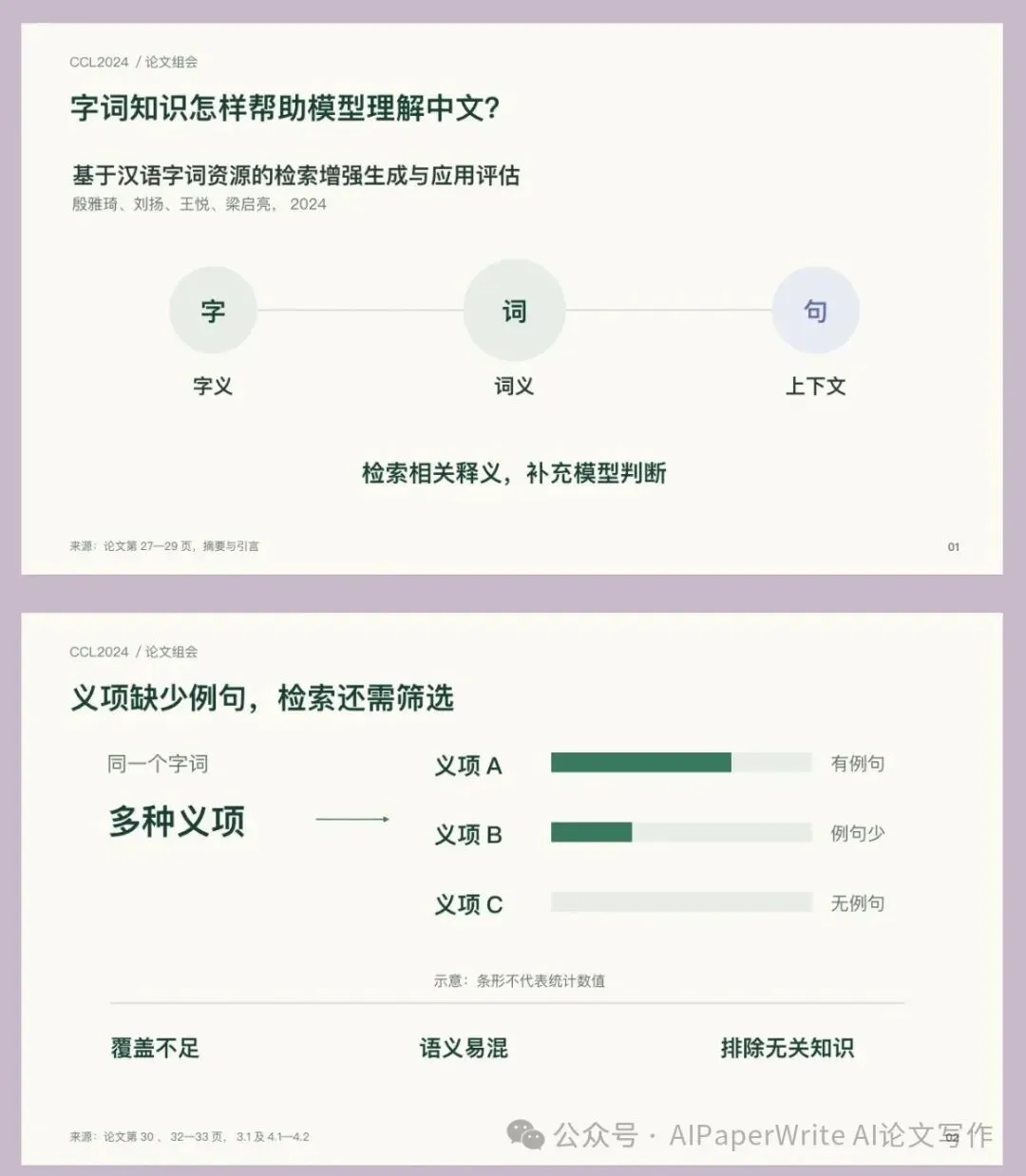
正式版前两页将生硬长标题改成了开场提问
第二处修改是去方法页挪动一个流程框。这一挪就测出了当前的真实边界,方框和里面的文字可以随便拖走,但旁边的连接线不会自动跟着方框跑,挪完位置后必须手动把箭头端点重新接回方框边缘。如果你的方法图分支特别多,动手大改布局前一定要留出调箭头的时间。
第三处修改专门测第6页的原生柱状图。我让它在测试副本里把GPT-3.5的59.06临时改成60.00,同时更新右侧的增幅文字,再重新渲染页面。对比上下两张局部图就能看清,改完工作簿数字后,柱子高度、顶部数据标签和右侧说明全都同步变过来了;验证完编辑能力后,正式版文件依然保留论文里的真实得分。
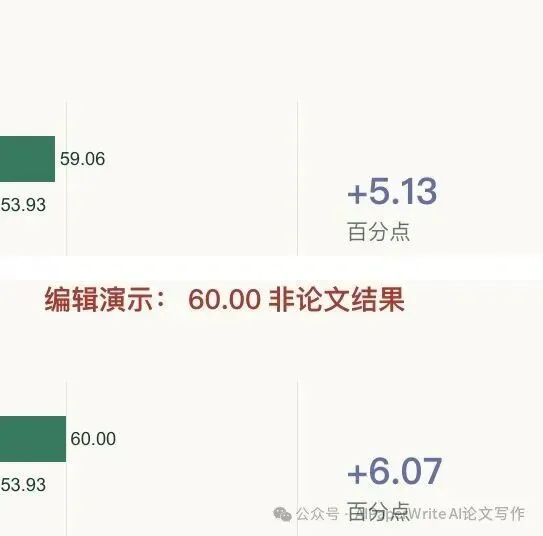
修改图表工作簿数值后柱形高度与标签同步更新
你平时拿自己的论文做完PPT,也可以补发下面这条指令做一次快速验收。
保留当前PPT,另存编辑验证副本。修改一处标题,移动一个流程节点并检查相关连线,临时修改一个图表数值并检查图形与数据标签。标明测试数据,正式版恢复原文数值。重新打开并导出页面,把成功修改的部分和仍需手工处理的部分分别告诉我。
根本不用大动干戈,只要文字、方框和图表数字各试改一处,这份PPT到底经不经得起导师临时提意见,立马就心里有数了。
五、版式排得再漂亮,也得回原论文核对结论分寸
做学术汇报最忌讳为了PPT好看,把作者原本有前提的实验结果夸大成“包治百病”。
像第6页展示的平均分上涨,只代表这两种模型在论文所测的几项中文任务上有提升;拆开看各个子任务,涨跌幅度其实并不均衡,绝不能顺嘴拔高成“所有大模型在任何中文任务上加了字词表都会变强”。
为了帮听众看清方法边界,我在第7页专门留出了很容易被AI摘要漏掉的具体案例与消融局限。
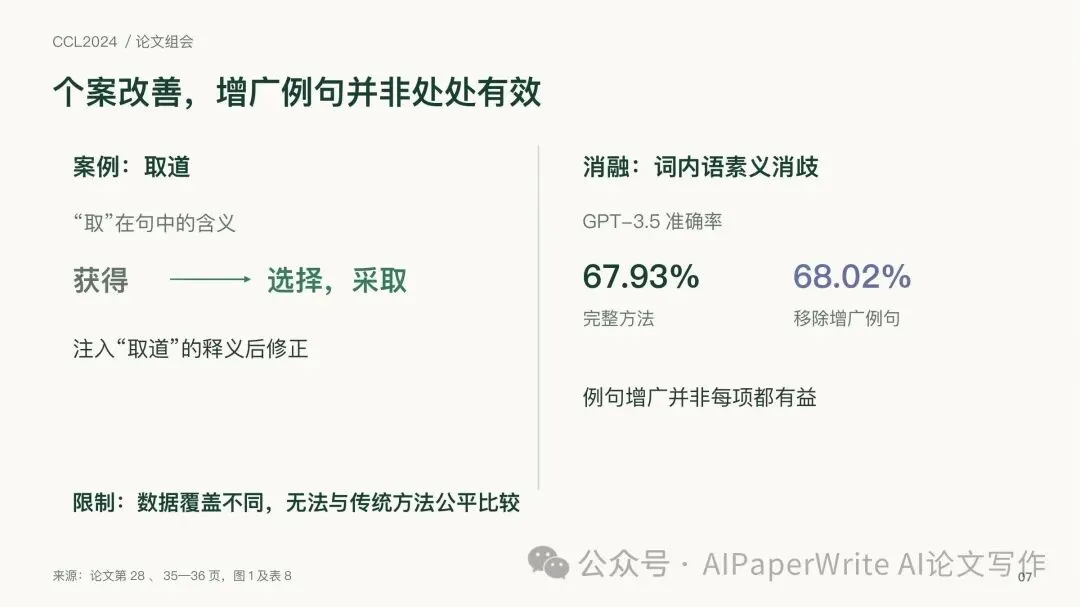
专门保留具体案例与消融实验局限避免夸大结论
左半页放了论文里“取道”这个典型例子。没给词典释义前,模型把“取”字面理解成了“获得”;补上词条释义后,模型顺利改判为“选择,采取”。在组会上摆出这样一个鲜活个案,比连着念十几个百分比数字更能让人瞬间秒懂方法的发力点。
右半页则如实摆出了消融实验里的反常数据。在词内语素义消歧任务上,GPT-3.5用完整方法跑出来的准确率是67.93%,可一旦把增广例句去掉,准确率反而微涨到了68.02%。这说明例句增广并不是在每个子任务上都起正作用。再比如论文跟传统基线对比时,两边覆盖的数据范围本来就不一样,直接拿分数高低分胜负并不严谨。把这些限制条件堂堂正正写进PPT,反而显得汇报人读文章很细。
另外在核对全文数字时,我们还发现论文结语里顺口提的几处汇总数字,跟正文主表算出来的口径有些出入,最终PPT统一采用了主表里能逐项复算出来的数字。大家平时检查PPT时,也别只问一句笼统的“检查一下有没有错”,直接让Codex逐页列出哪句话出自原文第几页、哪句话是引申讨论,连着实验条件一块核对才最稳妥。
六、换成你自己的论文,照着这四步走最省心
如果你手头正好有一篇论文要赶组会PPT,先在电脑里备好论文PDF,再想清楚这次汇报讲几分钟、大概做几页,直接按上面这套四步法推进就行。
第一轮只出逐页提纲和原文页码,把讲什么定下来;第二轮先看16∶9视觉稿,把流程图逻辑和版面重心摆顺;第三轮再还原成带独立文本框与原生工作簿的PPTX;第四轮另存副本试改一处文字、方框和图表数字。每一轮都停下来看一眼实际产物,哪一步不对劲就当场改哪一步,比憋到最后重做整份PPT省事太多。
这里再多提一句,要是你的理工科论文里有很多电镜照片、医学切片或者实验台实拍图,这类位图照片本来就没法拆成PPT矢量形状,直接保留高清原图、只把旁边的引线标注和图注做成独立文本框才是最合理的做法,没必要为了追求“满页矢量图形”去把真实实验照片重画成失真的简笔画。
要是你准备汇报的是自己正在写的课题论文,甚至连论文初稿和章节框架都还在打磨,也可以先用AIWritePaper把选题思路、论文大纲和基础初稿搭起来;等自己把正文逻辑、实验表格和参考文献逐一核实清楚后,再交给Codex提炼成组会汇报PPT。无论用哪套工具辅助,只有论文底稿里的数字和结论先立住了,端上组会的PPT才真正经得起导师和同门的追问。
最后提醒大家,把生成的PPTX带去组会会场前,一定记得在自己常用的PowerPoint或WPS里亲手点开改一行字、挪一下框、从头到尾全屏放映一遍,确认字体没跑偏、版式能随手改,再放心大胆地上台开讲。

