WorkBuddy + Excel 数据分析自动化全流程分享:从数据导入、清洗、筛选,到图表与报告输出,让分析更简单、更高效!
- 2026-11-08 15:30:54
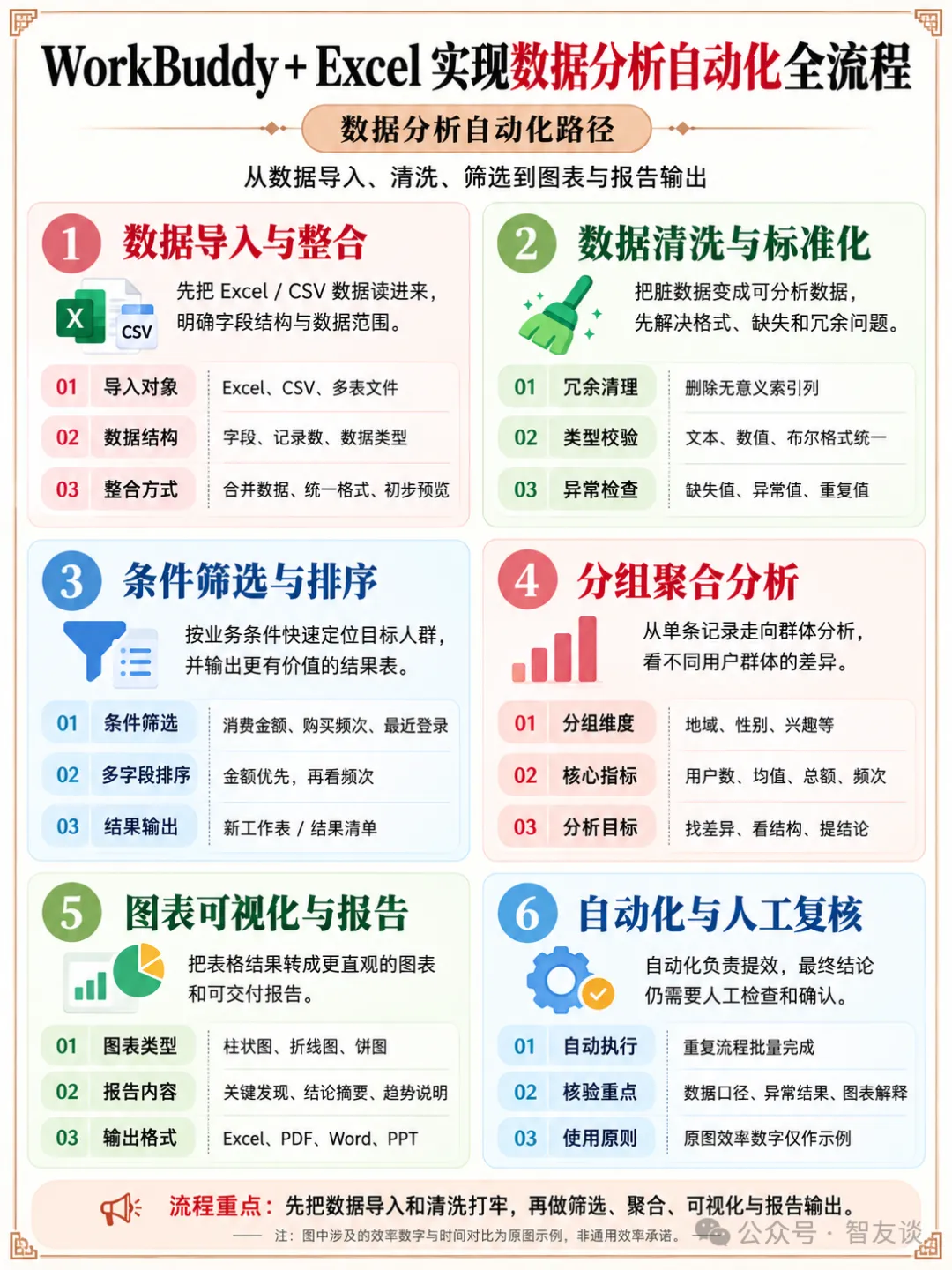
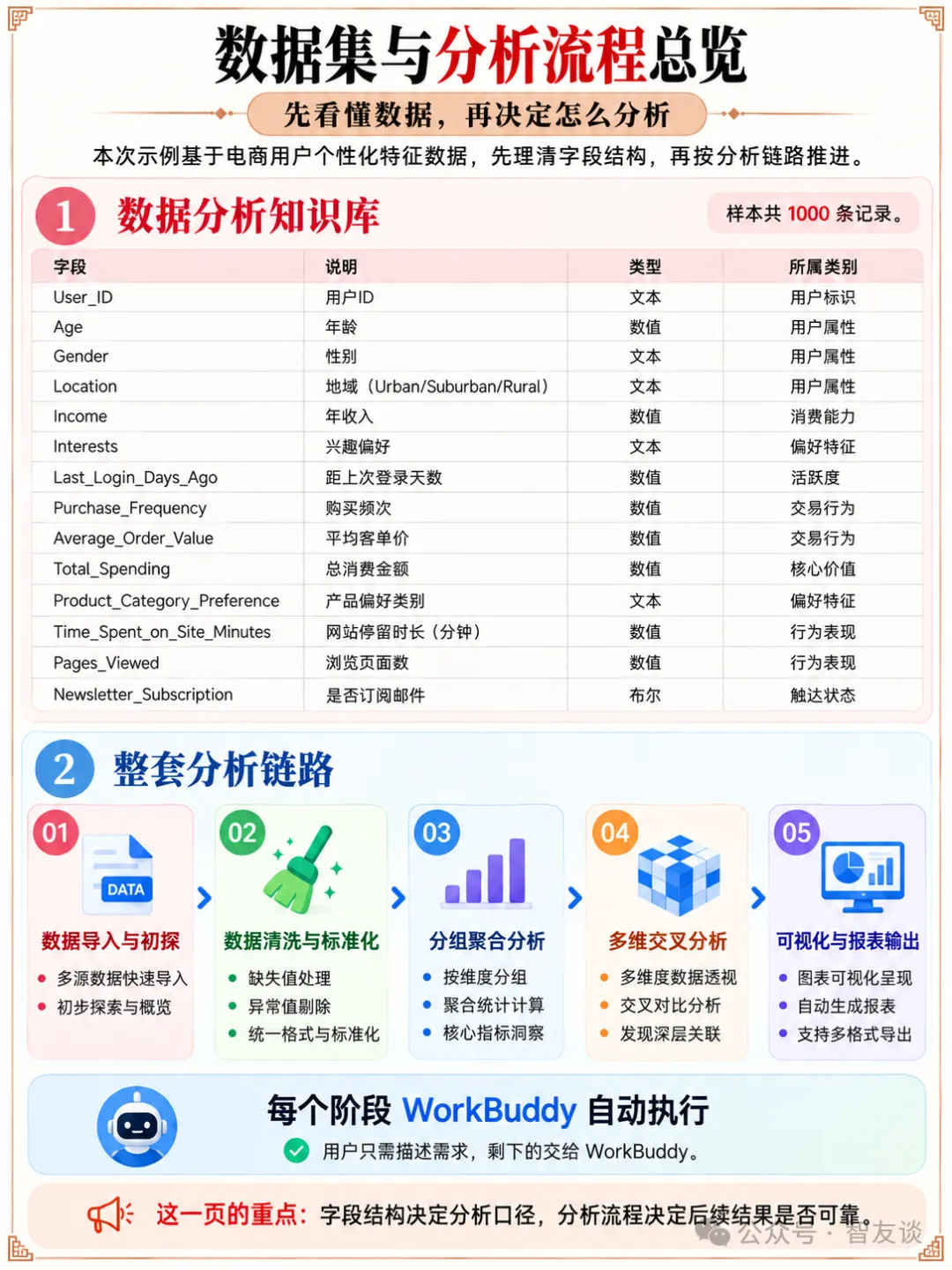
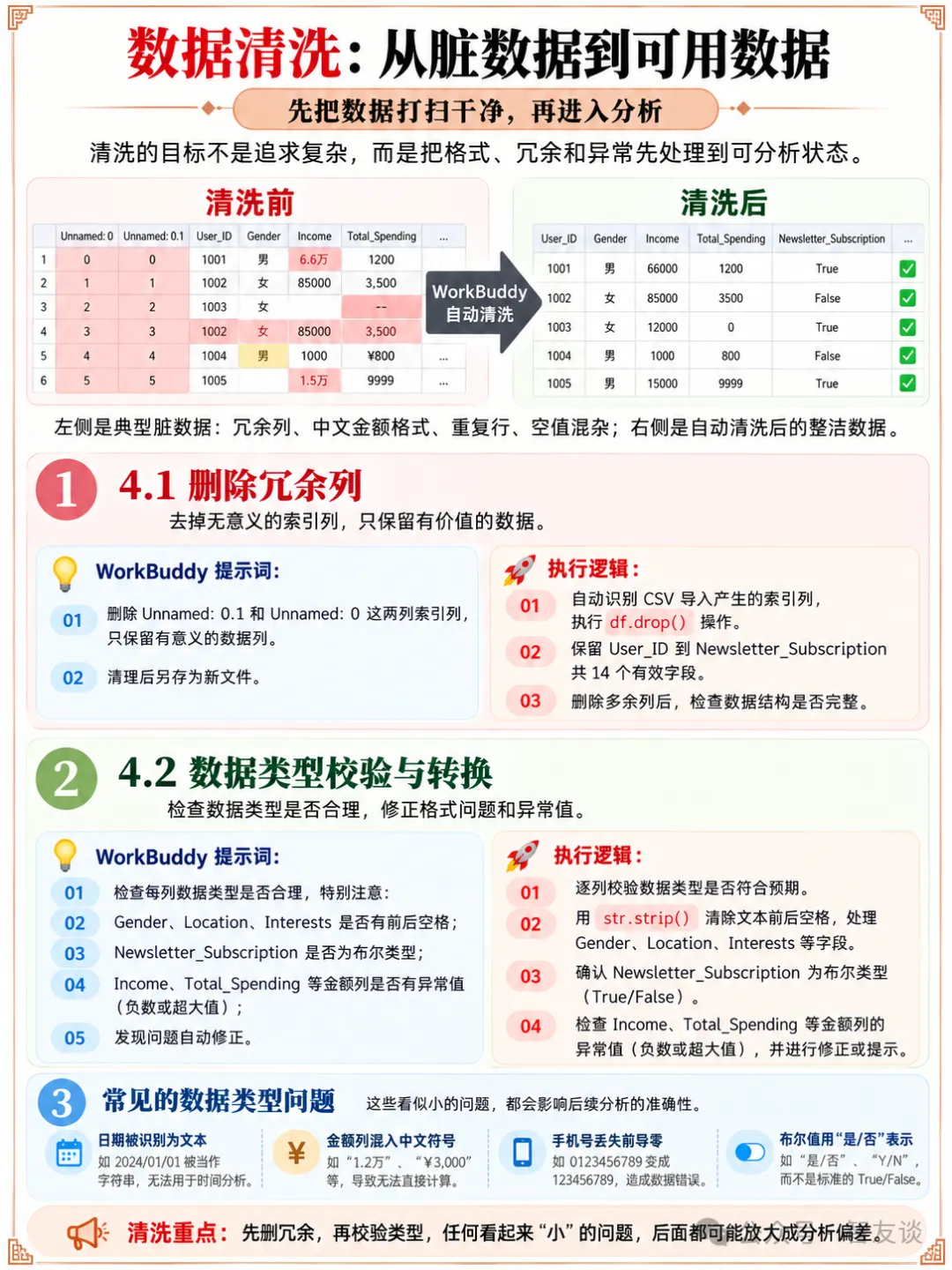
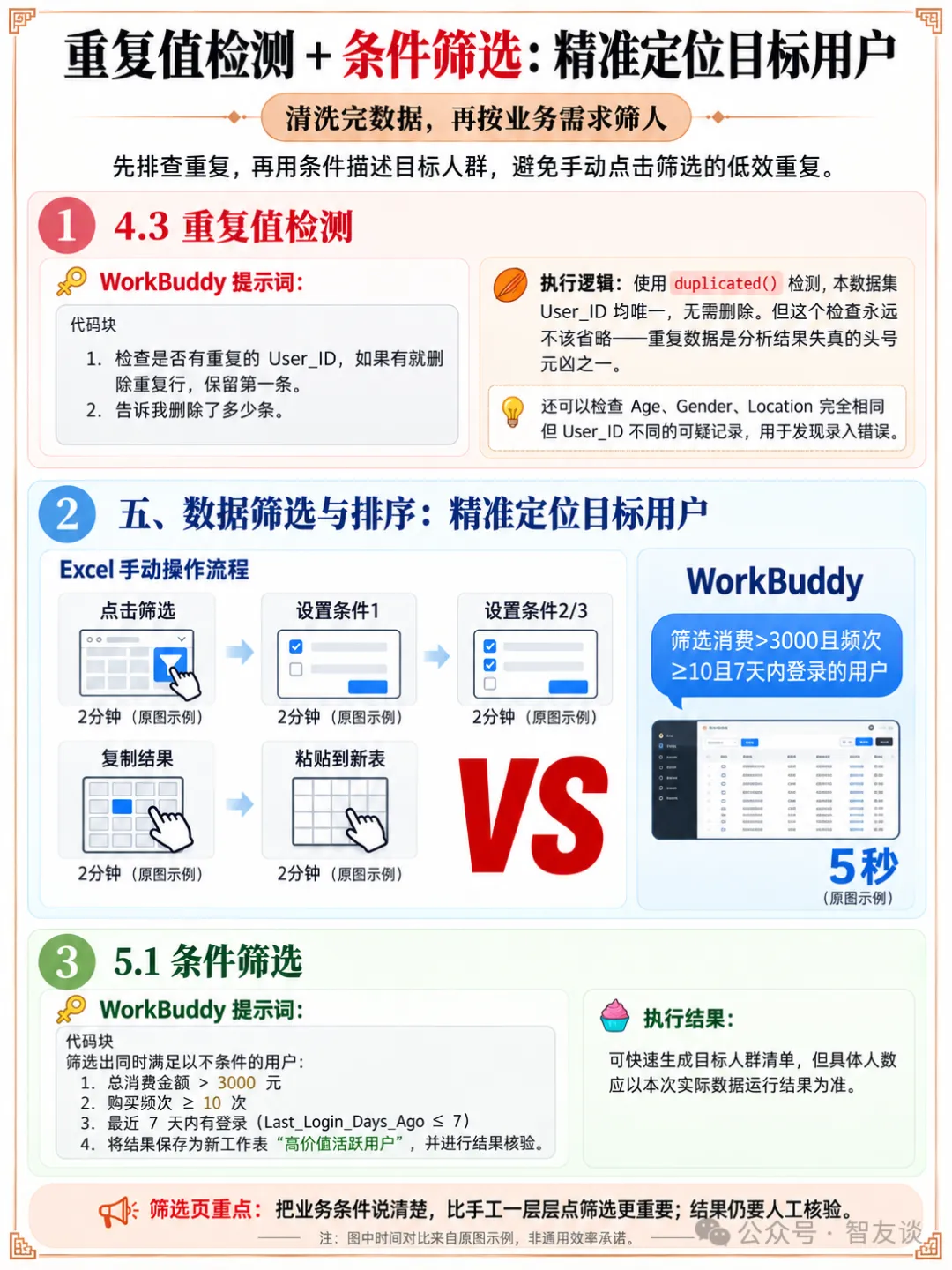
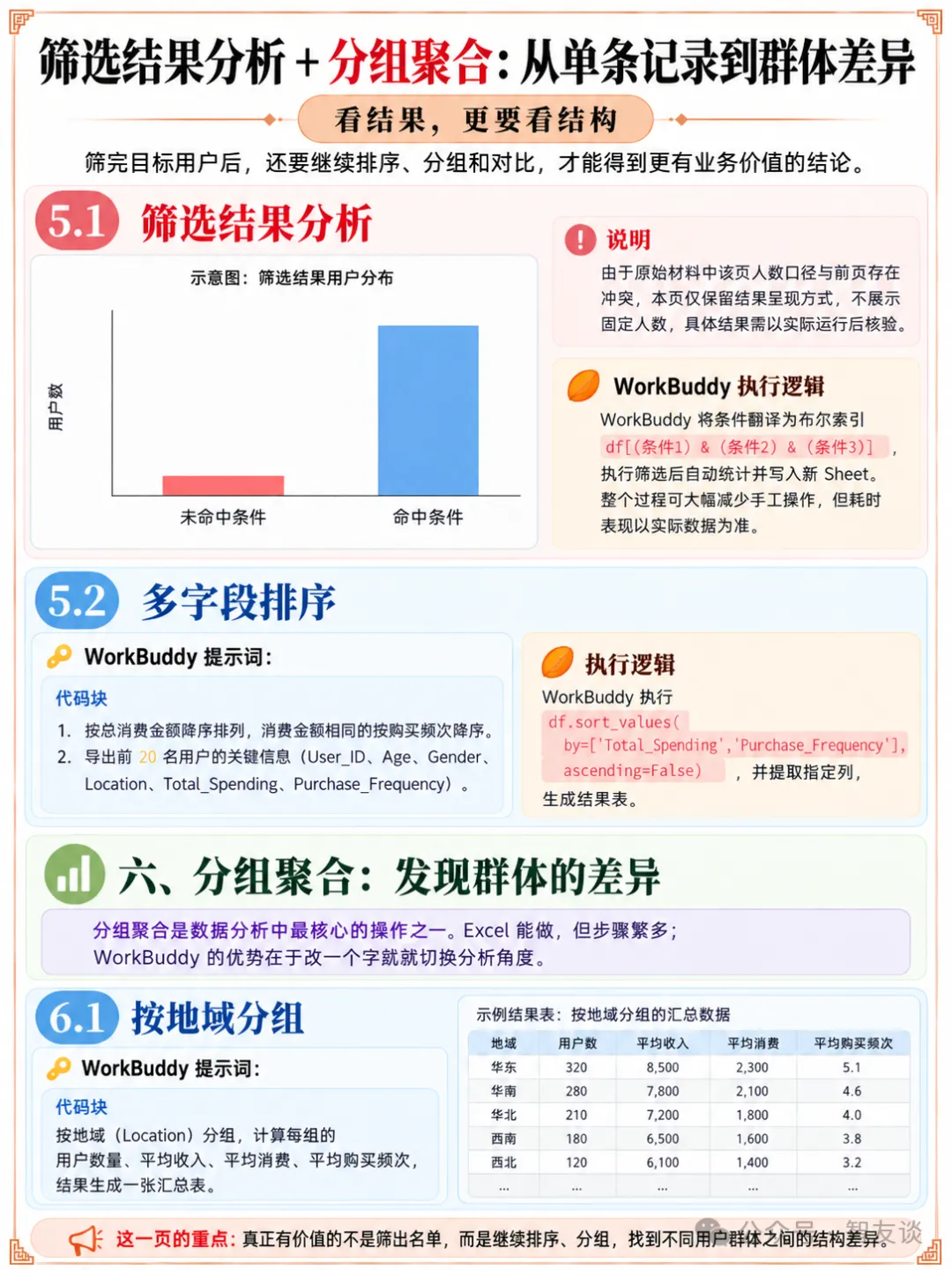
有那么一个下午,手上是一份一千多行的用户表。要做的事说起来不复杂,无非是把消费高一点的、来得勤一点的、最近还在活跃的那批人从里面挑出来。
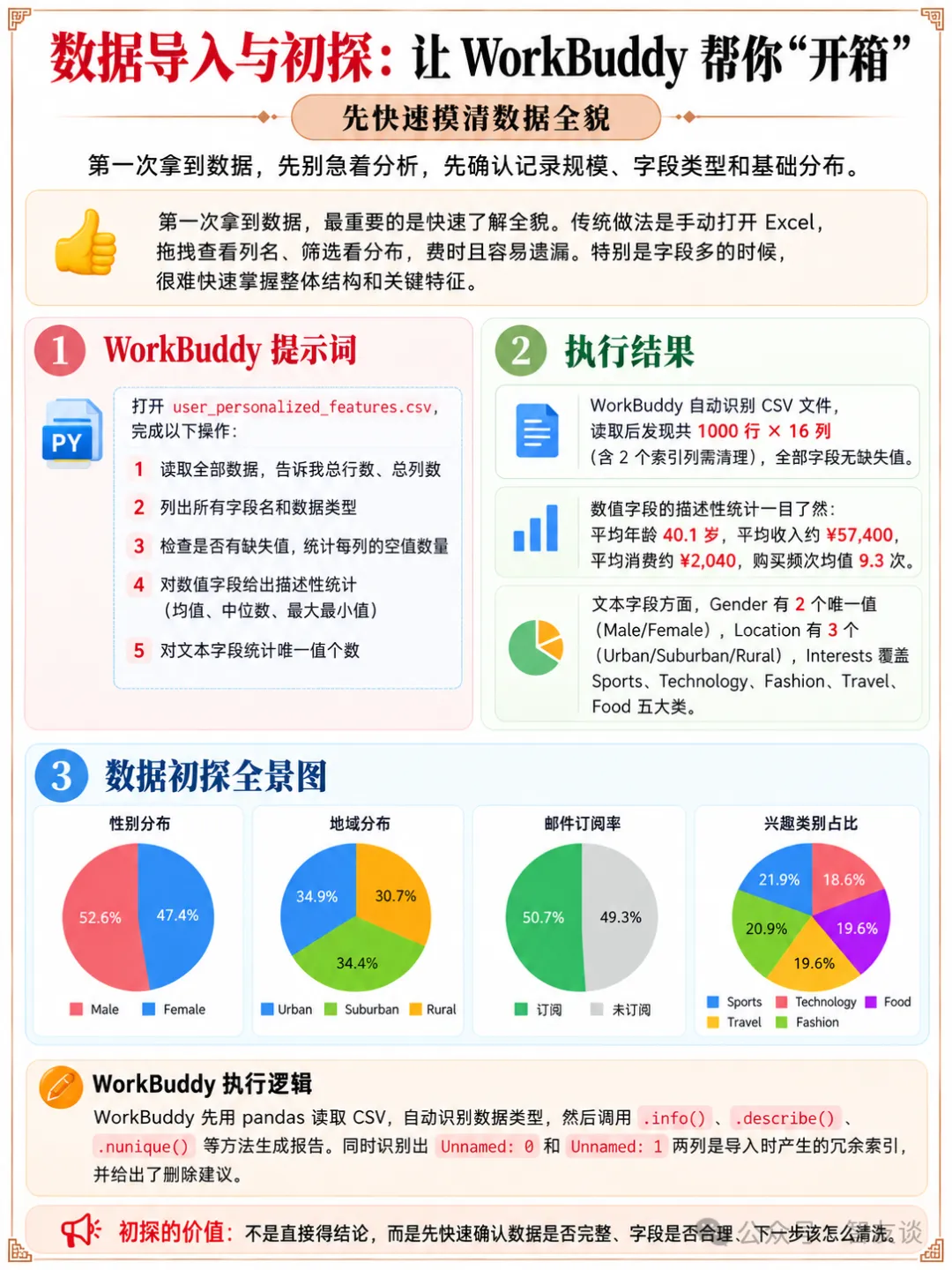
可表格一打开,先看到的并不就是这些。第一列连个列名都没有,只有一串序号,那是导出 csv 的时候自己带上的。金额那列里,“¥1,280”和“1280”混着写。姓名里有几个“张 三”,中间夹了个空格。日期列更离谱,显示的是四万多的一个数字,Excel 把日期按序列号存着了。
漏比这个还麻烦。删多余列那一轮,我顺着列名一路往下清,看见“注册渠道”觉得跟这次没关系,就那么删掉了。等到要做按渠道汇总,才反应过来。这一通折腾两个多小时没了,真正的筛选和汇总只花了二十分钟。
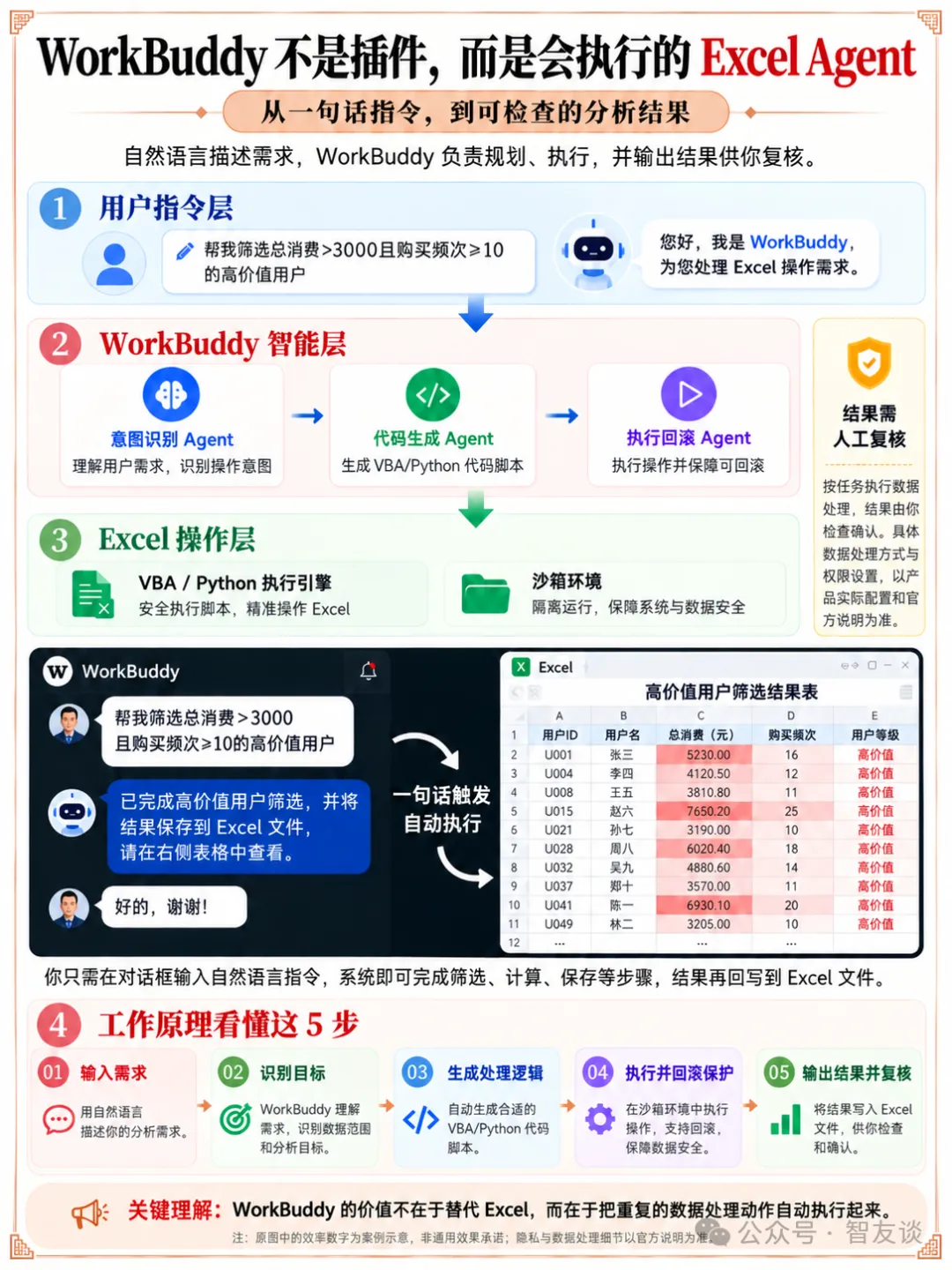
后来我把这套活拆成四步,让 WorkBuddy 配合着 Excel 一起做。
第一步不急着分析,先让它把数据看明白。文件放在哪交代清楚,这次要回答什么问题也交代清楚,然后要它报三样东西,多少行多少列、每一列是什么类型、每一列空了多少个。日期这列最容易出岔子,你让它算“最近登录天数”,它拿今天那个数字直接去减,出来的结果看着挺像回事,其实基本都是错的。
第二步是清洗,规则得说明白。我自己有个三条的标准,哪些列要动、哪些列必须原样留着、弄完拿什么办法验一遍。要是只丢过去一句“帮我清洗一下数据”,它多半顺手把有空白的那几行也删了。金额这一列最典型,带着千分位逗号和货币符号,Excel 当文本认,一求和就是零。全角空格也讨厌,“张 三”和“张三”去重的时候成了两个人。
第三步,筛选和汇总都对着业务目标走。消费金额得够多少、买过几次、最近多少天内登录过,这三个门槛定死,结果让它另存到一个新的工作表里。新表名不指定,遇上有些操作就在原地覆盖了。分组的时候还得让它把每组的样本量一起报出来,用一个组不到三十个人,那个平均值就不往报告里放。
第四步才轮到图表和报告。这里有个容易忽略的地方,纵轴不一定从零起。六十和六十六这两根柱子,一根几乎看不见,一根顶到了顶,看着像差了好几倍,其实只差一成。
自动化不等于不用看。字段类型、筛选条件、异常值、最后的结果,这四项我都要核一遍。省事的办法有一个,让它把这次的条件复述一遍,我拿自己写的去对。条件本身要是错了,它跑得越顺,错得越远。
想练不用等正式的工作数据。晚上翻一份自己熟的 Excel 出来,班级成绩、家庭记账都行,先跑第一步,让它把字段类型和空值数量报出来。先跑通一次,比收藏十个教程管用。

