Excel小技巧:“数据验证”实现“人性化提醒与防错限制”
- 2026-11-01 07:56:26
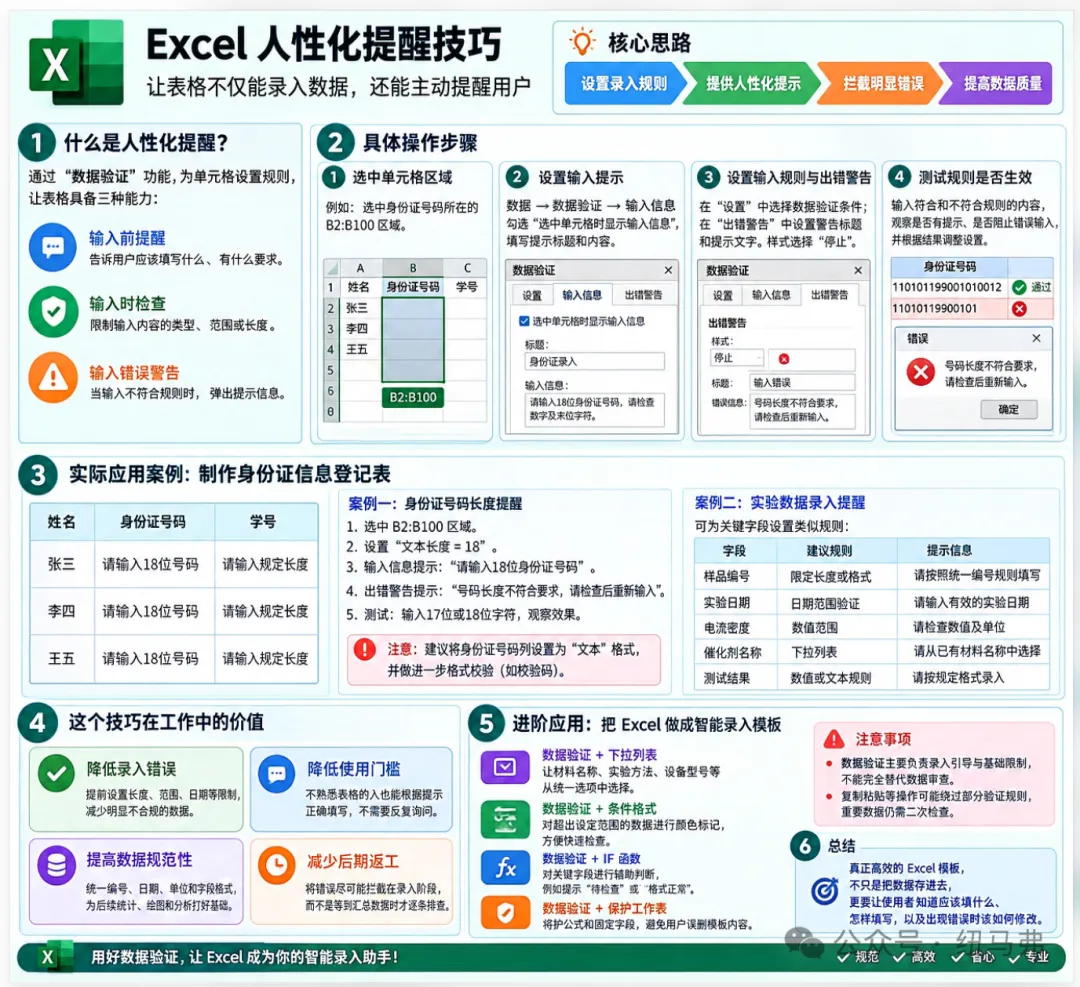
📌 功能主旨
在 Excel 中录入固定位数的编码或关键信息(如身份证号、手机号、学号等)时,为防止操作人员“多输、少输或输错”,可以通过 数据验证 设置长度限制和错误警告提示。
🛠️ 操作步骤(以身份证号限制 18 位为例)
选中目标区域:选中需要输入身份证号的整列或指定单元格区域(例如 B 列)。
打开数据验证:点击顶部菜单栏的 【数据】 选项卡,找到并点击 【数据验证】(或数据有效性)。
设置限制条件:
在弹出的窗口中,将“允许”下拉菜单更改为 【文本长度】。
将“数据”设置为 【等于】。
在“长度”输入框中输入 【18】(因为标准身份证号为 18 位)。
自定义错误警告(人性化提醒):
切换到上方的 【出错警告】 标签页。
样式选择“停止”,可以自定义标题和错误信息(例如:标题输入“提醒”,错误信息输入“失误,身份证应为18位”)。
完成测试:点击“确定”。当你在该列输入少于或多于 18 位的数字时,系统会自动弹窗拦截并给出你预设的友好提示。
💡 实际应用场景拓展
除了限制身份证号,这个方法在日常生活和职场办公中还有许多高频的实际应用:
手机号码录入防错
应用场景:HR登记员工信息或销售录入客户电话时。
设置方法:将数据验证的“文本长度”设为 等于 11,错误提示可写:“手机号必须为11位,请检查后重新输入”。
统一格式的编码/学号/工号录入
应用场景:学校期末成绩录入、公司固定资产编号、内部员工工号管理。
设置方法:如果公司工号规定必须是固定的 6 位代码,可将长度设为 等于 6,避免录入残缺的工号。
银行卡号核对
应用场景:财务打款、报销信息收集。
设置方法:国内银行卡号通常为 16 位或 19 位(虽然长度不唯一,但可以通过“自定义”公式或限制特定位数来减少常见手误)。
邮政编码校验
应用场景:物流、电商地址信息核对。
设置方法:中国大陆邮政编码为固定 6 位 数字,设置文本长度等于 6 即可有效防止粗心输错。

