Excel - 数据验证下拉菜单
- 2026-11-07 16:04:12
Excel - 数据验证下拉菜单

数据验证下拉菜单
录入员工信息时,「部门」这一列总有人手滑写成「生产部 」或「生产部.」。多一个空格、错一个字,后面用透视表统计就会乱成一团。与其天天盯着改,不如给单元格装一个下拉菜单,点一下选好,想输错都难,这就是 Excel 的「数据验证」。
数据验证的作用,是给单元格限定允许输入的内容,可以是指定的列表,也可以是整数、日期,甚至一段公式。做下拉菜单只是它最顺手的一种用法,几乎每张需要规范填写的表都用得上。
操作步骤
第一步,选中要设置下拉菜单的单元格区域,比如「部门」这一列的 B2:B100。点击 数据 → 数据工具 → 数据验证。
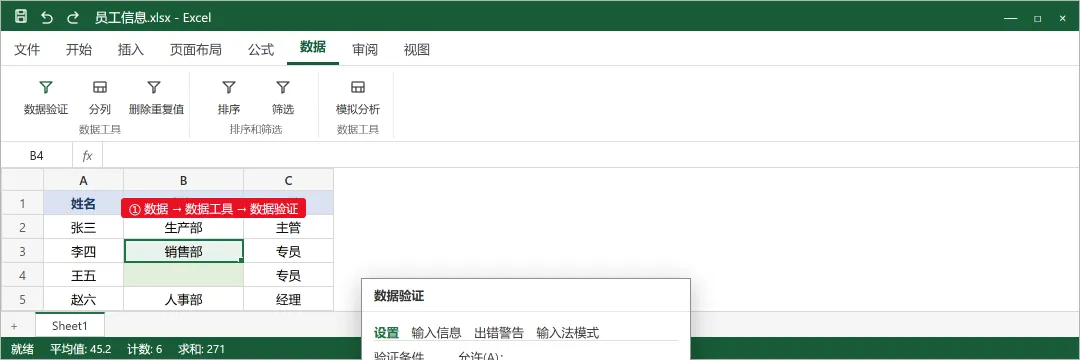
图1 数据 → 数据验证 → 设置序列来源
第二步,在弹出的「数据验证」窗口里,把「允许」设为「序列」,在「来源」框输入选项,中间用英文逗号隔开,例如:生产部,销售部,财务部,人事部。勾选「提供下拉箭头」后点确定。
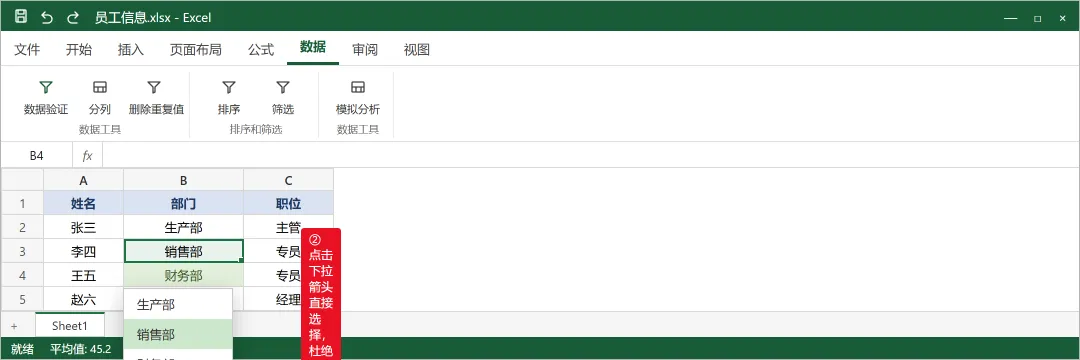
图2 点击下拉箭头直接选择
第三步,回到单元格,右侧出现下拉箭头,点开直接选即可,从此告别手打错别字。
小贴士
选项太多时,可以先把选项写在工作表某列里,再在「来源」框直接选中那一列区域。以后选项有增删,下拉菜单会自动跟着变,比手打字符串更灵活,也更好维护。
进阶技巧
还可以给下拉菜单加「输入信息」提示,光标一点就跳出填写说明;更高级的「二级联动下拉」,比如先选省份再选城市,用 INDIRECT 函数配合命名区域就能实现,特别适合地址、产品分类这类多级选择的表格。
适用场景
部门、性别、地区、付款方式、是否同意……凡是需要统一填写的字段,都适合用下拉菜单。它既规范了输入,又省去了反复校对的工夫,是台账和问卷表里最实用的功能之一。
本文来自网友投稿或网络内容,如有侵犯您的权益请联系我们删除,联系邮箱:wyl860211@qq.com 。

