别再切 Excel 了:AI 现在能同时读多本工作簿
- 2026-11-07 18:48:26
开了十几个 Excel,到底该读哪一张?
ExcelAI 跨工作簿引用数据:
不切窗口,不怕同名 Sheet,多个工作簿里的多个区域可以一次加入对话。
先回忆一个很常见的动作。
你手上开着销售汇总、客户名单、库存台账,可能还有一个上个月的历史文件。
你想让 AI 帮你对一下数据,于是开始:
1. 切到客户名单;
2. 找到客户表;
3. 框选区域;
4. 切回聊天窗口;
5. 再切到销售汇总;
6. 重新选一次;
7. 再切回来。
如果还要引用库存和历史文件,这一套动作得再来几遍。
窗口一多,人就容易乱:
刚才框的是哪张表? 两个工作簿里都有 Sheet1,现在读的是哪一个?中途点了一下别的表,之前的选择还算不算? 发给 AI 的到底是客户名单,还是库存表?
问题看起来只是“切换麻烦”,实际上更危险的是:
AI 可能从一张错误的表里,读出了一份看起来非常正确的数据,而且全程不报错。
一、这次解决的不是“多一个按钮”
以前引用其他工作簿的数据,通常要先切到那个工作簿,选中区域,再回到对话里添加。
这一次,ExcelAI 把整个选择过程搬进了对话窗口。
点击工具条上的“引用其他工作簿或 Excel 文件”,会直接打开一个独立的数据选择界面:
列出当前已经打开的工作簿; 支持按文件名或路径搜索; 可以看每本工作簿里有哪些工作表; 选择工作表后自动带出数据区域; 可以同时加入多个区域; 也可以从磁盘选择一个还没有打开的 Excel 文件。
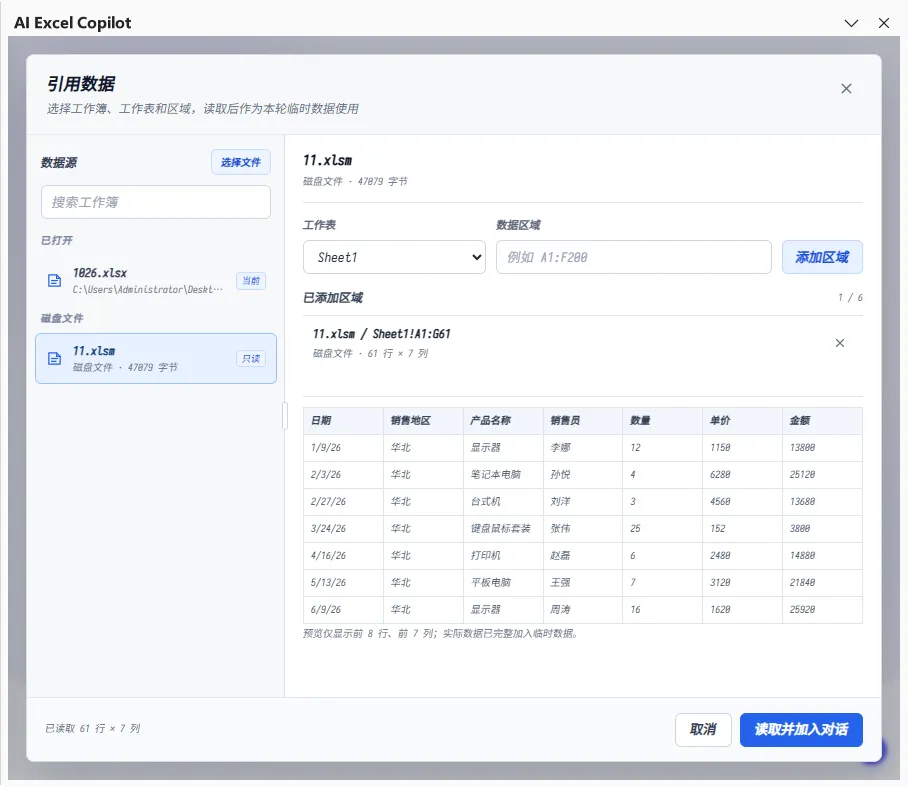
它看起来像一个下拉框,实际处理的却是一个更关键的问题:
让“数据来自哪里”从一句模糊描述,变成一份明确的数据源身份。
二、不是只看文件名,而是认准“哪一本、哪一张、哪一块”
同一台电脑里,文件名可能相似。
不同工作簿里,工作表可能同名。
同一个工作簿开着两个副本,路径也可能只差一个目录。
所以跨工作簿读取不能只记一个:Sheet1!A1:F100
因为这只是一个区域地址,不是数据身份。
ExcelAI 记录的是完整关系:
工作簿身份 + 工作表名 + 区域地址 + 数据内容 工作簿身份优先使用完整路径。
读取时直接定位到那本已经打开的工作簿,不会先把它激活,也不会顺手切换你当前正在看的表。
这意味着两件事:
第一,同名 Sheet 不会再读串
销售汇总.xlsx 里有 明细,客户名单.xlsx 里也有 明细,它们不会被当成同一张表。
第二,读数据不等于切窗口
AI 读取其他工作簿时,用户眼前的工作簿、活动工作表、当前选区都保持不变。不是“我先帮你切过去看一眼”,而是“我在后台准确读那一块”。
三、多个工作簿的多个区域,一次带走
真实的数据分析很少只引用一张表。
比如核对一笔销售数据,至少要同时看:
销售明细; 客户编号对照; 库存数量; 上个月的历史文件。
现在可以在同一个窗口里连续添加多个区域:
在销售汇总里选 明细!A1:C3;切到客户名单,选 客户!A1:B2;从磁盘加入一个外部 Excel,选 外部明细!A1:B3;点“读取并加入对话”。

已经添加的区域会列在下方,来源、工作簿、工作表、区域和行列数都写得很清楚。
确认后,它们会变成当前对话可用的临时数据。
你会看到类似这样的引用:

销售汇总.xlsx / 明细 A1:C3 · 3×2客户名单.xlsx / 客户 A1:B2 · 3×2历史订单.xlsx / 外部明细 A1:B3 · 3×2
这时候再问 AI:
把这三个区域按客户编号关联,找出销售额和库存对不上的记录。
AI 知道的不再只是“用户选了三个区域”,而是每个区域来自哪本工作簿、哪张表,以及里面的真实数据。
四、未打开的文件,也不用先开一堆 Excel 窗口
以前读一个历史文件,往往要先把它打开。打开以后,工作簿栏又多一个窗口,原来的布局更乱。现在的处理方式不一样:
在选择窗口里直接选择磁盘文件; 本地解析工作表和区域; 不额外打开一个 Excel 窗口; 只把你选择的数据加入当前对话的临时数据。
这特别适合几种场景:
对比本月文件和上个月的历史文件; 看一眼别人发来的 Excel; 从多个备份里核对同一批客户; 临时分析一个不想留在工作区里的文件。
外部文件在选择阶段不会进入 AI 对话。只有你确认区域、并发送消息后,所选数据才会作为本轮上下文交给模型。
五、为什么一定要有“临时数据”这一层?
直接把工作簿名字告诉 AI,不够。
直接说“读一下客户表 A1:B2”,也不够。
因为 AI 看不到用户屏幕上此刻正在发生什么,更不该靠猜测决定“同名工作表应该是哪一张”。
临时数据这一层做的是:
1. 把用户的选择固定下来
选中以后,数据源、工作表和区域不再变化。
即使你随后切换了活动工作簿,也不会改变已经加入的区域。
2. 把多个区域放在同一轮上下文里
AI 可以同时比较销售、客户和库存,而不是读一张、忘一张、再回头重读。
3. 让数据只在当前对话临时使用
它不会自动写回源工作簿,也不会为了读取数据而改动其他文件;不再需要时,可以直接从选区内移除。
4. 让后续追问仍然知道数据从哪里来
用户下一句问“把刚才那两张表再按地区拆一下”,对话上下文里仍然保留每个区域的来源。
最后
多工作簿场景里,最贵的往往不是计算,而是来回切换和确认。
更危险的也不是慢一点,而是:读错了,却没有人发现。
跨工作簿引用数据真正带来的变化,不是少点几次鼠标,而是让 AI 明确知道:
这是哪本工作簿; 这是哪张工作表; 这是哪一块区域; 这块数据属于这一次对话的哪一部分。
不是把十几个 Excel 都塞给 AI。
而是准确告诉它:现在该看哪几块。
ExcelAI · 装在 Excel 里的 AI 助手

