Excel极简图表教程|堆积柱+顶部趋势折线,复刻财经媒体时序分析图
- 2026-11-07 17:32:41
在商务汇报、行业数据分析里,堆积柱状图 + 趋势折线是非常实用的高阶组合图。
一张图,既能看清内部结构的占比变化,又能直观看到整体总量的上涨趋势,是财经、人力盘点类报告里很受欢迎的专业可视化样式。
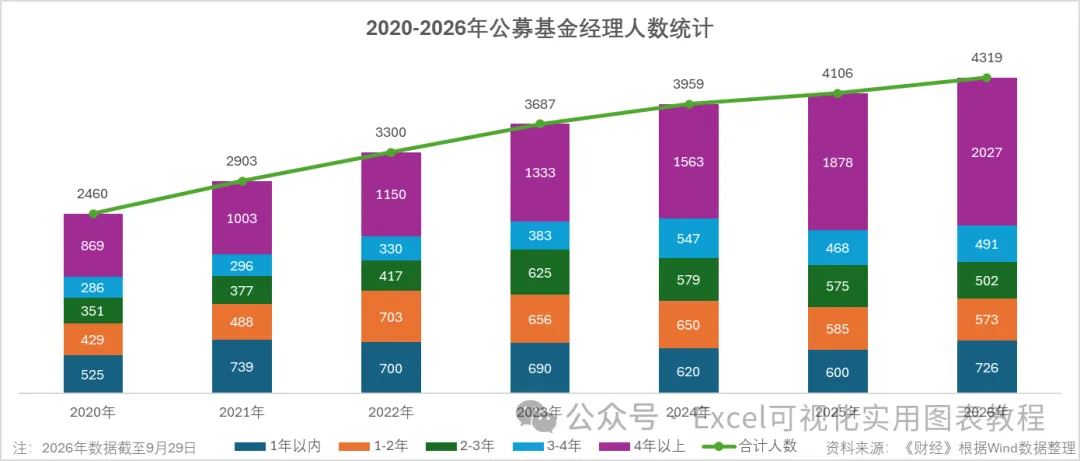
今天我们就用 2020-2026 公募基金经理任职年限统计数据,零基础手把手复刻这张财经风图表,跟着步骤操作,你也可以做出同款高级感时序图。
📊一、准备数据源
把下面表格复制到 Excel 中,A 列是年份,后面 5 列是不同任职年限分组,最后一列为合计总人数。
年份 | 1年以内 | 1-2年 | 2-3年 | 3-4年 | 4年以上 | 合计人数 |
2020年 | 525 | 429 | 351 | 286 | 869 | 2460 |
2021年 | 739 | 488 | 377 | 296 | 1003 | 2903 |
2022年 | 700 | 703 | 417 | 330 | 1150 | 3300 |
2023年 | 690 | 656 | 625 | 383 | 1333 | 3687 |
2024年 | 620 | 650 | 579 | 547 | 1563 | 3959 |
2025年 | 600 | 585 | 575 | 468 | 1878 | 4106 |
2026年 | 726 | 573 | 502 | 491 | 2027 | 4319 |
注:2026 年数据统计截至 9 月 29 日
本次教程参考《财经》基于 Wind 整理的公开统计数据
📝二、完整分步操作(零基础直接照做)
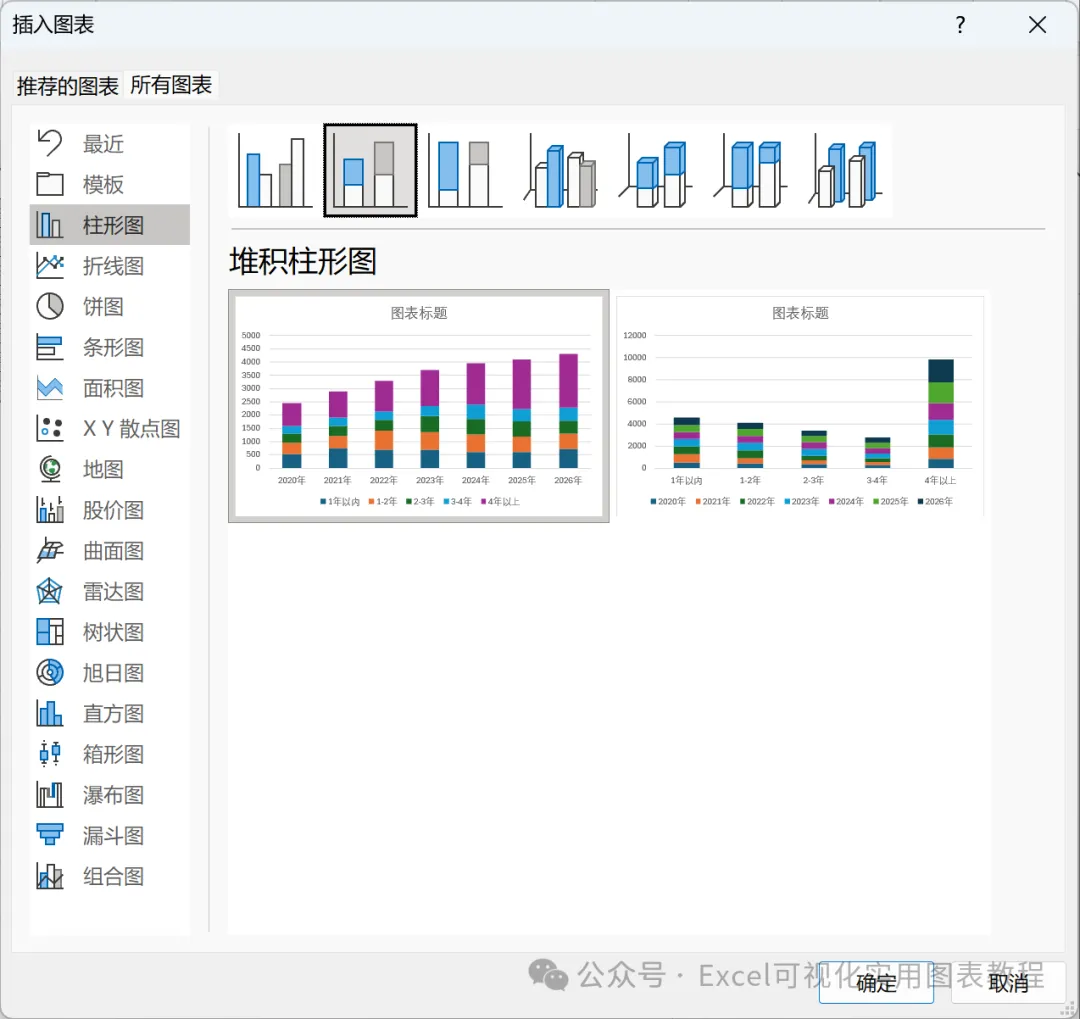
步骤 1:选中【年份、1 年以内、1-2 年、2-3 年、3-4 年、4 年以上】这几列数据,点击顶部【插入】,选择堆积柱形图,生成基础图表。
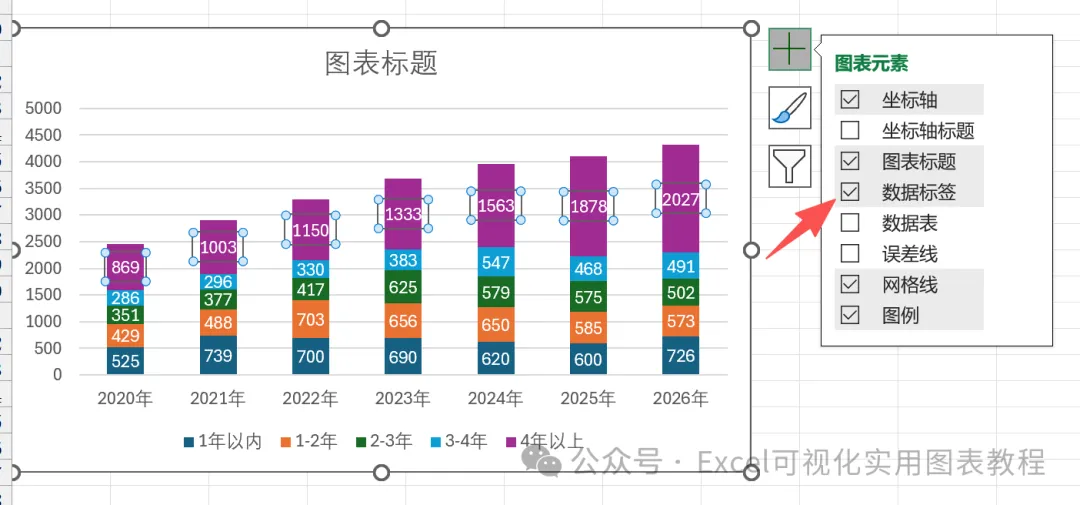
步骤 2:选中图表里的柱形,点击图表元素,添加【数据标签】,再选中标签,把文字颜色设置为白色,数字放在色块内部。
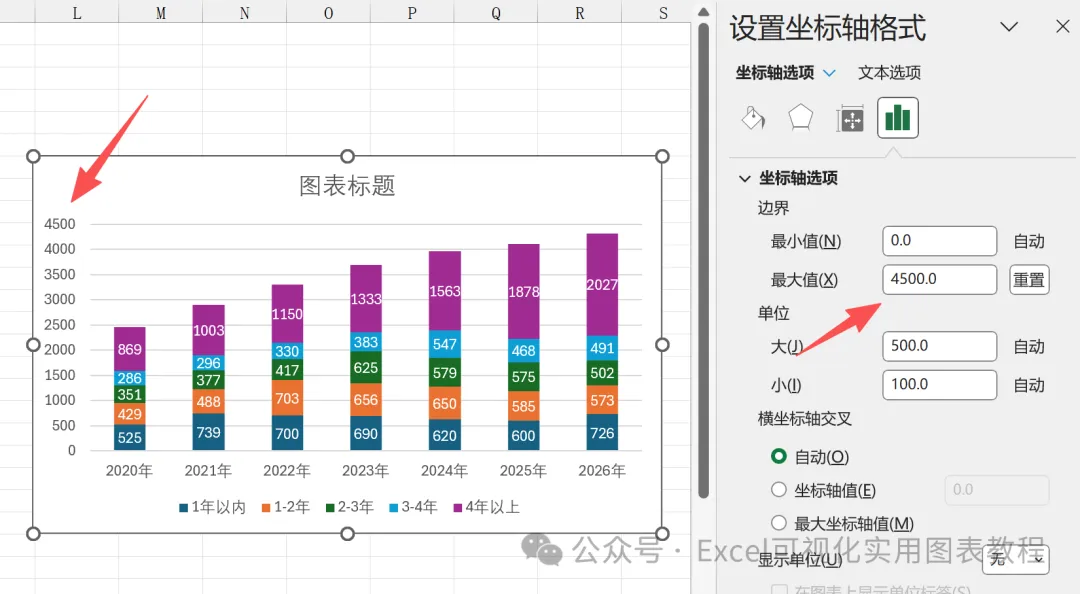
步骤 3:选中左侧垂直坐标轴,打开坐标轴设置面板,最大值设置为 4500,坐标轴标签选择【无】,隐藏垂直轴。
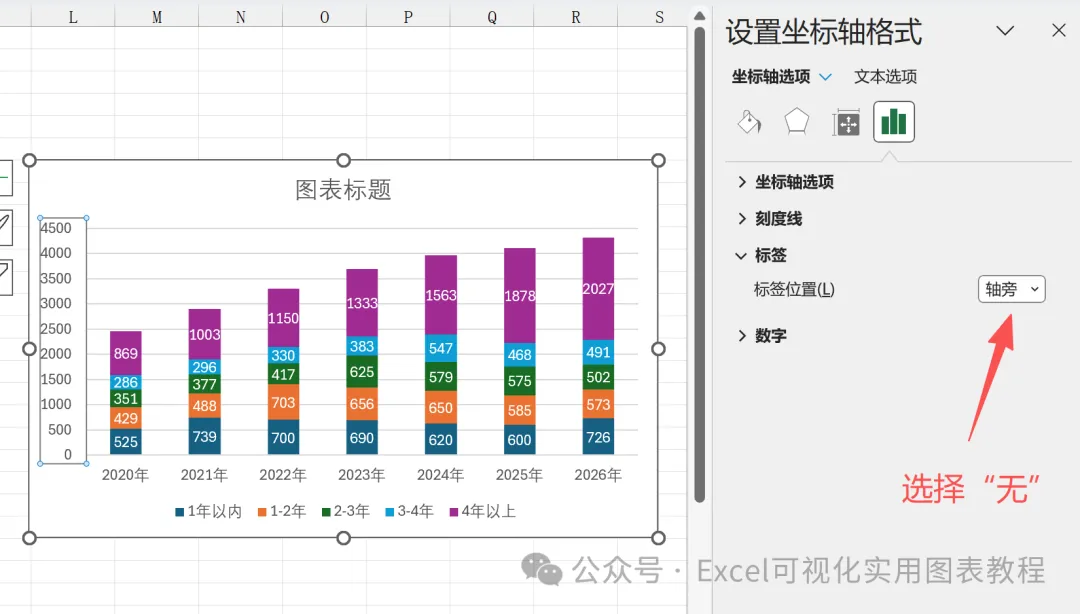
步骤 4:选中垂直轴网格线,按Delete 键直接删除,画面会更加清爽干净。
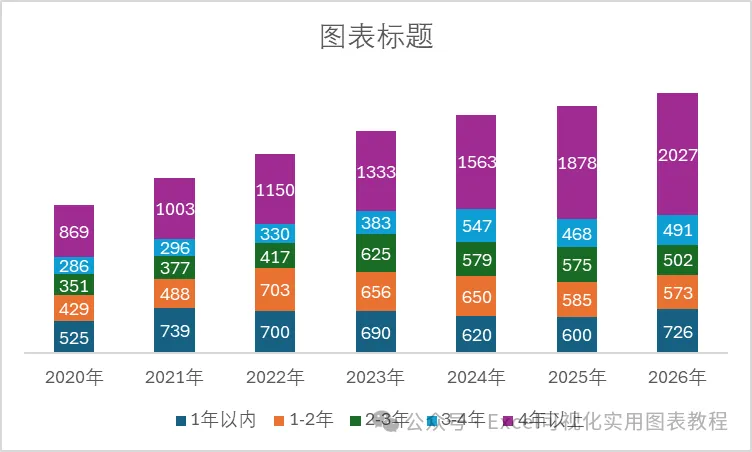
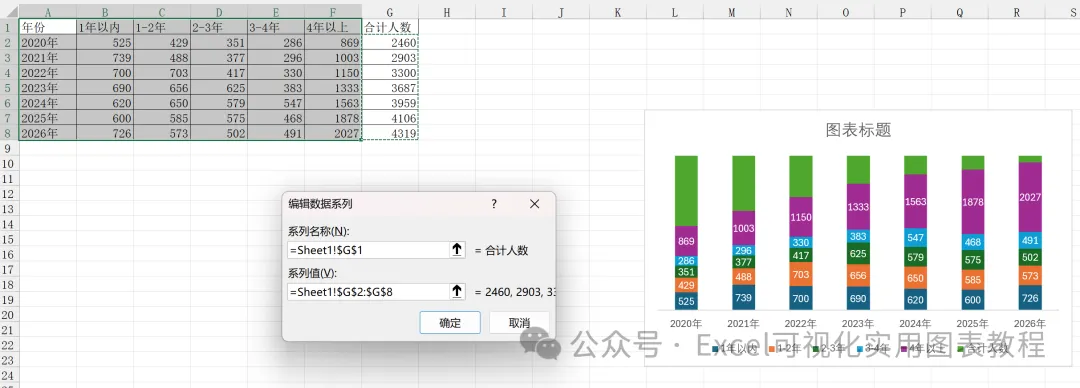
步骤 5:右键图表 →【选择数据】,点击添加。
系列名称选择表头 “合计人数”,系列值选中整个合计人数这一列,把总人数数据加入图表。
步骤 6:再次右键图表 →【更改图表类型】
前面 5 个年限系列保持【堆积柱形图】不变;刚刚新增的【合计人数】,修改为带数据标记的折线图。
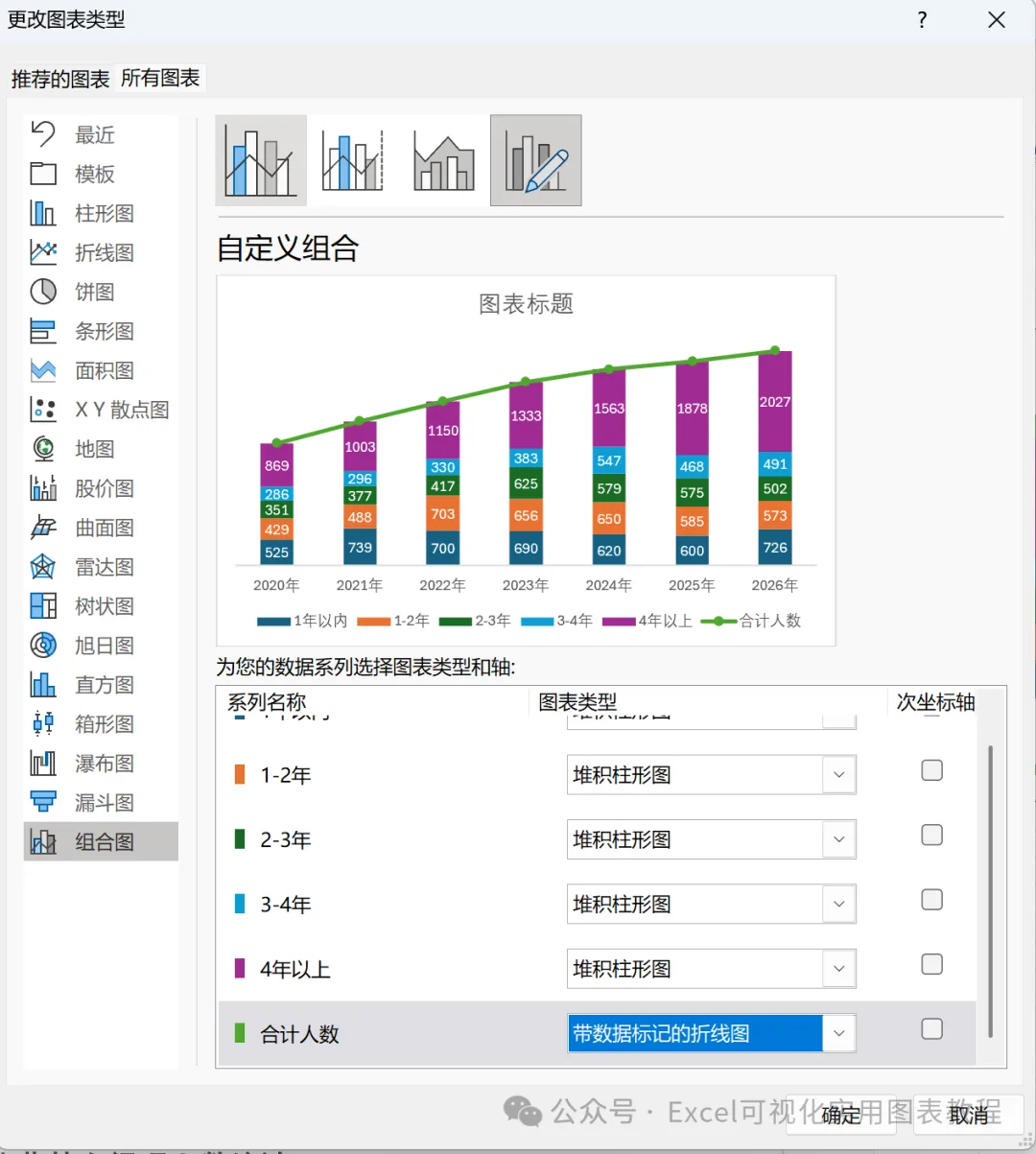
✨本课重难点:折线会自动对齐堆积柱的顶端,实现总量趋势线效果。很多新手容易在这里做错,导致折线高度错位。
步骤 7:选中这条合计人数折线,添加数据标签,标签位置设置在【上方】,显示每年总人数。
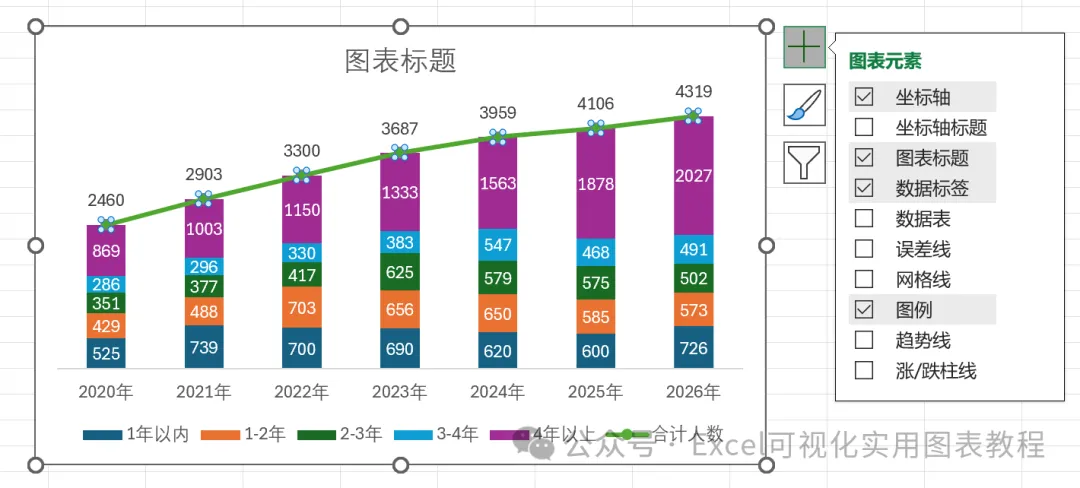
步骤 8:修改图表标题,输入:2020-2026年公募基金经理人数统计,按需调整字体大小、字重。
步骤 9:插入文本框,在图表左下角添加注释:
注:2026 年数据截至 9 月 29 日
步骤 10:再插入文本框放在右下角,标注资料来源:
资料来源:《财经》根据 Wind 数据整理
备注:图表为教学重绘版本,仅供学习参考
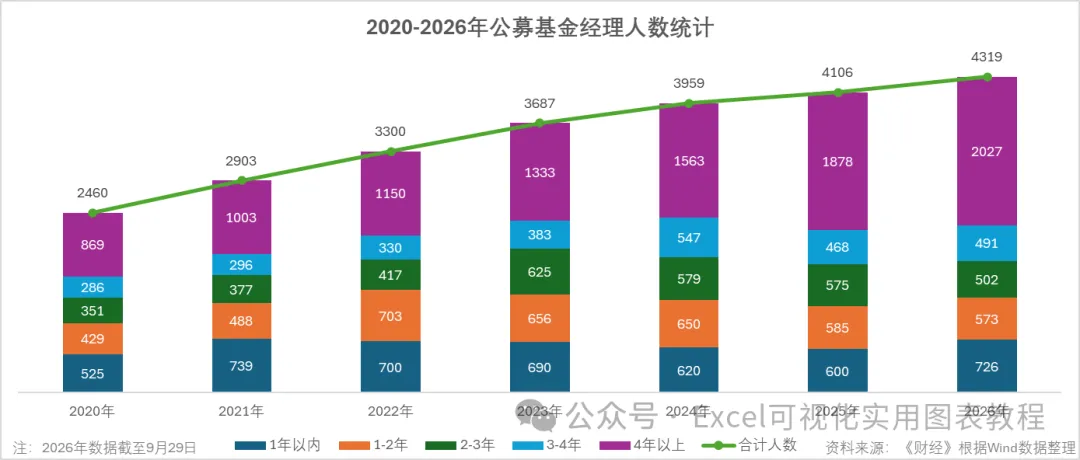
步骤 11:最后调整图例位置,拖动到底部,依次对应分组:1 年以内、1-2 年、2-3 年、3-4 年、4 年以上、合计人数,整张图就完成了。
🧠三、作图思路与适用场景解读
这张组合图有两层信息:
✅分层柱子:拆解基金经理的资历结构,我们可以清晰看到,4 年以上资深基金经理数量持续大幅增长,是行业扩容最主要的增量;新人、中短年限基金经理数量波动平缓。
✅顶部绿色折线:展示行业基金经理总人数,7 年间持续稳步上行,直观感受行业规模变化。
这种图表通用性很强,适合这些场景:
・✅人力人才结构盘点、员工司龄分布年度汇报
・✅财经行业数据、基金 / 券商行业图文科普
・✅营收拆分:总营收 + 多业务板块构成分析
・✅用户分析:总用户规模 + 不同生命周期用户分层统计
✨四、模板复用 & 美化小技巧
✅模板复用:后续你只要替换表格里的数字,图表会自动刷新,不用重新绘制,适合长期跟踪统计。
✅配色思路:商务、财经类图表配色尽量克制,每个分组用区分度高、低饱和度颜色,避免花哨。
✅标签优化:如果色块比较窄、内部白色文字拥挤,可以适当缩小字号,或者调整标签位置。
⚠️ 五、新手高频避坑指南
1.时间顺序:时序图表一定要确认年份从左到右从小到大,顺序颠倒,趋势解读会完全出错。 2.折线对齐:不要手动拖动折线位置!通过更改图表类型,折线会自动对齐堆积柱顶端,手动调整会出现逻辑错误。 3.坐标轴上限:统一设置垂直轴最大值,多期对比图表放在一起的时候,对比才公平。 4.标注规范:引用第三方公开数据对外发布,一定要标注清楚数据源、统计截止时间。
🎁文末福利
需要本次教程配套 Excel 源文件模板、可直接复制的纯净数据表,评论区回复【基金经理】即可领取。
✨点击关注不迷路,持续更新零基础 Excel 可视化制图教程,轻松搞定办公、行业分析、汇报图表!

