PPT别再堆文字!用好留白,质感直接升级
- 2026-11-06 20:32:38
PPT别再堆文字!用好留白,质感直接升级今天我们聊PPT五大基础原则里的留白原则(White Space)。 不知道你有没有留意过一个反差感很强的现象:有些页面塞满大段文字、图标与配图,看着满满当当,却毫无高级感;但有的PPT只放一句话、一张图,背景干净素雅,反而一眼抓人、观感舒适。造成这种差距的核心原因,往往就是被很多人忽略的留白。 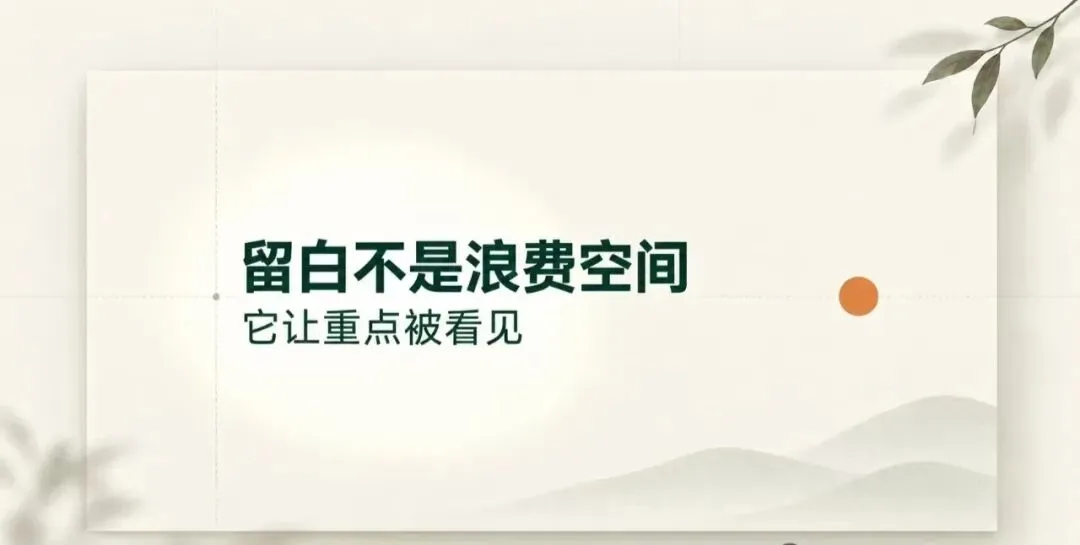
我们可以拿餐厅打个比方。走进第一家门店,桌椅排布密不透风,桌与桌之间几乎没有空隙,服务员穿行都要侧身。空间利用率看似拉满,但坐在里面压抑局促。换到第二家,桌距宽敞,墙面装饰精简,整体通透敞亮,待着就放松。 PPT也是同理。一页塞得满满当当,观众视线会无处落脚;有意识地预留空白,才能把视觉重心引导到核心信息上——这就是留白的意义。 很多PPT新手都会陷入一个误区:看到页面有空位就忍不住填充。左上角空了?加个装饰图标。右下角留白?补上一句slogan。中间还有空隙?再多写一段补充说明。几番操作下来,整张页面被元素填满,看似内容丰富,实则杂乱无章,观众根本找不到阅读顺序。 留白≠浪费空白,它不是页面没东西,而是主动规划出来的呼吸空间。依靠留白,不同信息块之间可以形成清晰分隔,核心内容也能获得更高关注度。 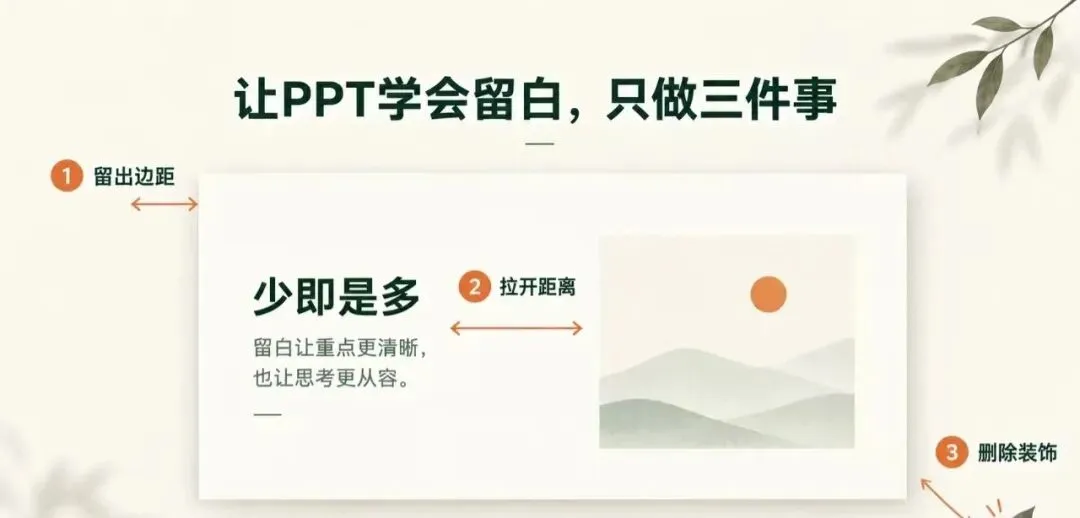
举个很典型的例子:假设要做一页企业介绍,原始页面一股脑塞进300字简介、6个业务图标、3张产品图、4组经营数据,再加一段企业愿景。全部挤在同一页,文字被迫缩小、图片互相堆叠,重点完全被淹没。 优化思路有两种:可以拆分页面,首页放企业定位与核心优势,第二页展示业务板块,第三页陈列经营数据,第四页展示产品;也可以不拆分页面,依靠内容分组、字号差异化重新排布。 留白的本质是管控信息密度,不是机械删减文字、强行分页,内容关联性强的板块完全可以保留在同一页。 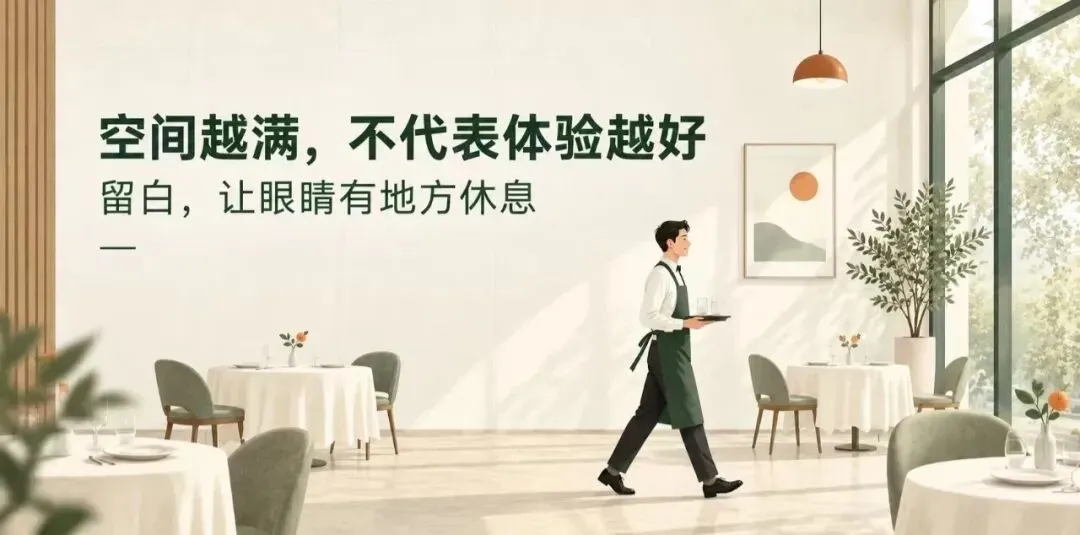
这里分享3个落地性极强的留白实操技巧: 设置统一页边距 不要让标题、图片紧贴幻灯片边框。16:9宽屏PPT,主内容区距离左右边缘建议预留0.8–1.2厘米的安全边距,按需微调,从根源避免贴边带来的拥挤感。 模块之间拉开间距 如果单页包含多块独立信息,不要紧贴摆放,拉大模块间距,能让分组关系一目了然,这也和之前提到的亲密性原则相辅相成。 清理无效装饰 页面难看很多时候不是缺元素,而是冗余元素太多:无意义的分割线、只为填空的装饰图标、重复赘述的文字,都可以删掉。记住:空白,不一定非要填满。 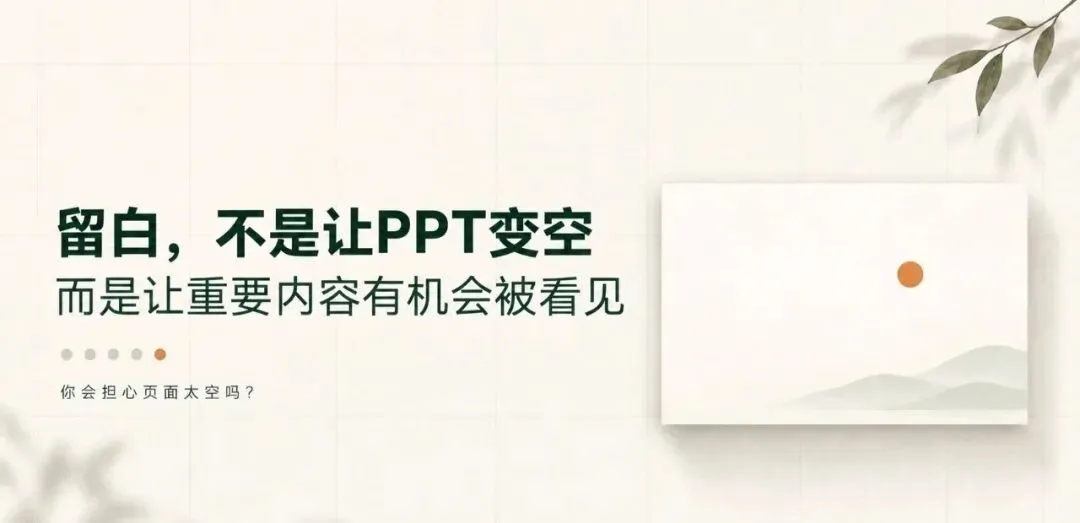
给大家一个可直接上手的留白练习方法: 打开一页拥挤的旧PPT,依次问自己3个问题: 1. 这一页最核心要传递的信息是什么? 2. 哪些内容可以删掉,或是挪到别的页面? 3. 哪个区域适合增加空白空间? 练习时可以尝试移除约20%非必要信息,拉大标题、配图和正文之间的距离,再把页面缩小至原尺寸25%预览。如果缩小后依然能快速抓住重点,观感更清爽,就说明调整有效。注意,20%只是练习参考值,最终保留多少内容,由信息优先级决定,不是硬性标准。 写在最后 很多人以为精致PPT离不开复杂配色、炫酷图标、华丽动画。但很多时候,提升页面质感最好的方式,恰恰是做减法。减少多余装饰,缓解页面拥挤,给图文预留呼吸空间。 留白不是把页面变空,而是让真正重要的内容,拥有被看见的机会。 到这里,五大PPT基础排版原则就全部讲完了:对齐保证页面规整、亲密性理清信息逻辑、对比突出核心重点、重复维持整套PPT风格统一、留白优化阅读舒适度。原理并不晦涩,却能解决绝大多数排版通病。下次做PPT,不妨从这些细节入手,好看的PPT不靠天赋,靠正确的方法。
本文来自网友投稿或网络内容,如有侵犯您的权益请联系我们删除,联系邮箱:wyl860211@qq.com 。

