PPT表格和图片无法一起组合?
- 2026-11-05 03:07:08
大可SCI 2.0功能笔记 04 / 强制组合
表格和图片无法一起组合?
试试大可SCI 2.0 强制组合
图形、文字、图片和原生表格,整理为一个组合。
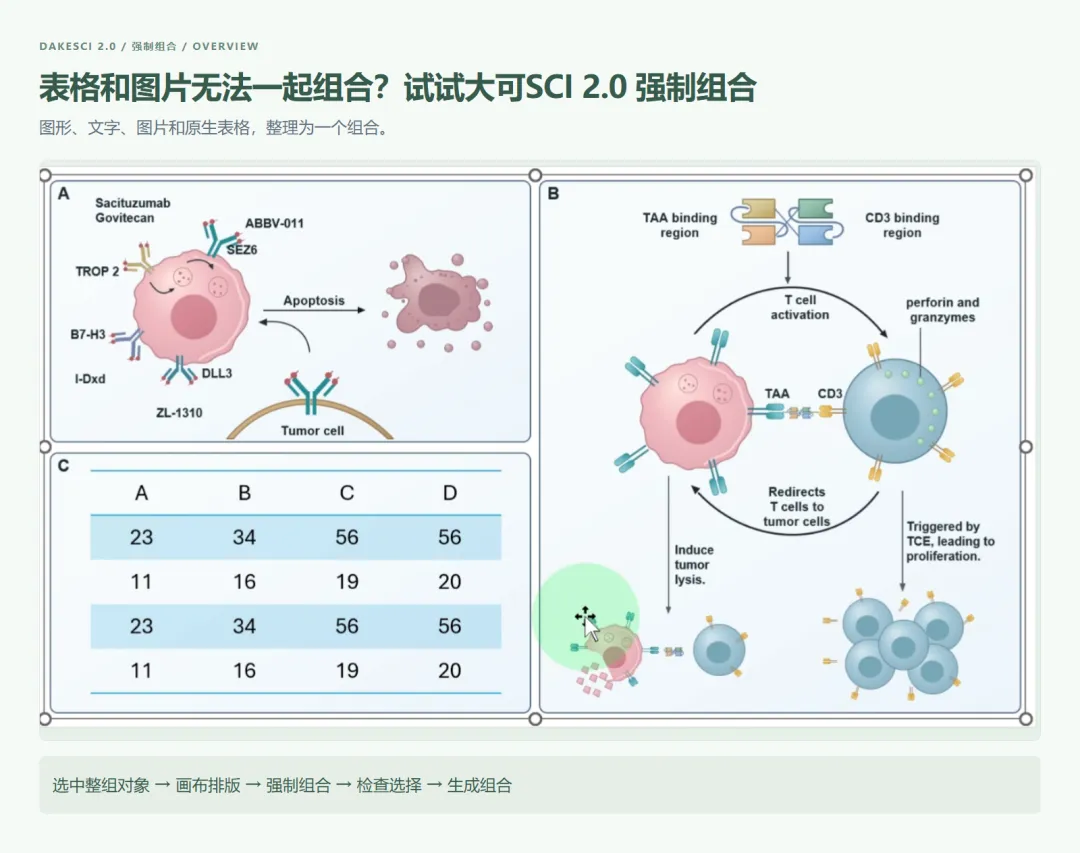
科研图里经常同时有示意图、文字和数据表格。全选后想把它们一起移动,却发现 PowerPoint 的「组合」按钮是灰色。
使用「强制组合」:将包含原生表格的一组对象生成组合,保留内部内容的可编辑性,便于整体排版。
这篇怎么做
选中对象 → 强制组合 → 核对选择 → 生成并检查
01先确认:组合按钮确实不可用
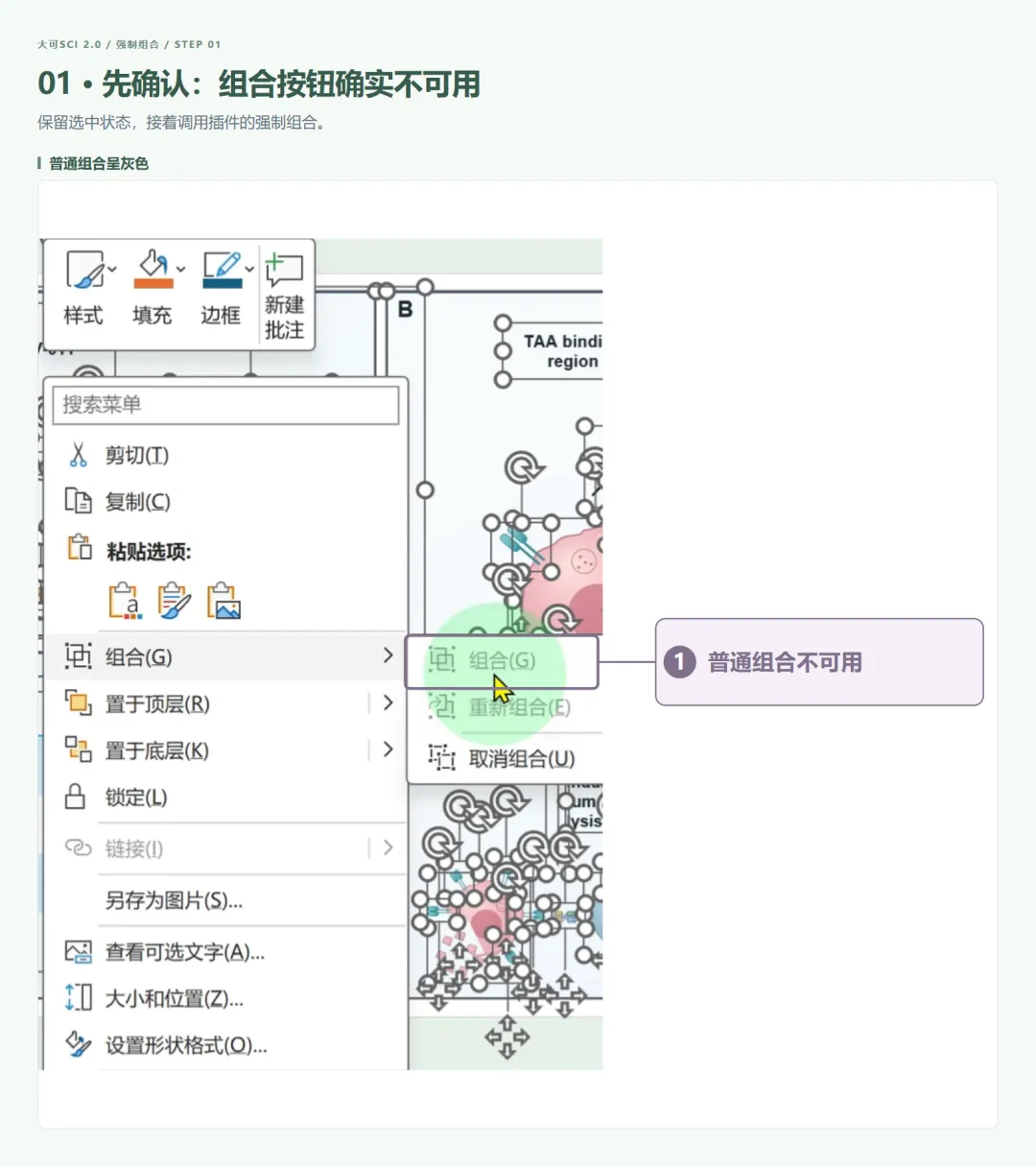
选中需要一起排版的对象。本例中同时选中了图形、文字与原生表格,右键菜单里的普通「组合」呈灰色,不能直接使用。
02从「画布排版」进入强制组合
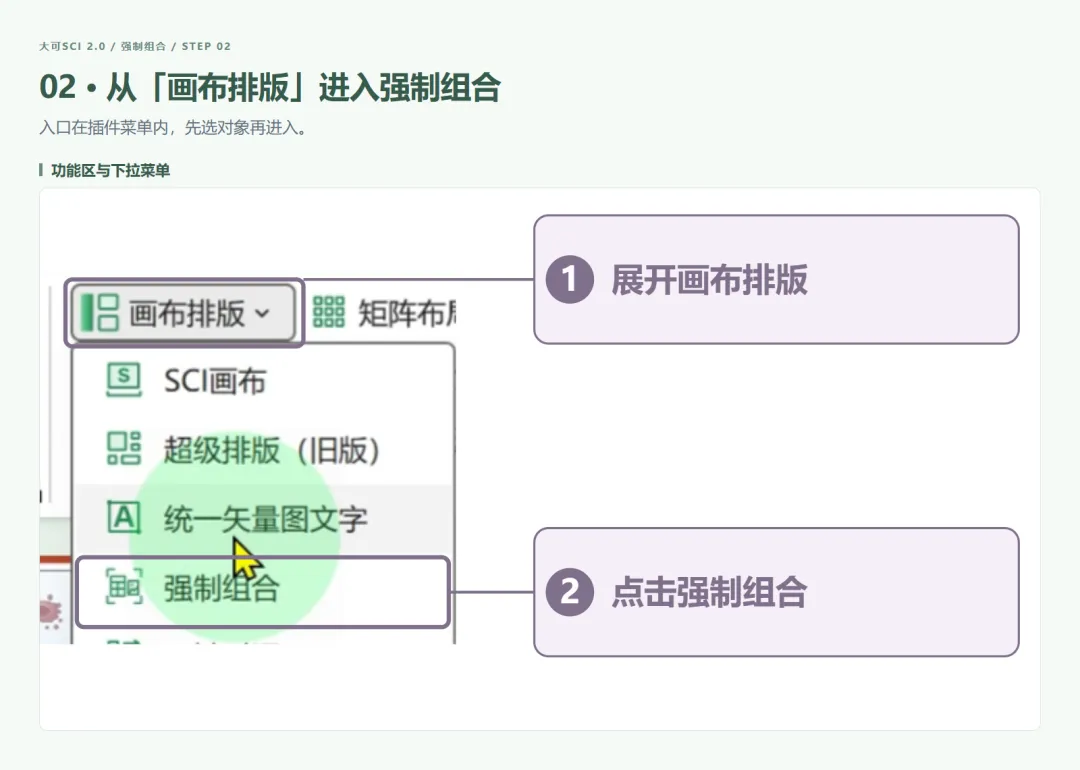
切换到 DakeSCI2.0,展开「画布排版」,点击「强制组合」。弹窗会读取当前选择,并显示对象数量与表格数量。
03核对对象,再生成组合
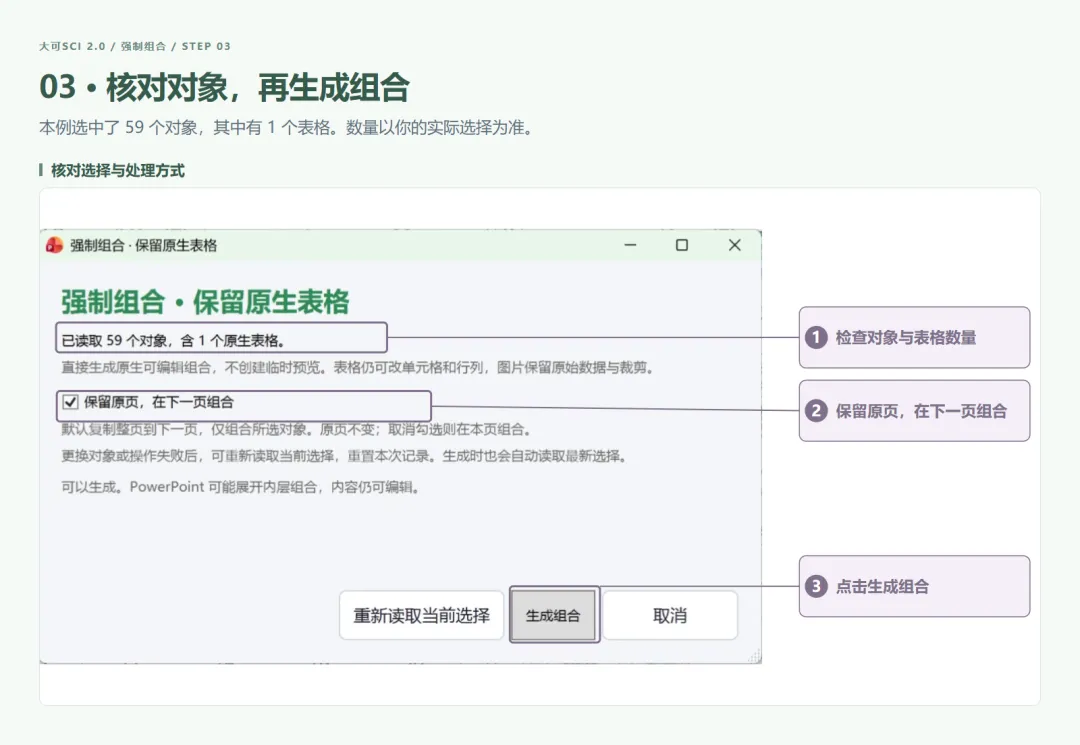
检查弹窗读取的选择是否正确。本例采用「保留原页,在下一页组合」:保留原页内容,在下一页生成结果。若改了选择,先点击「重新读取当前选择」;确认后点击「生成组合」。
04检查新页:现在可以整体移动
生成后跳到了下一页,原来分散的对象成为一个整体组合。选中后可以一起移动与排版;表格等内部内容仍保留编辑能力,需要时可解除组合。
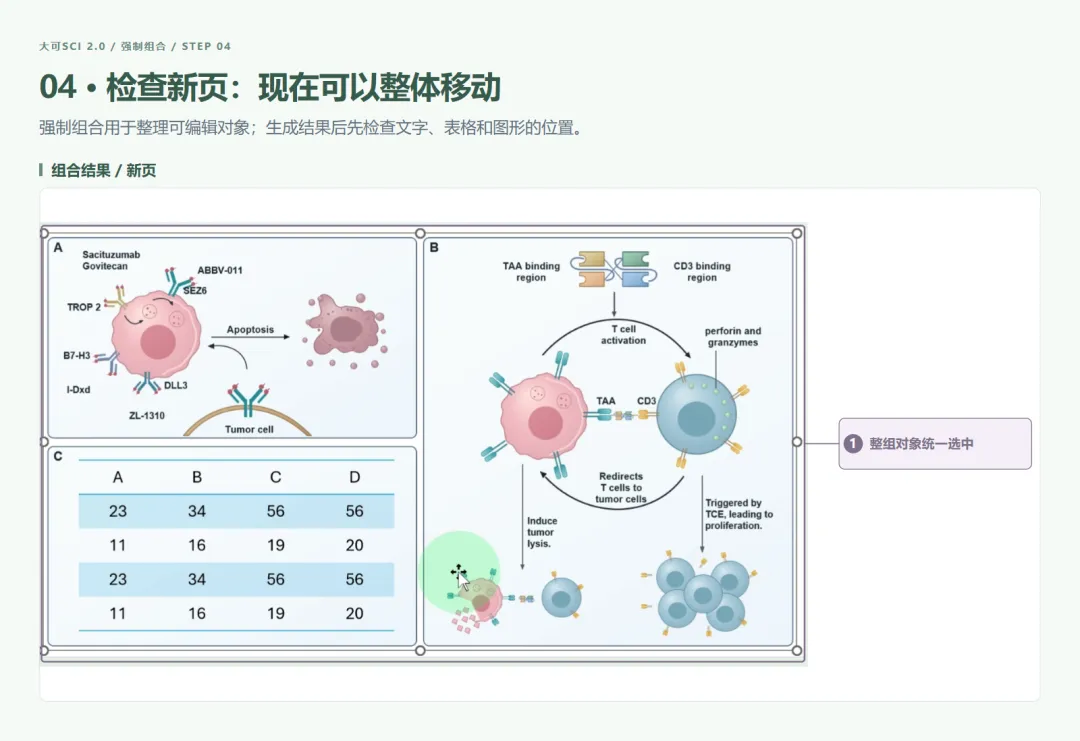
操作前后,记住这一点
选中要处理的完整对象。表格单元格内的光标不等于选中了表格对象;先退出单元格编辑,再选中表格及其他对象。生成后可按需要解除组合继续编辑。
TOOLS · MATERIALS · COURSES
从一张空白画布,
到自己的科研配图。
准备好页面之后,继续选择适合自己的工具与素材。以下是大可的产品和课程入口,可了解功能、会员购买及获取方式。
01 / 大可SCI 2.0 功能总览
不止强制组合,继续探索科研绘图工具
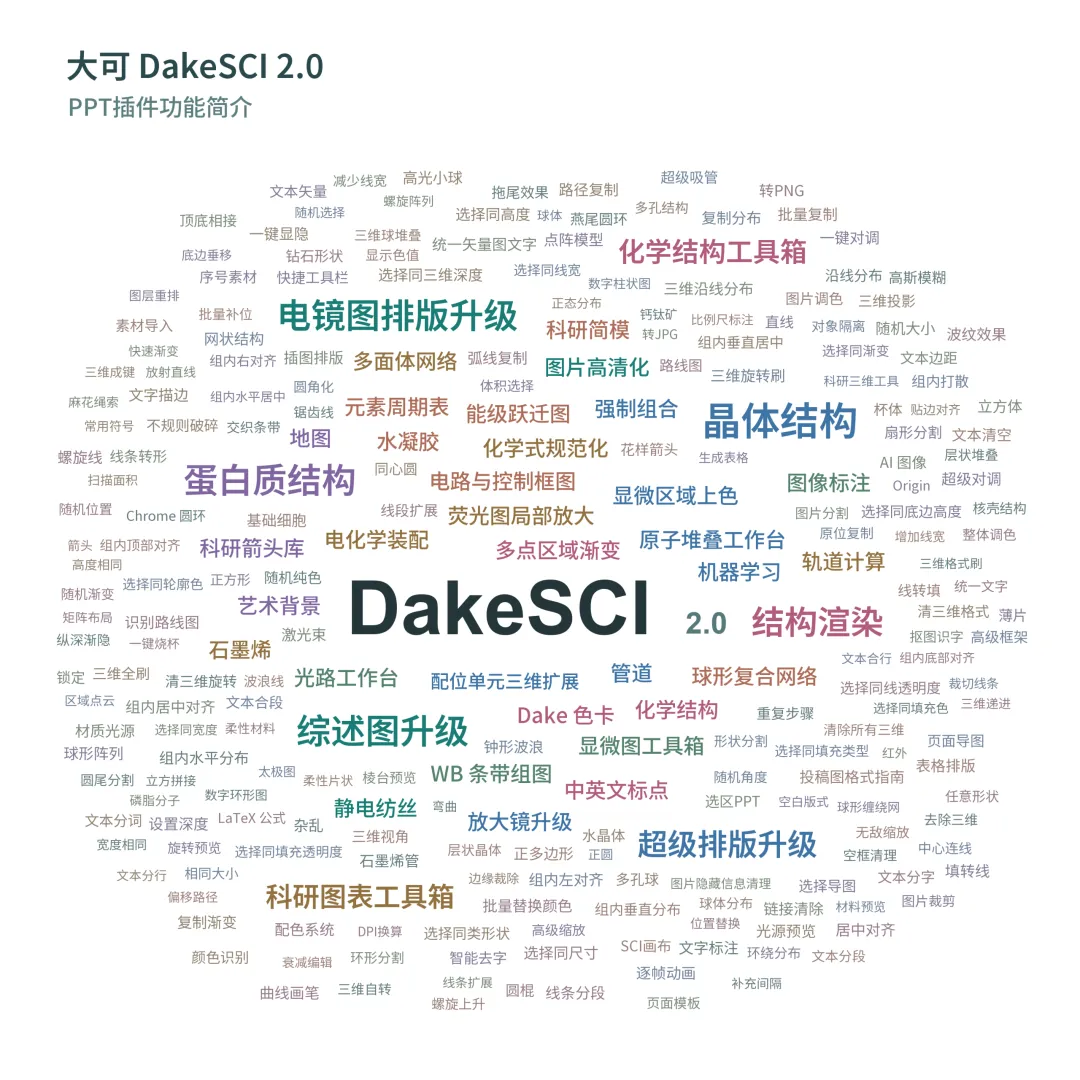
把常用的生成、编辑、标注与导出工具集中到 PowerPoint 中。下面这张功能文字云,展示了大可SCI 2.0 的绘图、排版与编辑方向。
02 / PPT 素材与课程会员
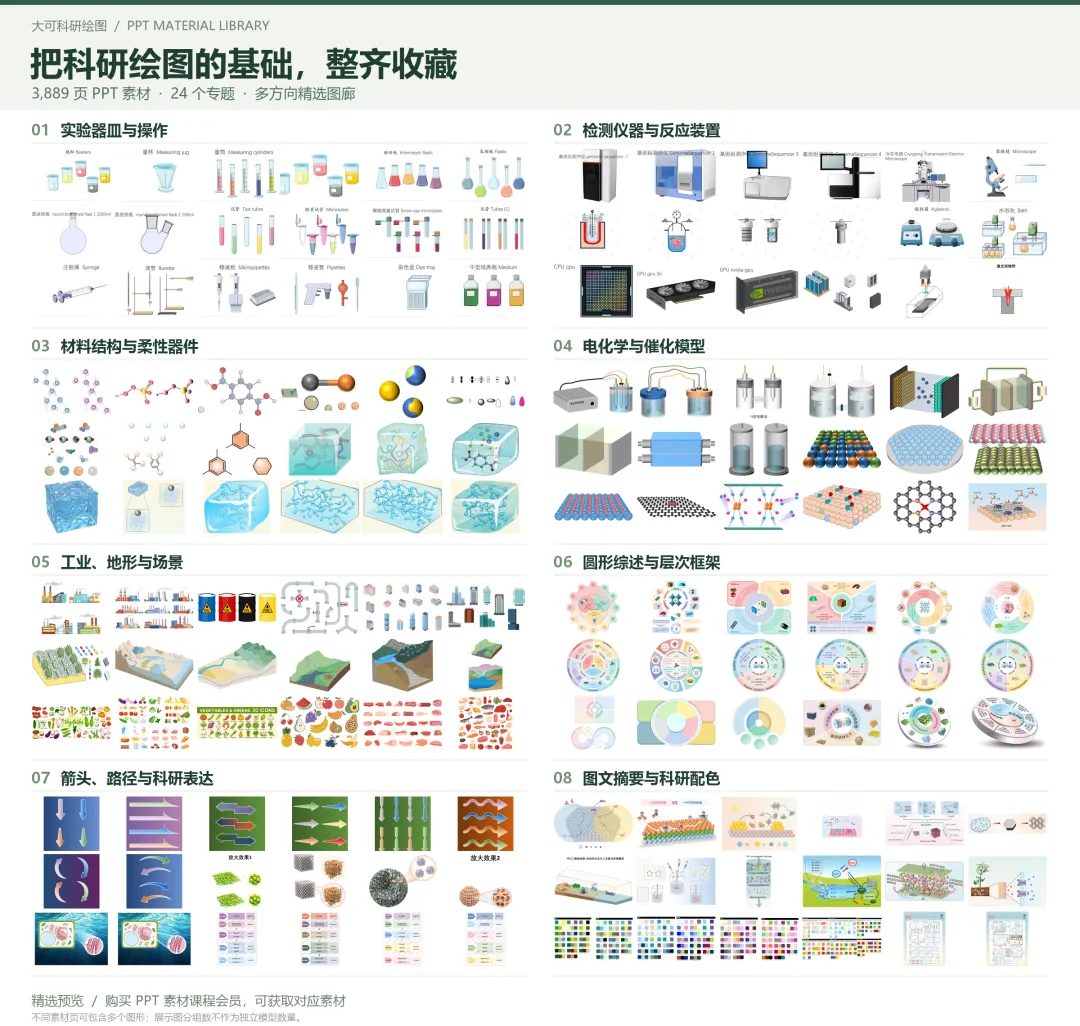
从基础素材,组合自己的科研配图
结合科研绘图视频课程,使用配套 PPT 素材继续组合、编辑与排版。购买 PPT 素材课程会员,可获得对应素材;具体方式见文末官网与咨询入口。
3,889已整理 PPT 素材页数
24已整理专题
覆盖材料、催化、电化学、仪器装置等方向。选择基础图形,再根据自己的研究调整颜色、结构、文字与标注。
03 / 官网与产品获取
了解插件、课程与素材获取方式

想了解插件、课程或素材会员,可扫码咨询,备注「强制组合」,方便对应本篇教程。

AI 生图、PPT / Word 插件、三维与配色工具、科研课程。
大可官网:www.dakekyht.top
需要写作、生图与可编辑创作,可通过 Dake GPT 入口了解。
Dake GPT:www.dakegpt.com
大可科研绘图 / DakeSCI 功能笔记 04
#科研绘图 #sci #PPT插件 #DakeSCI #科研神器 #DakeSCI插件 #排版 #拼图 #PPT技巧 #科研工具

