不知道用哪个函数?让 Excel 自己推荐
- 2026-11-06 18:26:49
「我要把两个日期之间有多少个工作日算出来」——这件事该用什么函数?
可能你听说过 NETWORKDAYS,也可能没听说过。这时候很多人会去搜「Excel 计算工作日函数」,然后从一堆博客里找答案。
其实 Excel 自己就有这个功能,不用离开软件。
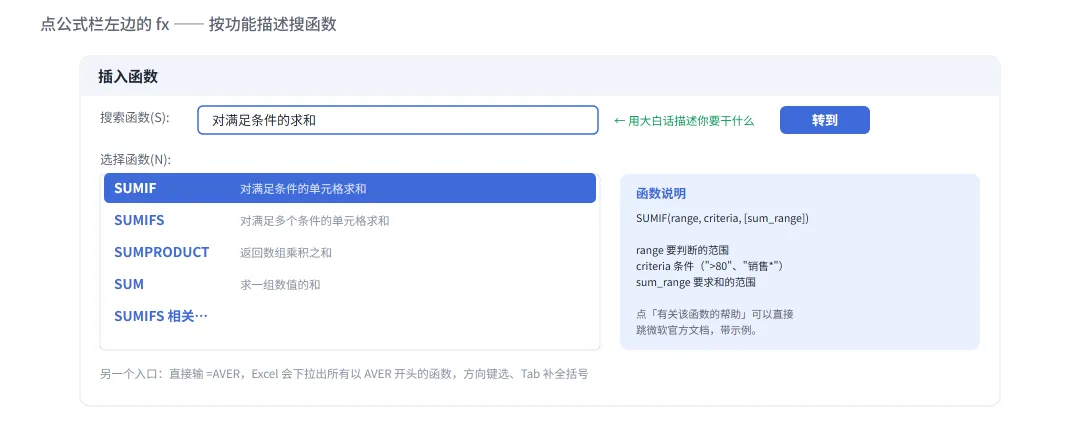
fx 按钮:用大白话搜函数
函数搜索在哪
点编辑栏左边那个 fx 按钮(「插入函数」),会弹出一个对话框。左上角有个「搜索函数」输入框。
在里面输入你想做的事,用自然语言就行,比如:
输入「工作日」,点「转到」,下面的推荐列表会给出 NETWORKDAYS、WORKDAY、NETWORKDAYS.INTL 等几个相关函数。
输入「去重」,会推荐 UNIQUE 之类。
输入「查找」,会推荐 VLOOKUP、XLOOKUP、MATCH、INDEX 等。
点中某个函数,对话框下方会显示它的功能说明和参数解释。看完觉得合适,再点确定进入参数填写界面。
搜索的局限性
要说明白:这个搜索只匹配函数的功能描述文字,不是智能理解。
比如你搜「怎么算两个日期差多少天」,可能搜不出来,因为它只是在函数的说明文字里找关键词。这时候换个词,搜「日期」或者「天数」,效果就好很多。
所以搜索技巧是:用最核心的名词,别用整句话。
「工作日」「平均值」「排名」「文本长度」「查找」——这类两三个字的关键词最有效。
「函数向导」比手打好在哪
找到函数之后,点进去会看到函数参数对话框。这个东西的价值经常被低估。
它会为每个参数列出一行,告诉你:
这个参数叫什么名字、必填还是可选、应该填什么类型的数据、当前填的值算出来是多少。
最重要的是:它实时显示每个参数的计算结果。
比如 VLOOKUP 有四个参数,你一个个填的时候,对话框下方会显示「计算结果 = 上海分公司」这样的实时预览。
填错参数的时候,能立刻看到结果不对,不用退出去试。
一个实用的活用方式
即使你记得函数名,也建议用这个对话框来写,尤其是参数多、记不清顺序的函数。
比如 SUMIFS:条件区域、条件、求和区域——三个参数,顺序容易记混。用向导填,每填一个都看到提示,比手打不容易错。
填完之后点确定,生成的公式会自动写到单元格里,格式也规范。
另一个入口:公式记忆式键入
这个功能默认是开着的,但很多人不知道。
在单元格里输入 = 然后开始敲函数名的前几个字母,Excel 会弹出下拉提示列表,列出所有可能的函数名。按 Tab 或双击就能选中。
选中之后,它还会自动补上左括号,并在下方显示这个函数的参数提示(哪个参数是必填的,哪几个可选)。
如果你输入 =VLOOK,它会提示 VLOOKUP,选中后立刻显示 (查找值, 表格区域, 列序数, [匹配条件]) 这样的提示。
如果这个提示没出现,去「文件 → 选项 → 公式」里检查「公式记忆式键入」这个勾有没有被取消。
不用背函数表。知道「有这么一个功能」比记住它的名字重要得多。真正需要的时候搜一下,比硬背快。
动手做一遍
点 fx 按钮,在搜索框里输入「工作日」,看看推荐的函数列表。随便点一个,读一读它的说明和参数。
然后关掉,在单元格里输入 =VLOOK,观察那个自动弹出的提示。按 Tab 选中它,看看参数提示长什么样。
这两个入口各走一遍,以后遇到不熟悉的函数就知道去哪找了。

