告别加班!5 个 Excel 高频函数,职场每天省 1 小时
- 2026-11-06 15:26:49
大家好,这里是弗洛职效笔记✨
很多职场小伙伴,每天花大量时间复制粘贴、手动核对表格数据,加班大半时间都耗在 Excel 上。其实不用死记复杂公式,掌握 5 个高频函数,日常报表、数据统计、信息匹配,都能一键搞定。
今天分享的这 5 个函数,是我整理的职场刚需款,拿来就能直接套用。
Tip
01
VLOOKUP|跨表匹配数据
作用:从别的表格里,快速把对应信息抓取过来,不用手动复制粘贴。
公式:
=VLOOKUP(找谁,在哪片区域,取第几列,0)
✅ 适用场景:员工信息匹配、订单数据对照、进销存表格
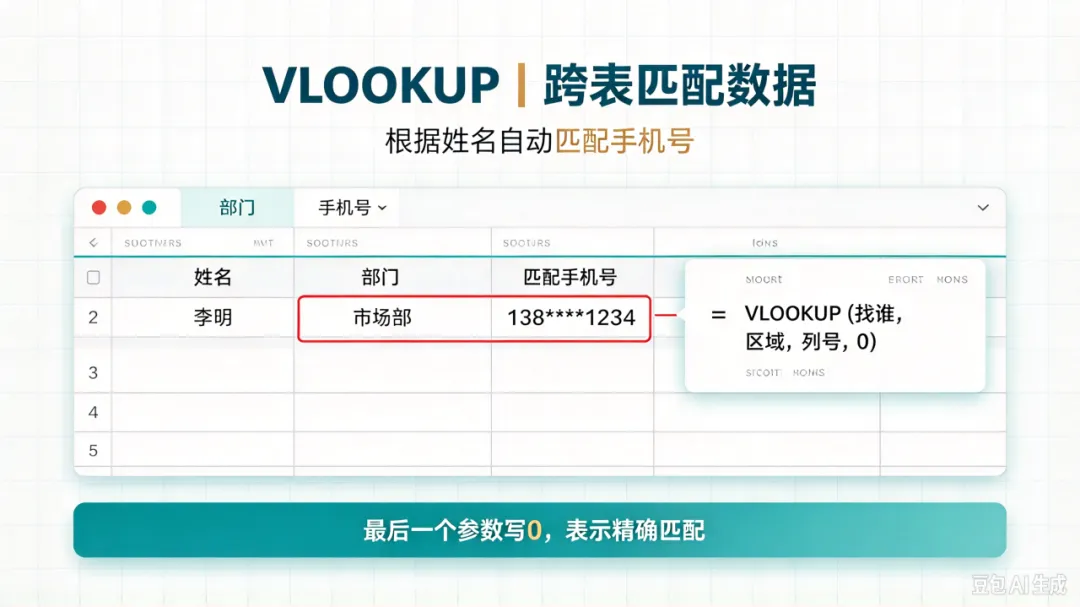
小提示:最后一个参数写0,代表精确匹配,绝大多数工作场景都用它。
SUMIF|单条件求和
02
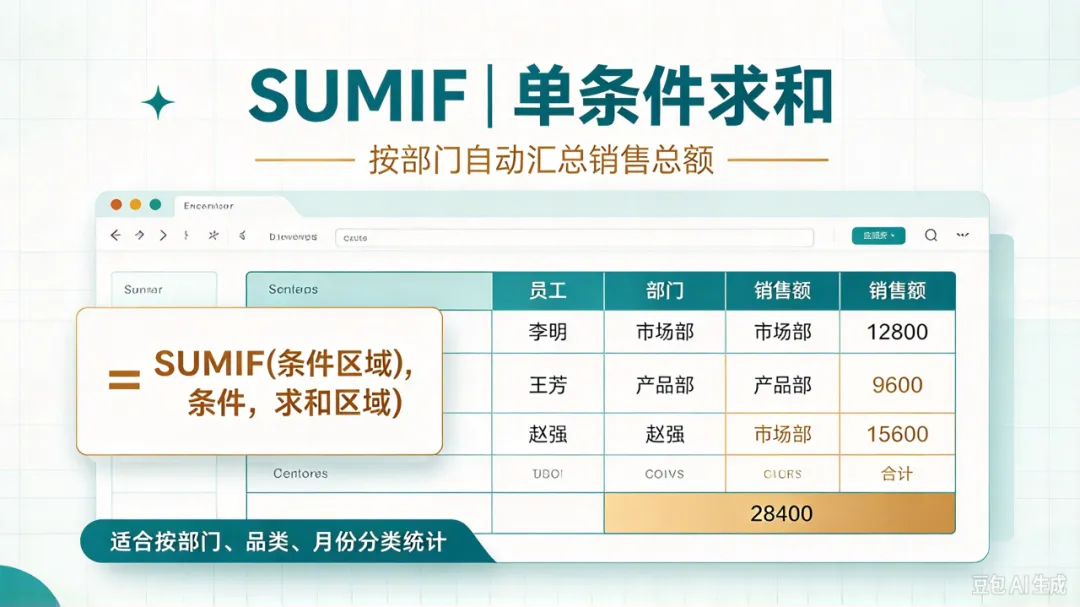
作用:按指定条件,自动计算符合要求的数据总和。公式:
=SUMIF(条件区域,设定条件,求和区域)
✅ 适用场景:按部门统计业绩、按品类算销售额
Tip
03
COUNTIF|单条件计数
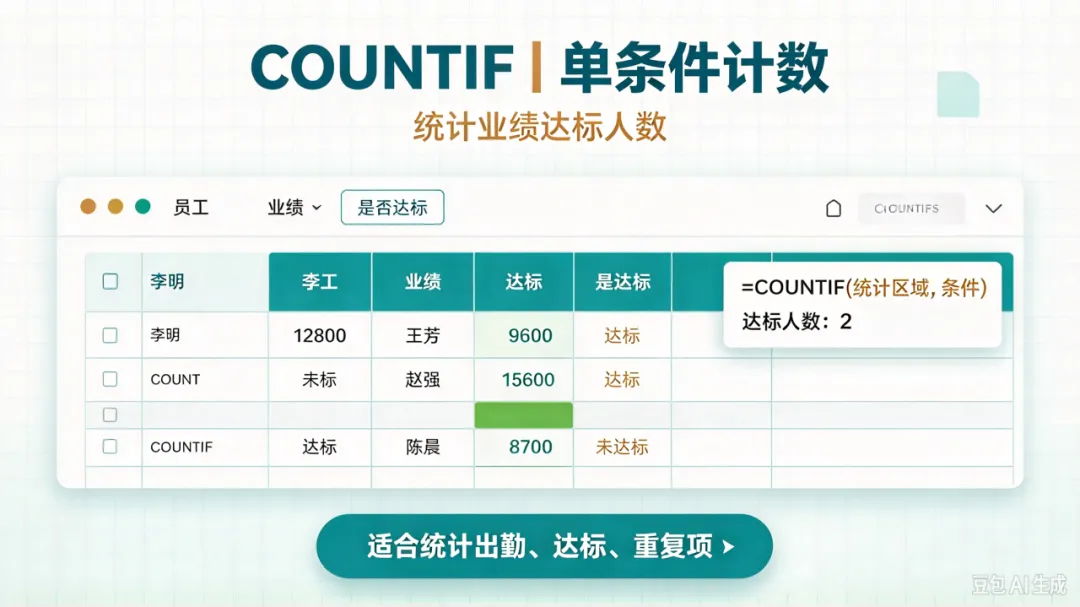
作用:统计满足条件的单元格一共有多少个。
公式:
=COUNTIF(统计区域,统计条件)
✅ 适用场景:统计出勤人数、统计达标订单数量、查重核对名单
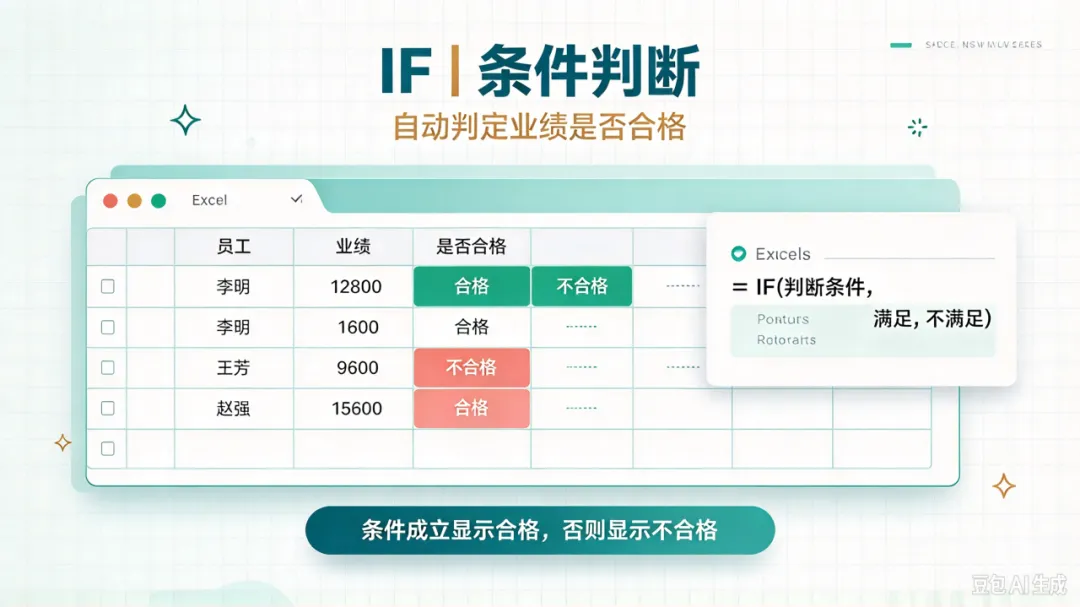
IF|条件判断
04
作用:满足条件就返回 A 结果,不满足返回 B 结果,自动判断。
公式:
=IF(判断条件,满足时显示内容,不满足显示内容)
✅ 适用场景:业绩自动判定合格 / 不合格、绩效评级
Tip
05
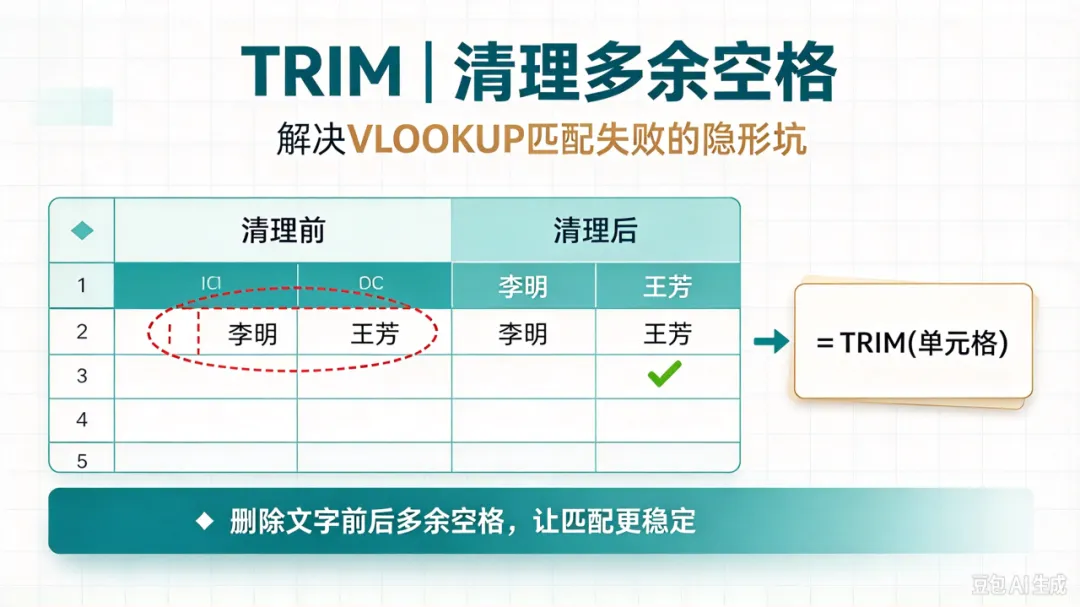
TRIM|清理多余空格
作用:删掉单元格文字前后多余空格,解决匹配失败的隐形坑。
公式:
=TRIM(单元格)
✅ 适用场景:复制来的名单、文本带空格,导致 VLOOKUP 匹配不到数据
💡 新手避坑 3 个要点
函数里所有标点必须是英文半角符号,中文标点会直接报错
引用区域如果下拉公式不想乱跑,记得加上绝对引用符号 $
先在空白单元格测试,确认公式没问题,再替换原有数据

📌 写在最后
Excel 的核心不是背完上百个函数,先把高频的几个练熟,就能砍掉大量重复手工工作。不用追求成为大神,能减少加班、提高效率,就是最好的技能。
🎁 资料福利
回复【工具】领取全套办公效率清单,里面包含 Excel 快捷键大全。后续会继续更新 Excel 批量处理、透视表实操干货,记得关注。
弗洛职效笔记|专注职场效率干货,帮打工人少走弯路