熬 3 小时排出来的 PPT 被说像模板,我让 WorkBuddy 先出图再出稿,第二版一次就过
- 2026-11-10 07:33:31
你好,我是小九,毕业 ALL in AI
点击关注我,帮助 AI 小白轻松入门
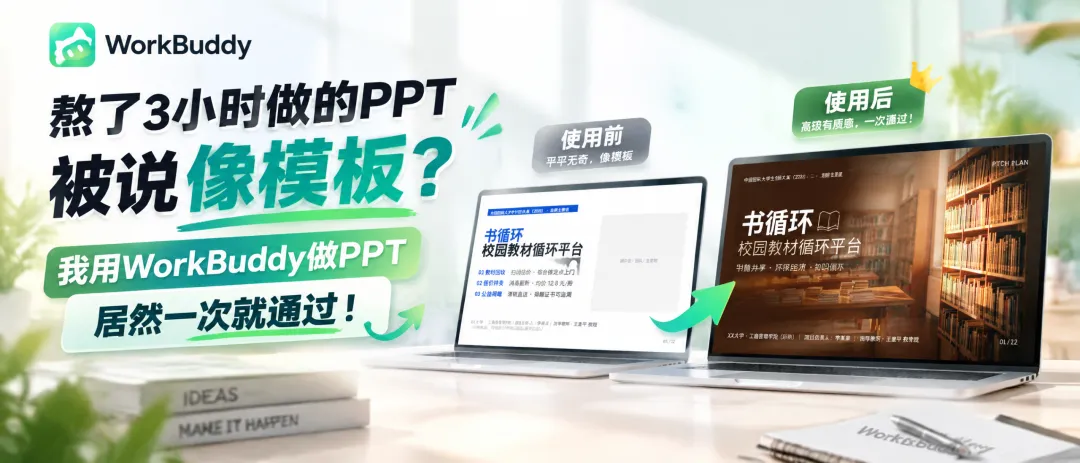
昨天晚上 11 点,学弟给我发消息:"学长,明天上午答辩,PPT 还有 8 页是空的。"
我问他卡在哪。他说内容都写在 Word 里了,就是不知道往哪儿摆。
这事我见得太多了。不是写不出来,是被排版活活拖死。
一、我的翻车实录
我用 WorkBuddy 做 PPT,第一步也是这么说:

帮我做一套校园二手书平台的路演 PPT,要好看、高级一点。
结果它给了我这个:
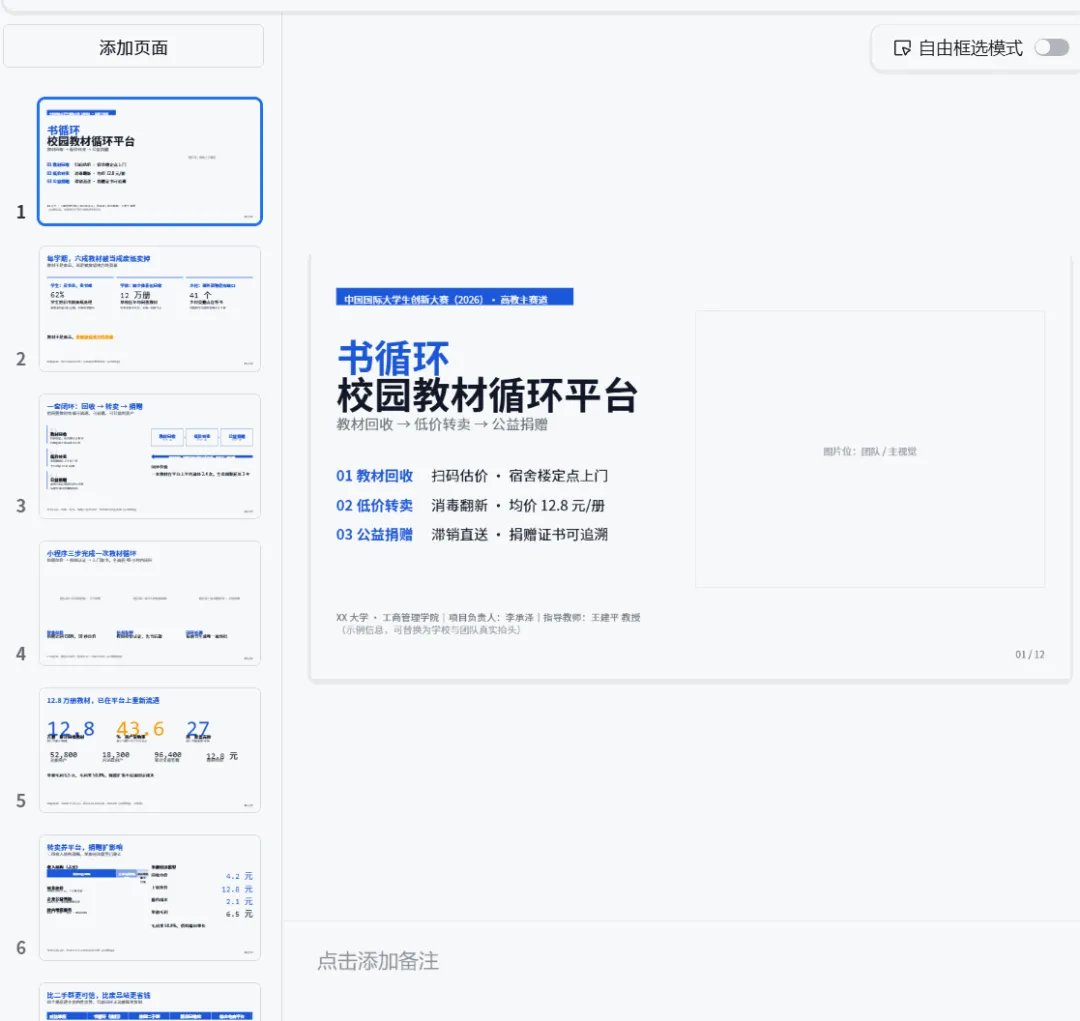
你说它难看吗?也不至于。但你要拿着这个上台讲"互联网+",评委大概率看完封面就忘了你。
问题不是 AI 不行,是这句话太模糊。"好看、高级"——黑金还是莫兰迪?大留白还是满版图文?12 页还是 20 页?重点放哪页?
AI 能执行的只有参数,形容词它只能猜。
二、关键转折:先让 AI 把风格"画"出来
我没继续调提示词。我换了一个思路:
既然 AI 读不懂形容词,那就让它直接看图。
我在 WorkBuddy 里让它先生了 4 版封面:
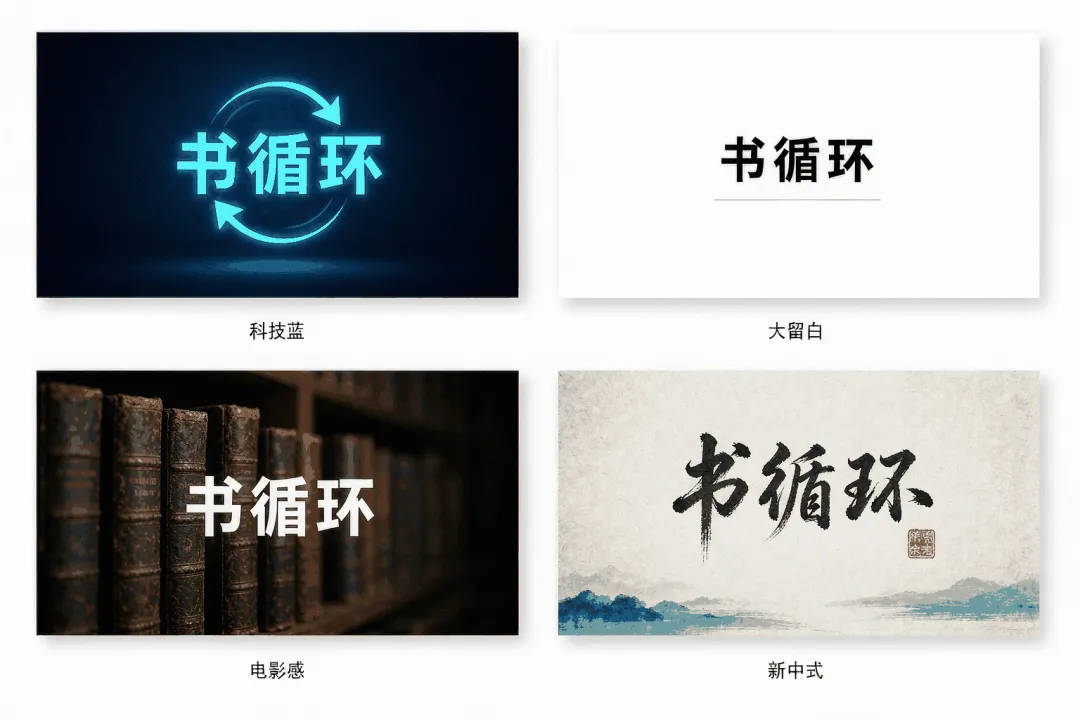
最后我选了电影感图书馆实拍这一版。暖调照片 + 深棕蒙版 + 白色大字,和"校园二手书循环"这个项目气质特别贴。
三、把参考图和提示词一起喂回去
选定风格后,我把这张图和这段完整提示词一起丢给 WorkBuddy:
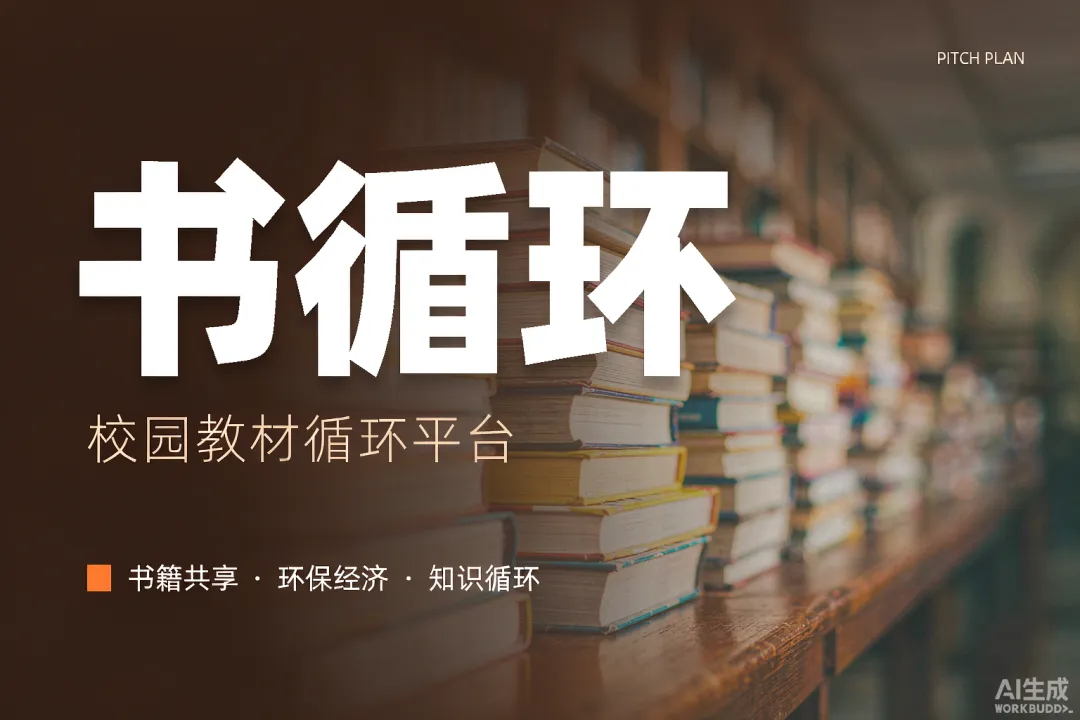
然后它出来的效果是这版:
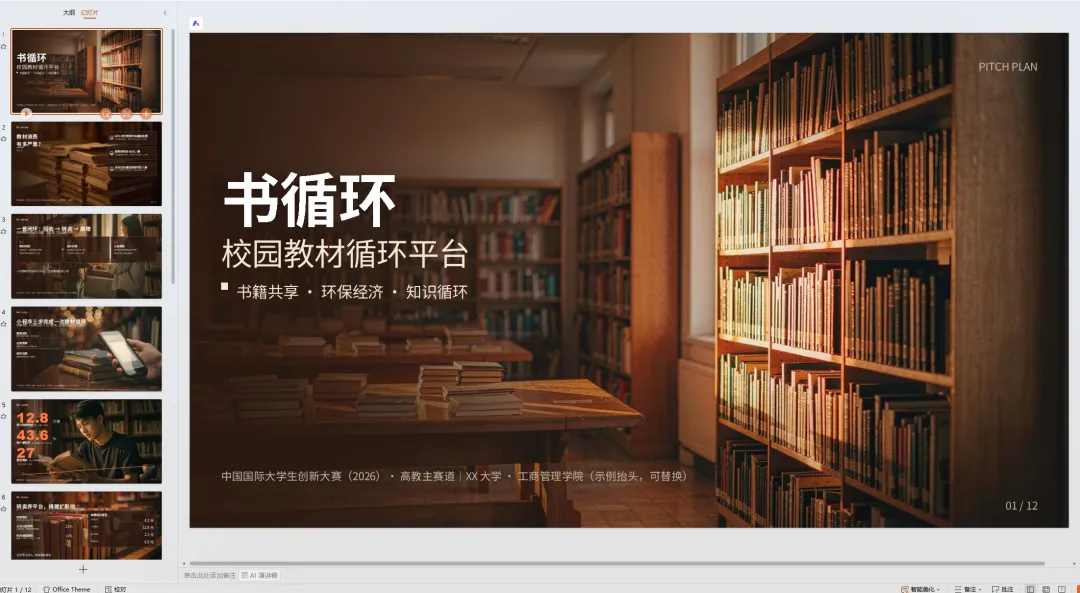
和第一版比,完全不是一个东西。
四、一句话的差别,就是一张图的差别
Before:
帮我做一套校园二手书平台的路演 PPT,要好看、高级一点。
出来的第一版:蓝白模板、无记忆点、右侧图片位空着。
After:
参考这张图的风格:每页用真实照片做全出血背景,叠加深棕色 #2B1810 到透明的渐变蒙版,标题用白色大字,小面积暖橙 #FF7A45 做强调。项目:校园二手书循环平台;12 页;重点页是运营数据……
出来的最终版:电影感、有情绪、像为这个项目专门设计的。
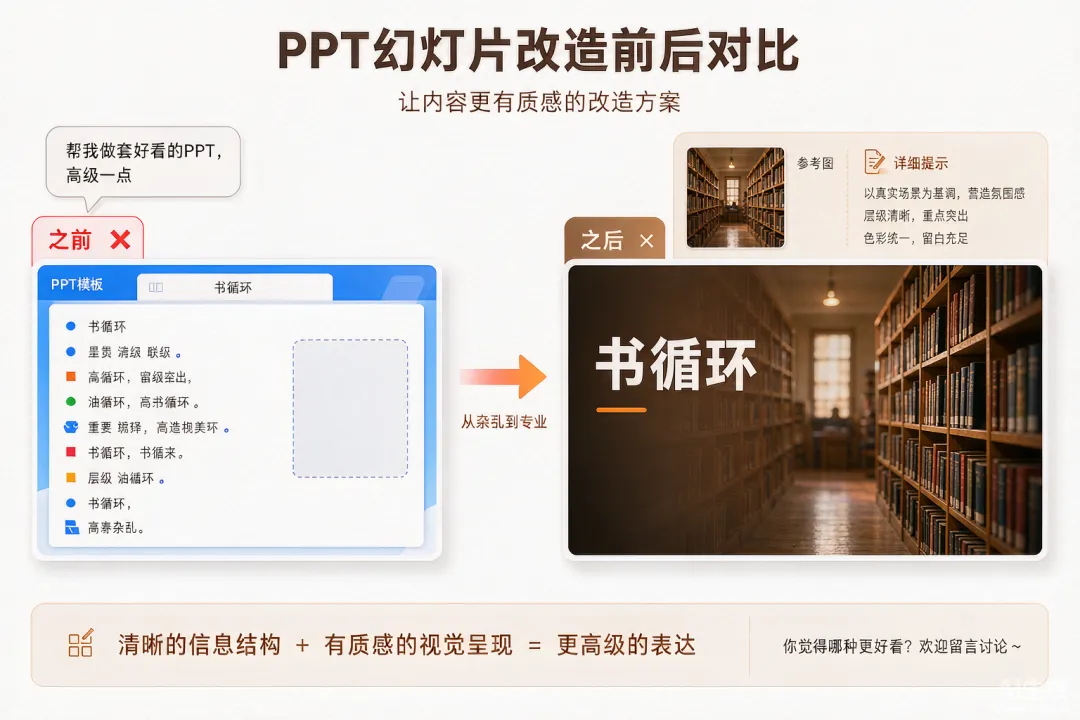
区别在哪?Before 是跟装修师傅说"装好看点",After 是甩给他一张参考图 + 一张施工图。
五、为什么"先出图再出 PPT"更稳
WorkBuddy 官方也说过一句话:
你不必先用一长串形容词描述自己想要什么风格。把必须使用的模板、喜欢的 PPT 或满意的页面交给它,再说清楚希望参考什么即可。
关键词不是"形容词",是参考物。
AI 做 PPT 翻车,问题往往出在你只给了它文字。文字能传递信息,但传递不了"感觉"。而一张参考图里,AI 能直接读到:
• 主色是什么
• 留白多少
• 标题多大、多重
• 图片怎么处理
• 整体情绪是克制还是浓烈
所以我的建议是:做 PPT 前,先让 AI 出 3-5 版封面参考图。 你一眼就能选出最接近想要的方向,而不是让它在一句"高级"里盲人摸象。
六、风格到底要写什么(把感觉翻译成参数)
即使有了参考图,你仍然需要把风格翻译成 AI 能执行的参数。每次至少说清这 5 件事:
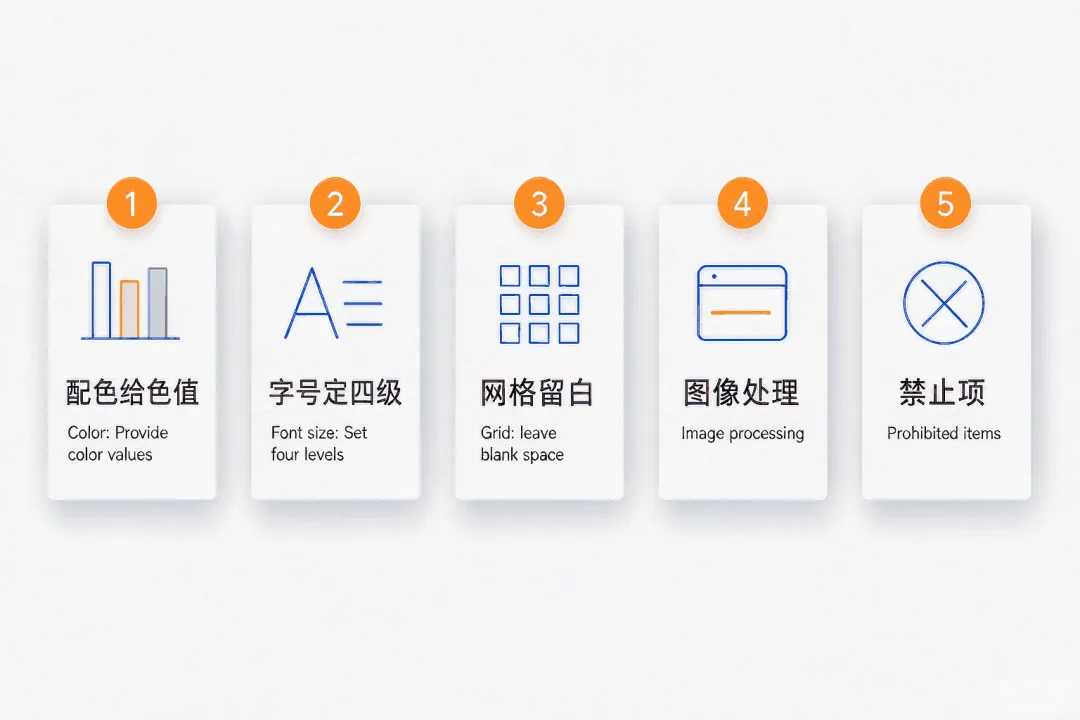
1. 配色——给色值,不给感觉。别写"蓝色系清爽一点",要写"背景 #FFFFFF,主色 #1A56DB,强调色 #F59E0B 且全篇不超过 3 处"。限制强调色使用次数,是防止页面变花最管用的一招。
2. 字号——定死四级。封面标题 / 页标题 / 正文 / 注解,各多少 pt 写清楚。不写,AI 很可能每页标题一个大一个小。
3. 网格与留白——定边距和留白率。"12 栏网格、边距 64px、留白 ≥30%"。留白率这一条,直接决定成品是"高级"还是"挤"。
4. 图像处理——定边角、描边、色调。直角还是圆角?要不要描边?照片要不要统一滤镜?写了这条,10 张尺寸不一的照片才会看起来像一套。
5. 禁止项——这行最重要。渐变、3D 小人、emoji、艺术字、切换动画。AI 的"装饰冲动"很强,你不禁止它一定会加。禁止项比正向要求更能决定下限。
七、6 套风格预设,挑一个直接粘
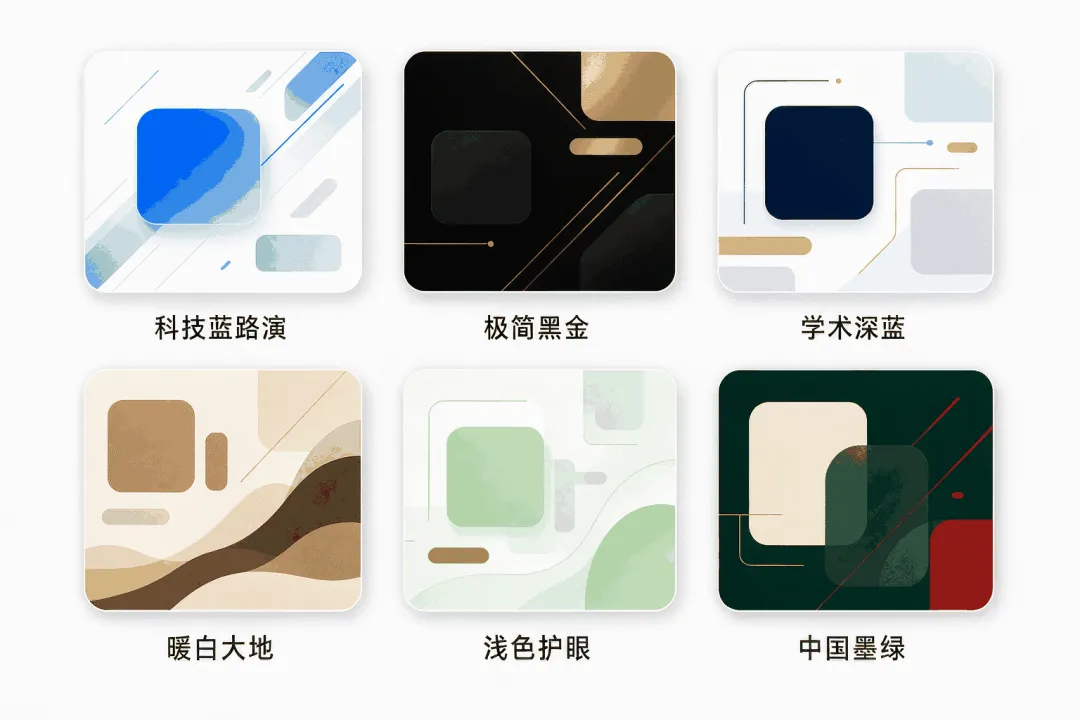
不用自己从头想,下面 6 套我配好了,看清场合挑一个,粘进提示词的【风格】那栏就行。
① 科技蓝·路演风 —— 互联网+ / 大创 / 创业路演
背景 #FFFFFF|主色 #1A56DB|强调 #F59E0B(限3处)|标题思源黑体Heavy 48pt / 页标题30pt / 正文18pt|12栏网格,边距64px,留白≥30%|图片直角+1px浅灰描边,统一冷调|禁止:渐变背景、3D小人、emoji、艺术字、切换动画
② 极简黑金·商务汇报风 —— 月度经营 / 市场情况汇报
背景 #0D0D0D|主色 #FFFFFF|强调 #C8A45C(金)|标题思源宋体Bold 48pt / 正文16pt|8栏网格,大留白,章节页用超大数字|图表去网格线只留数据标签,图片转黑白|禁止:超过3种颜色、卡通图标
③ 学术深蓝·答辩风 —— 毕业论文 / 课程答辩 / 开题
背景 #FFFFFF|主色 #12355B|辅 #4A6FA5|强调 #B03A2E|标题思源黑体Bold 32pt / 正文宋体18pt|每页必须有页眉+页码,每张图表编号并标注来源|禁止:动画、装饰线条、超过2种字体
④ 暖白大地·商业计划书风 —— BP / 融资 / 招商
背景 #FDFBF7|主色 #8C6A4A|辅 #E8DCCB|强调 #C1663F|标题思源宋体Semibold 40pt / 正文思源黑体Light 17pt|圆角8px卡片,细线分隔|照片统一暖调|禁止:深色背景、高饱和撞色
⑤ 浅色护眼·教学课件风 —— 老师上课 / 企业培训
背景 #F7FAF7|主色 #2E7D5B|辅 #F2C14E|字号整体上调,正文≥20pt,行距1.5|每页只放1个知识点+1个互动问题|关键词加粗变色不放整段文字|禁止:深色背景(投影易偏色)、小于18pt的字
⑥ 中国墨绿·文化非遗风 —— 红旅赛道 / 乡村振兴 / 文化类项目
背景 #F5F2EA(宣纸色)|主色 #1F4B3F|辅 #9C6B4F|强调 #C1440E(朱红)|标题思源宋体Bold,可竖排|实拍照片加4px白边,印章式色块做强调|禁止:科技感元素、霓虹色、英文主标题
八、换个场景,只改这 4 个变量
| 场景 | 听众 | 重点页 | 页数 | 风格 |
|---|---|---|---|---|
变的只有四样:听众、重点页、页数、风格。框架和交付方式不用动。
九、实操就 3 步
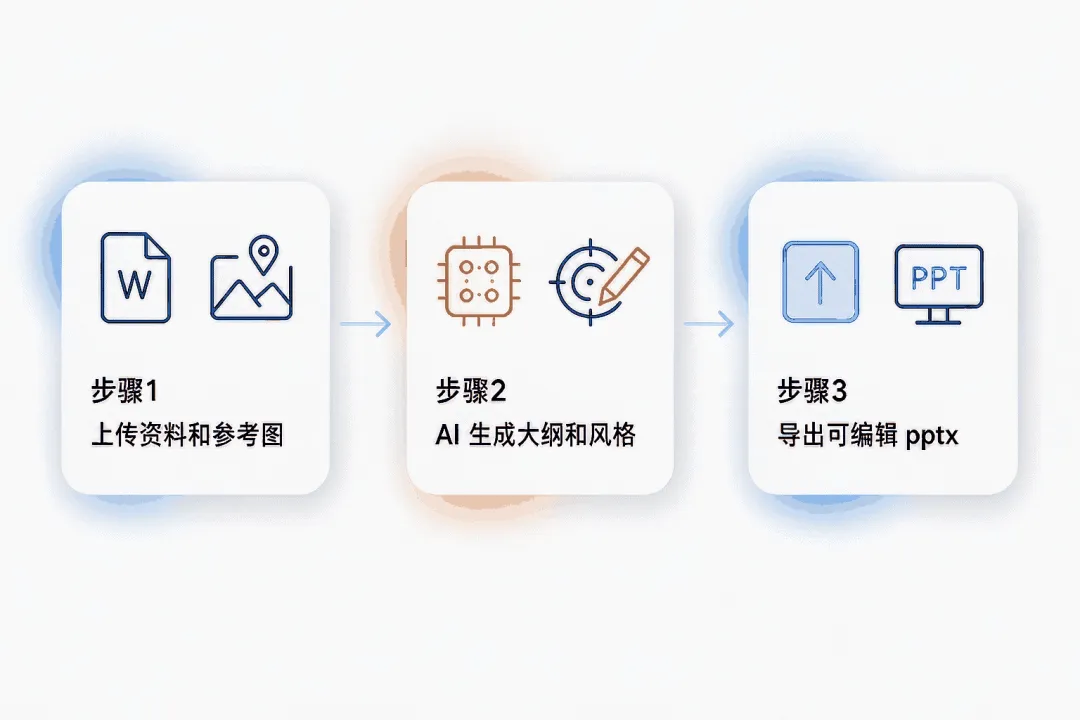
1.选对入口。 打开 WorkBuddy 电脑端,进技能/专家入口,挑 PPT 相关的那个(带设计图标的版本)。手里有 Word、会议纪要、零散草稿,就走"从 0 到 1 生成"这条路。
2.先出参考图,再出 PPT。 别急着让它直接生成整套。先让它出 3-5 版封面风格,你挑一张最顺眼的当参考图,再连同 Word 和完整风格指令一起发。
3.先大纲,后成稿。 让它先给配色和逐页大纲,你点头了它再逐页出,最后导出 .pptx。
整个过程十几分钟。出来的是真 pptx,字体、配色、页面在 Office 里双击就能改,不是一堆改不了的图。
十、最后看看成品的实际效果
静态图可能还不够直观,我又让workbuddy给我加上了动态效果,这是整套 PPT 翻页的动态效果:
注意几个细节:封面照片的暖调是统一的、数据页的大数字和图表线是同一个橙色、内页卡片都压在深色蒙版上——这些不是 AI 自由发挥出来的,是提示词里逐条写死的。
最后
做 PPT 真正费时间的,从来不是写内容,是你那句说不清楚的需求。
花 3 分钟把需求写明白,再花 30 秒让 AI 出张参考图,AI 替你省掉 3 小时排版。
下次别再说"帮我做套好看的 PPT"了。
上面 6 套风格是精简版,完整提示词模板(含逐页结构、交付指令、避坑清单)我整理成了一份,在评论区回复「PPT」就能拿到。
今天的分享就到这里。选一个你感兴趣的方法,动手试试看。
关注「小九AI视频」,一起探索 AI 创作。
觉得有收获可以一键三连,转发给需要的小伙伴

