“技能补充加油站”小贴士丨PPT箭头美化
- 2026-11-09 14:25:28



技能补充加油站
PPT箭头美化

- Part 01 -
引
言

PPT中的箭头常用来表示趋势、递进、循环和方向,但直接使用默认形状,容易显得生硬,也不利于突出信息层级。适当调整形状、渐变和阴影,就能让箭头与页面风格更协调。
本期整理六种常用箭头的改造方法,主要使用PowerPoint自带的形状、SmartArt和“合并形状”功能,不需要额外插件,适合课程展示、答辩和日常汇报,也便于后续复用。


- Part 02 -
实
用
技
巧



教程
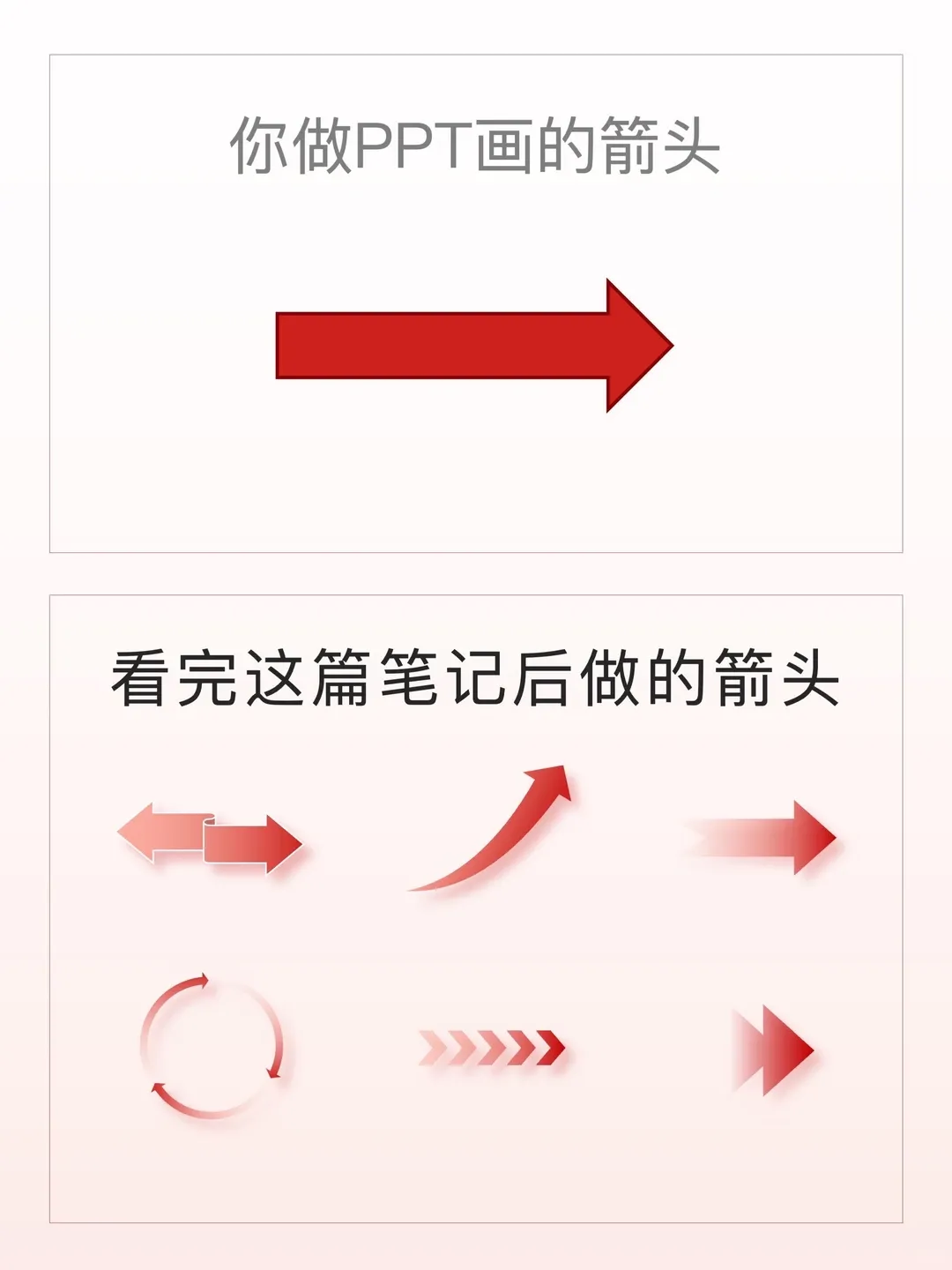
先看整体效果:同样是表达方向,改变箭头的结构、渐变和阴影后,页面会更轻盈,也更容易区分不同的信息关系。
① 制作趋势箭头
1. 点击【插入】→【SmartArt】→【流程】→【向上箭头】,插入基础图形。
2. 选中箭头并连续取消组合两次,删除圆点等多余元素。
3. 将箭头垂直旋转,再调整弧度和方向至合适位置。
4. 设置线性渐变和阴影,让箭头由浅到深,强化数据上升的方向感。
适合呈现增长趋势、目标提升或发展路径。
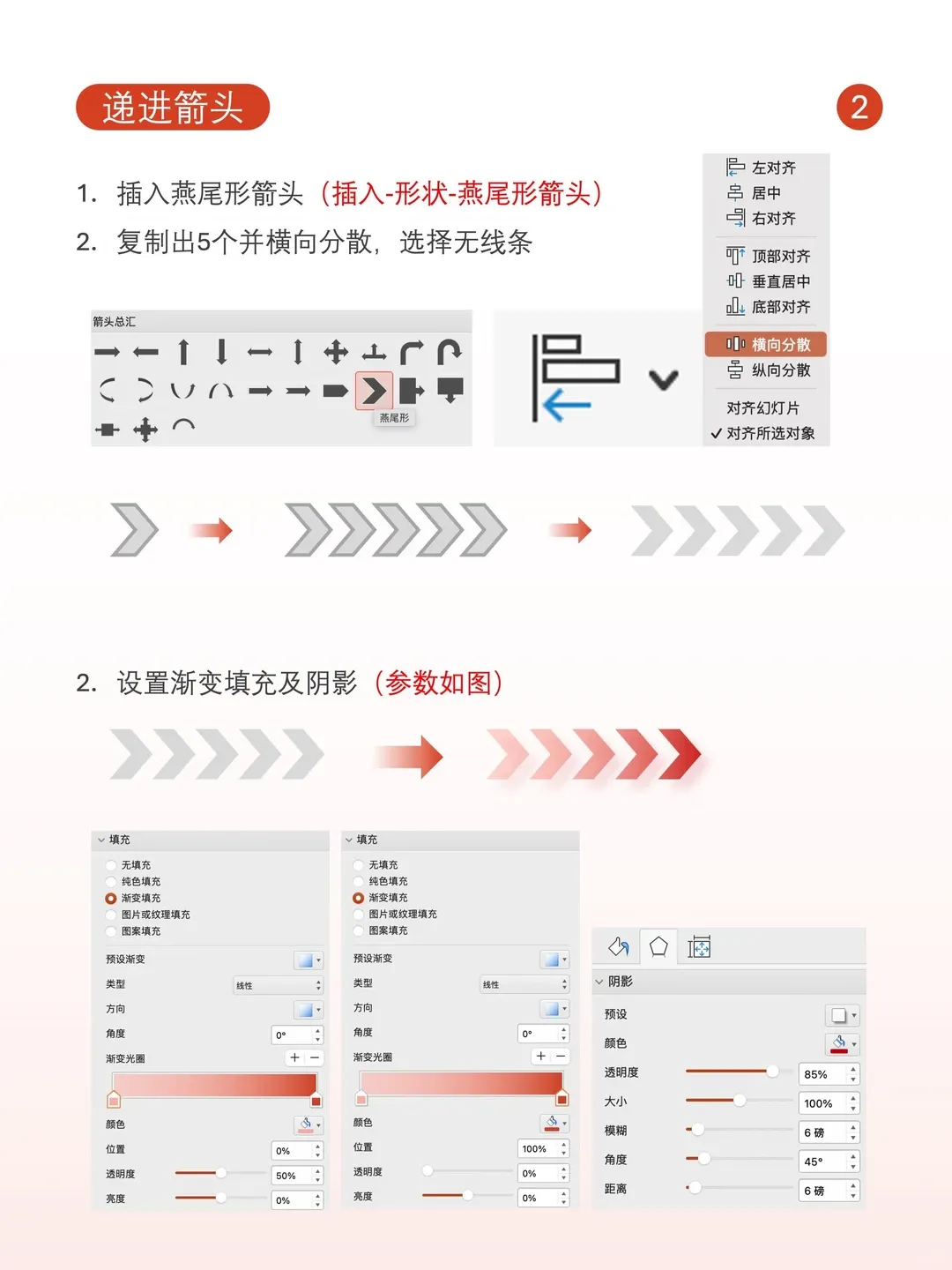
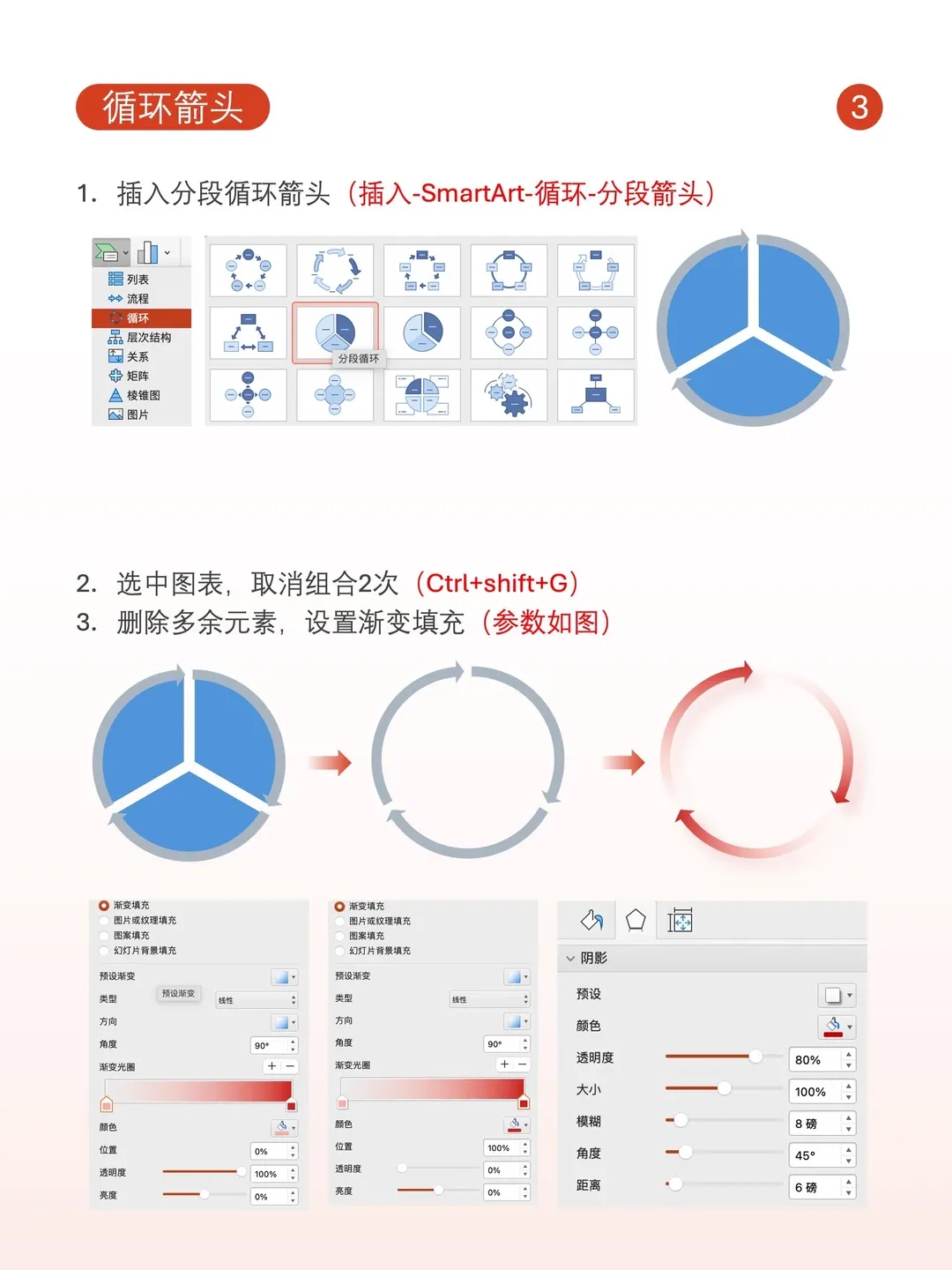
② 制作递进箭头
1. 点击【插入】→【形状】→【燕尾形箭头】,复制出五个并横向排列。
2. 选择【横向分散】统一间距,取消轮廓线。
3. 分别设置渐变填充,使颜色从浅到深过渡,再添加轻微阴影。
适合展示步骤推进、阶段升级或由弱到强的变化。
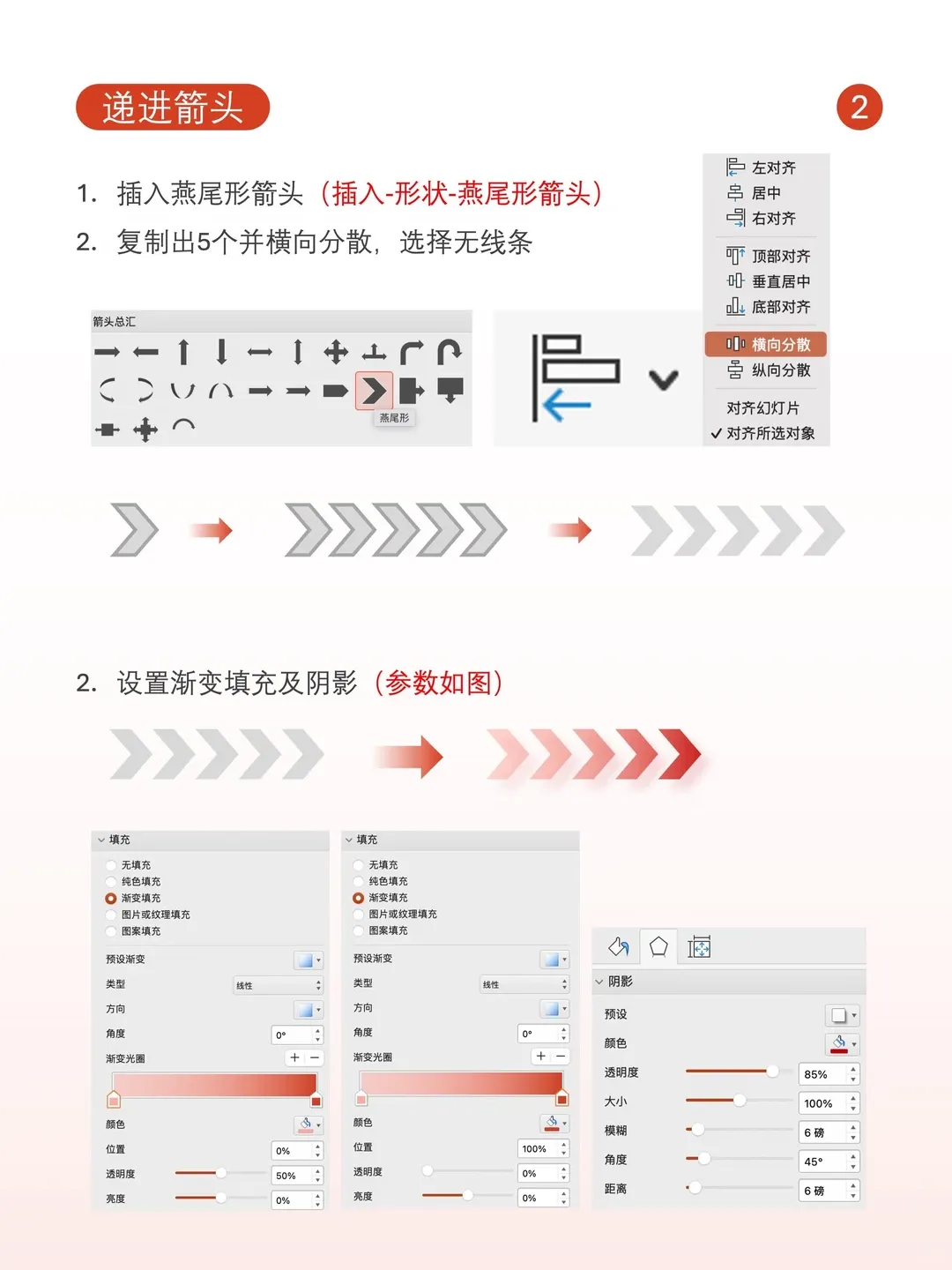
③ 制作循环箭头
1. 点击【插入】→【SmartArt】→【循环】→【分段循环】,插入三段循环图。
2. 连续取消组合两次,删除中间色块,只保留外侧箭头。
3. 设置渐变填充和阴影,并统一三个箭头的颜色衔接。
适合表现闭环流程、持续改进或重复执行的工作机制。
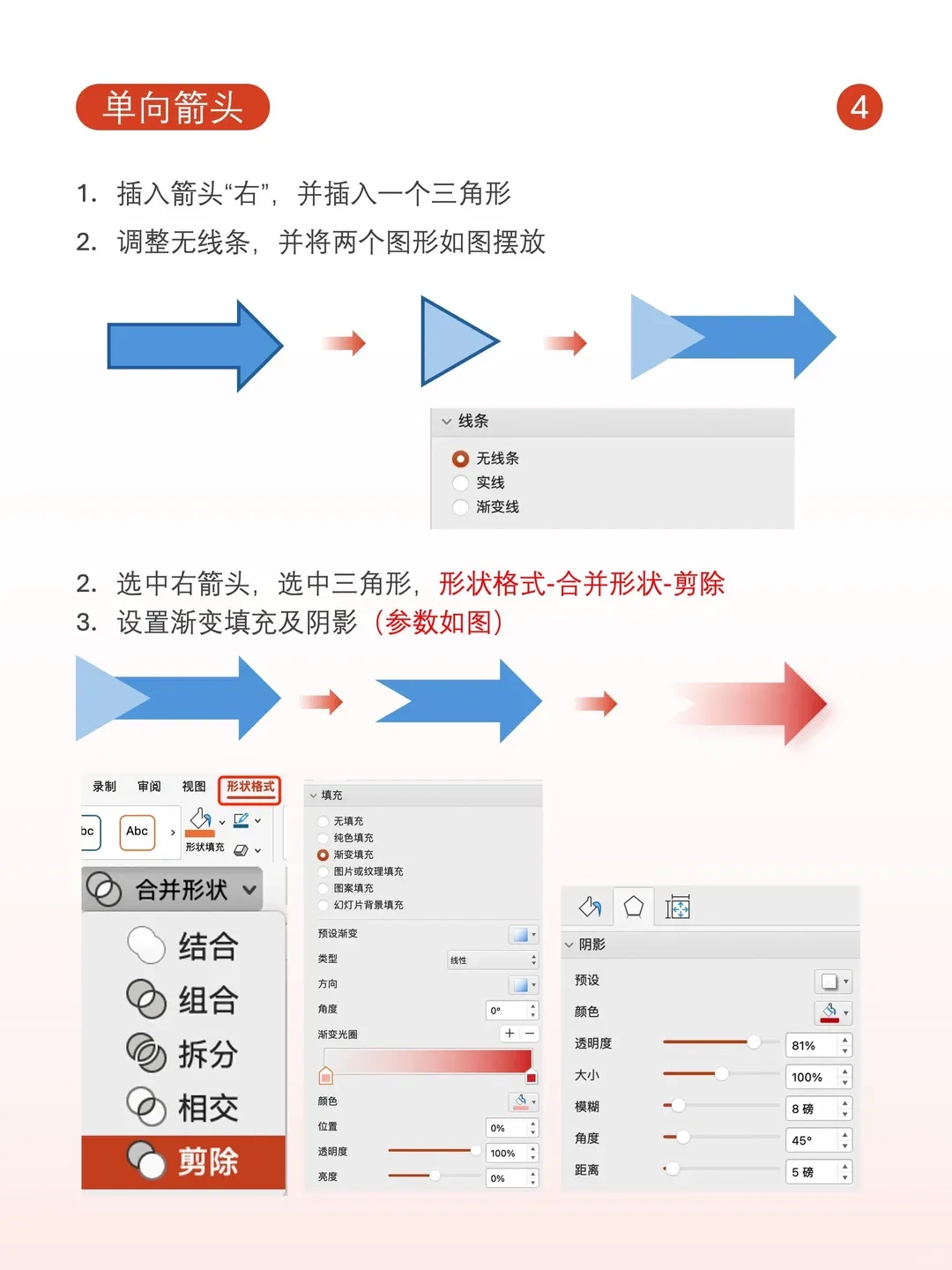
④ 制作单向箭头
1. 插入一个向右箭头和一个三角形,取消两者的轮廓线。
2. 把三角形叠放在箭头左侧,先选箭头、再选三角形。
3. 点击【形状格式】→【合并形状】→【剪除】,得到带缺口的箭尾。
4. 添加水平渐变和阴影,让箭头方向更突出。
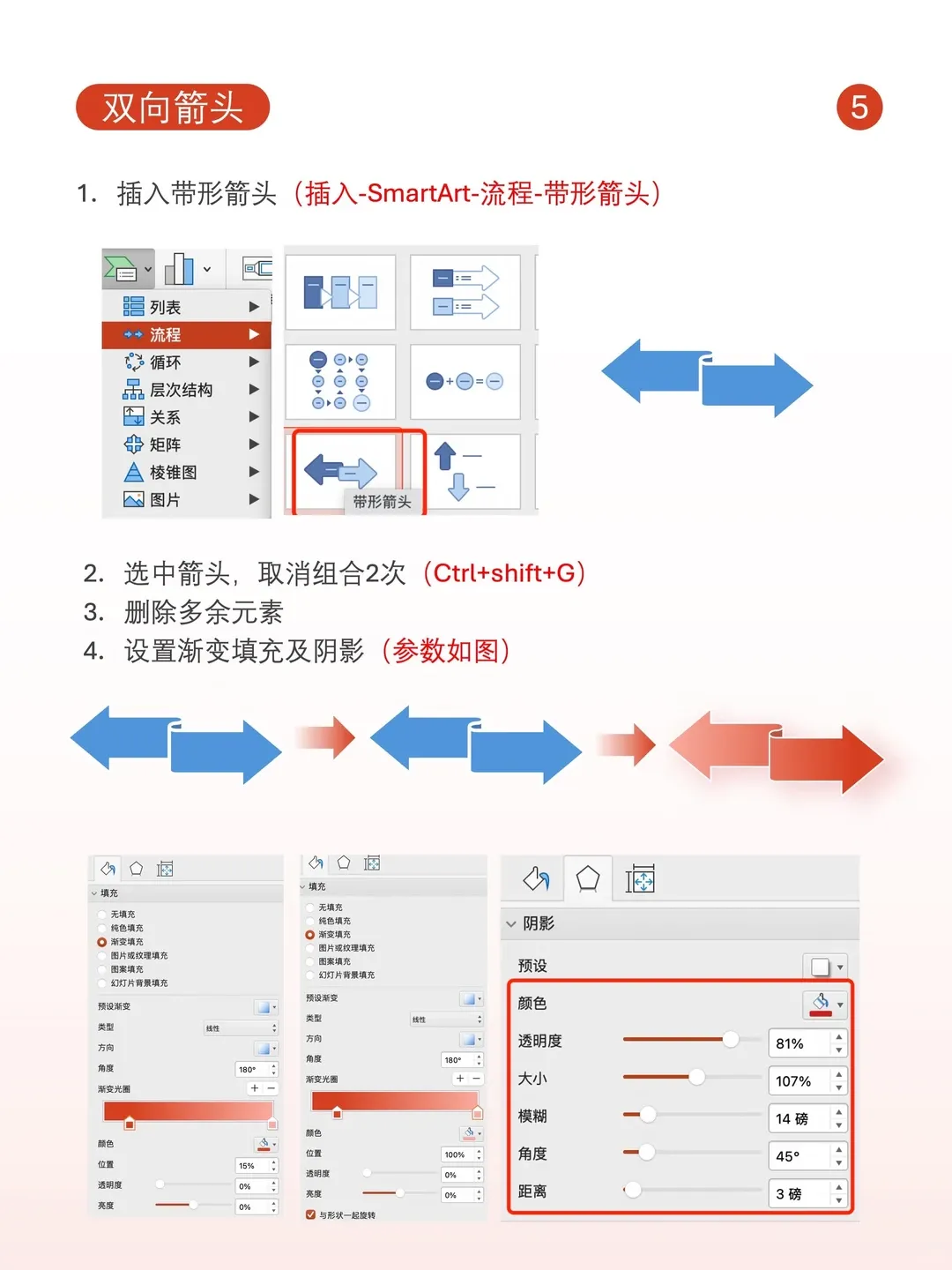
⑤ 制作双向箭头
1. 点击【插入】→【SmartArt】→【流程】→【带形箭头】,插入基础结构。
2. 连续取消组合两次,删除多余元素并调整两个箭头的位置。
3. 分别设置相反方向的渐变,让左右两端保持对称。
4. 加入轻微阴影,增强两个方向之间的互动感。
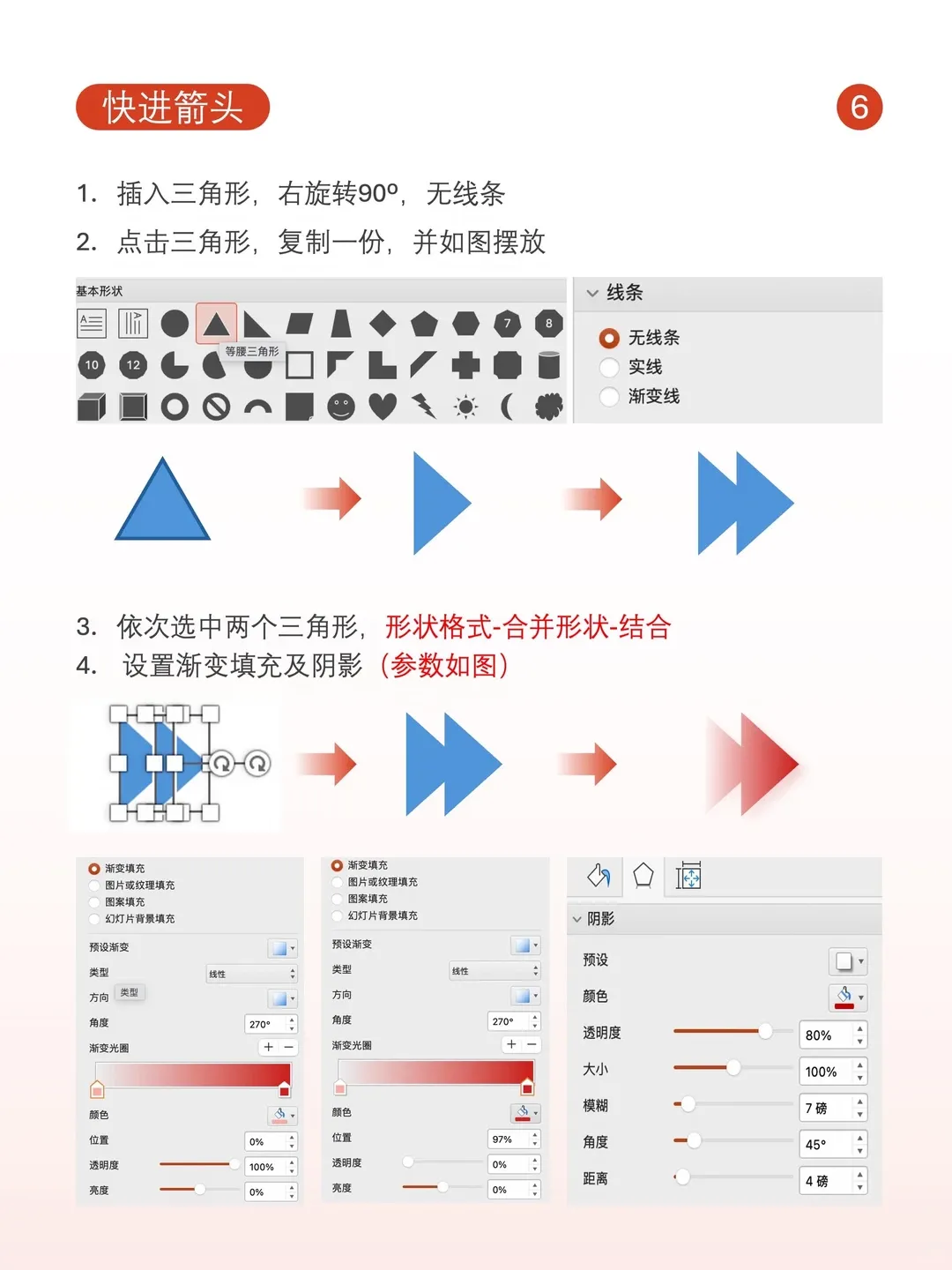
⑥ 制作快进箭头
1. 插入等腰三角形,向右旋转90°并取消轮廓线。
2. 复制一份三角形,横向错开摆放。
3. 依次选中两个图形,点击【形状格式】→【合并形状】→【结合】。
4. 设置从透明到实色的渐变和阴影,形成速度感。
制作完成后,可将箭头保存到常用素材页,后续直接改色和缩放。
- Part 03 -
结
尾


箭头美化不需要复杂插件,关键是根据内容关系选择合适结构,再统一渐变、阴影和间距。完成一组后保存为素材,制作同类PPT时会更高效。
成才服务中心作为勤工助学实体的下设部门之一致力于为校内同学提供办公实用技能、课程相关软件操作技巧等的培训,帮助同学们提升个人综合素质。为了更好地满足同学们随时随地获取知识的需求,成才服务中心特增设“技能补充加油站”小贴士板块,以小短篇图文形式呈现较为零碎的知识技能点,快来一起get吧!


E
N
D
文案 | 王雨露
排版 | 嘎玛旦措
编辑 | 梅婷婷 李海韵
审核 | 乌拉尔

