PPT 图标别乱插:统一风格、对齐、留白的三条规矩
- 2026-11-05 05:54:26
为什么你的 PPT 总差一口气
同样的内容,有人做出来像随便凑的,有人做出来像专业咨询公司的片子。差距往往不在文案,而在两个细节:图标用得对不对,图表做得规不规整。这俩东西单个看不起眼,堆在一起就是"专业感"和"业余感"的分界线。
今天不聊审美玄学,只讲三条能立刻照做的规矩。图标一条,图表两条,照着做,你的 PPT 立刻不一样。
图标规矩一:风格必须统一
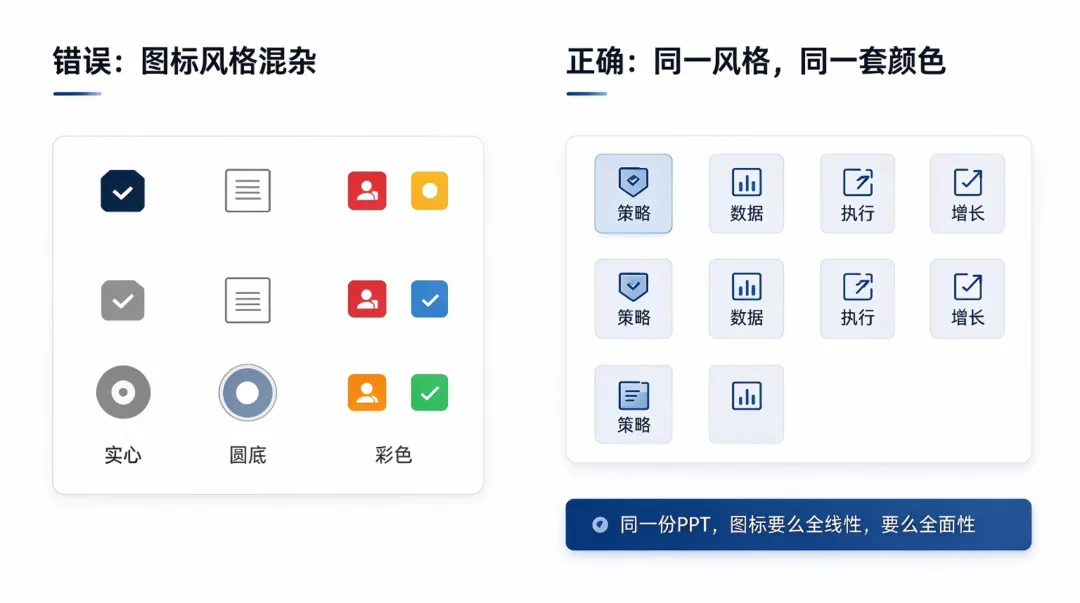
最常见的翻车是:一页里既有实心图标,又有线框图标,还有带圆底的和不带圆底的,颜色还各自为政。观众不会说不出哪里怪,但就是觉得乱。规矩很简单——同一份 PPT 里,图标要么全用线性,要么全用面性,别混。颜色要么统一用主题色,要么统一用灰加一个强调色,别五颜六色。
现在 PPT 自带"图标"插入("插入—图标"),搜关键词就能出来一套风格一致的矢量图标,好处是它们本来就是同一套设计规范下的,怎么搭都不违和。如果去网上东找一个西找一个,第一件事就该检查它们是不是一个风格,不是就别放一起。
图标规矩二:对齐和大小要一致
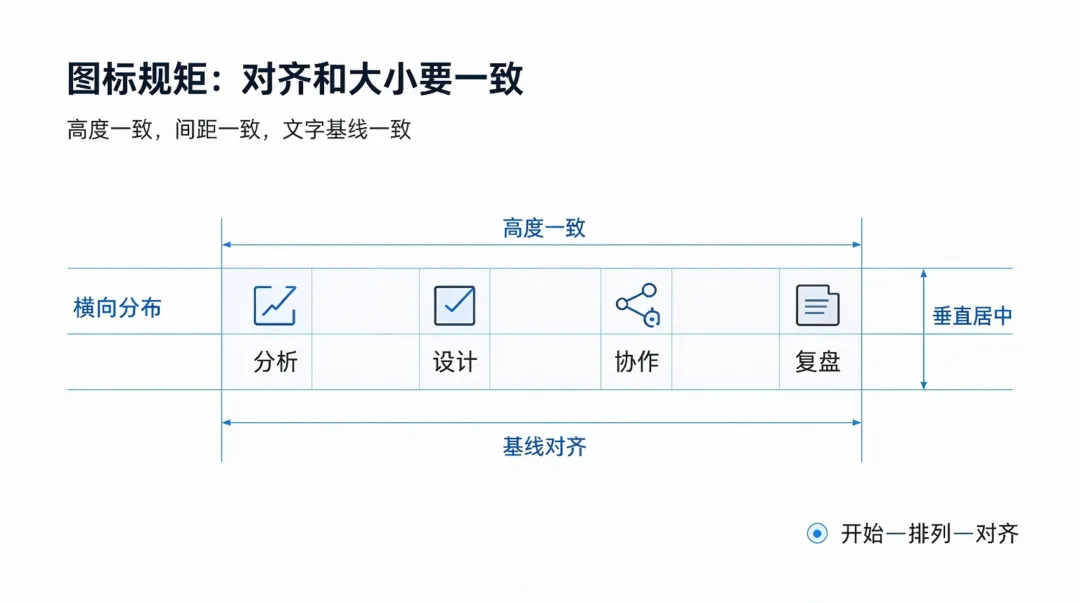
一排图标,高度必须一样,间距必须一样,和文字的基线要对齐。我见过有人把四个图标随手一摆,高的高低的低,间距有的宽有的窄,整排立刻垮掉。用 PPT 的对齐工具("开始—排列—对齐")选中一组图标,选"横向分布"和"垂直居中",三秒摆齐,比肉眼强太多。
还有个细节:图标和它旁边的文字,垂直方向要居中对齐,别让图标浮在文字上面或沉在下面。这个对齐感一出来,整页就显得"收拾过"。
图标规矩三:留白,别把格子塞满
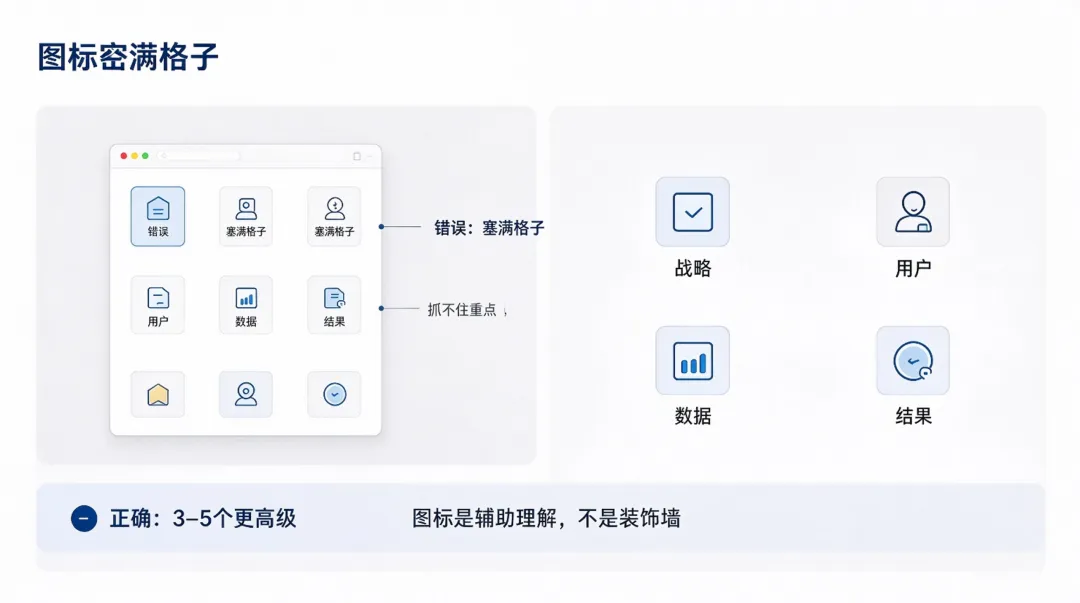
图标不是越多越好。一页放三到五个,每个周围留足空白,比塞八九个挤在一起高级得多。留白是专业感的一部分——它告诉观众"我每样东西都放得有道理,不是凑数"。如果你的图标密密麻麻排满半页,观众反而抓不住重点。记住:图标是辅助理解的,不是装饰墙。
智能图表:别再用截图糊弄
很多人做数据页,是从 Excel 截一张图贴进来。问题来了:截图放大发虚,配色和你 PPT 不搭,改个数字还得重截。PPT 里其实有"图表"功能("插入—图表"),它会开一个迷你 Excel 让你填数据,生成的是矢量的、可编辑的图。改数据、改颜色、改字体都在 PPT 里完成,清晰度拉满,风格还能用主题色统一。
还有"智能图形"("插入—SmartArt"),适合画流程、层级、对比这类关系图。比如你要讲"三步流程",用 SmartArt 的流程样式,比自己画三个框加箭头整齐十倍,而且整体能一键换样式。
图表两条规矩
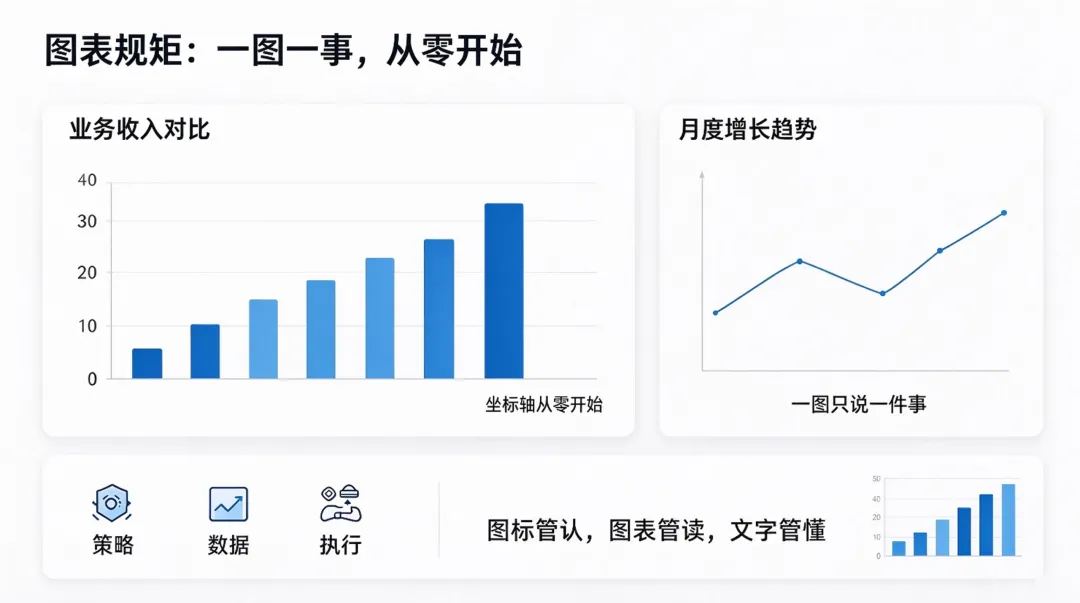
规矩一:坐标轴从零开始。柱状图如果纵轴不从零起,一根矮柱和一根高柱的视觉差会被放大好几倍,容易误导人,也显得不专业。除非你特别想强调差值且标注清楚,否则老老实实从零起。
规矩二:一图只说一件事。一张图表里塞五条线、三种颜色、还加数据标签,观众眼睛直接放弃。想对比就看对比,想看趋势就看趋势,拆成两页都比一页糊强。图表越干净,结论越清楚,这才是专业。
还有个判断:能用图表说清的,就别堆文字。你想讲"今年三类业务占比",写三段话不如一张饼图;想讲"月度走势",一列数字不如一条折线。图表天生适合呈现关系和变化,文字适合讲原因和结论。两者分工对了,一页既好懂又好看。这一步想明白,图标和图表才算真正用在点上。说白了,图标管"认"、图表管"读"、文字管"懂",三样各司其职,页面才不累人,观众也才愿意往下看。
一个我常用的组合拳
做"能力介绍"这类页时,我习惯左排三个统一风格的线性图标配短标题,右边放一张干净的柱状图佐证。图标负责"一眼看懂结构",图表负责"用数据撑住说法"。两者都用主题色,对齐摆齐,留足空白。这种页不用多,整份 PPT 的专业感就立住了。
说到底,图标和图表都不是炫技,而是帮观众省脑力的工具。你把它们收拾整齐、风格统一,观众就会觉得"这人做事靠谱"。这比任何花哨特效都管用。
图标去哪找,才不踩坑
图标来源也有讲究。最稳的是用 PPT 自带的图标库,它本身就是合规可商用的矢量集,风格统一还不用操心版权。如果去网上下载,尽量挑口碑好的免费图标站,下载前看一眼授权说明,确认能商用再放进去。别随手从图片搜索里扒一个就用,那种图的版权归属往往说不清,真用到对外材料里,风险不在"丑",在"侵权"。
图表配色也一样:一张图里颜色别超过两三种,主色加一个强调色足矣,剩下用深浅灰区分。彩虹色 chart 看着热闹,观众反而分不清哪根柱对应哪组数。配色统一到主题色上,图表和整页 PPT 才是一个整体,不会各说各话。


小韩
你做数据页更喜欢用 Excel 截图,还是直接用 PPT 里的图表功能?评论区说说,我看看有多少人还在手动重截。

