不用PS不用网站!PPT自带“一键抠图”,点几下就能把人物从照片里“拽”出来
- 2026-09-20 15:45:53
你做PPT的时候,是不是经常遇到这种情况:找到一张完美的素材图,但背景太杂乱,放进去显得很突兀。想把人像或产品“抠”出来,但打开PS太麻烦,用在线抠图网站又要上传下载一堆步骤。
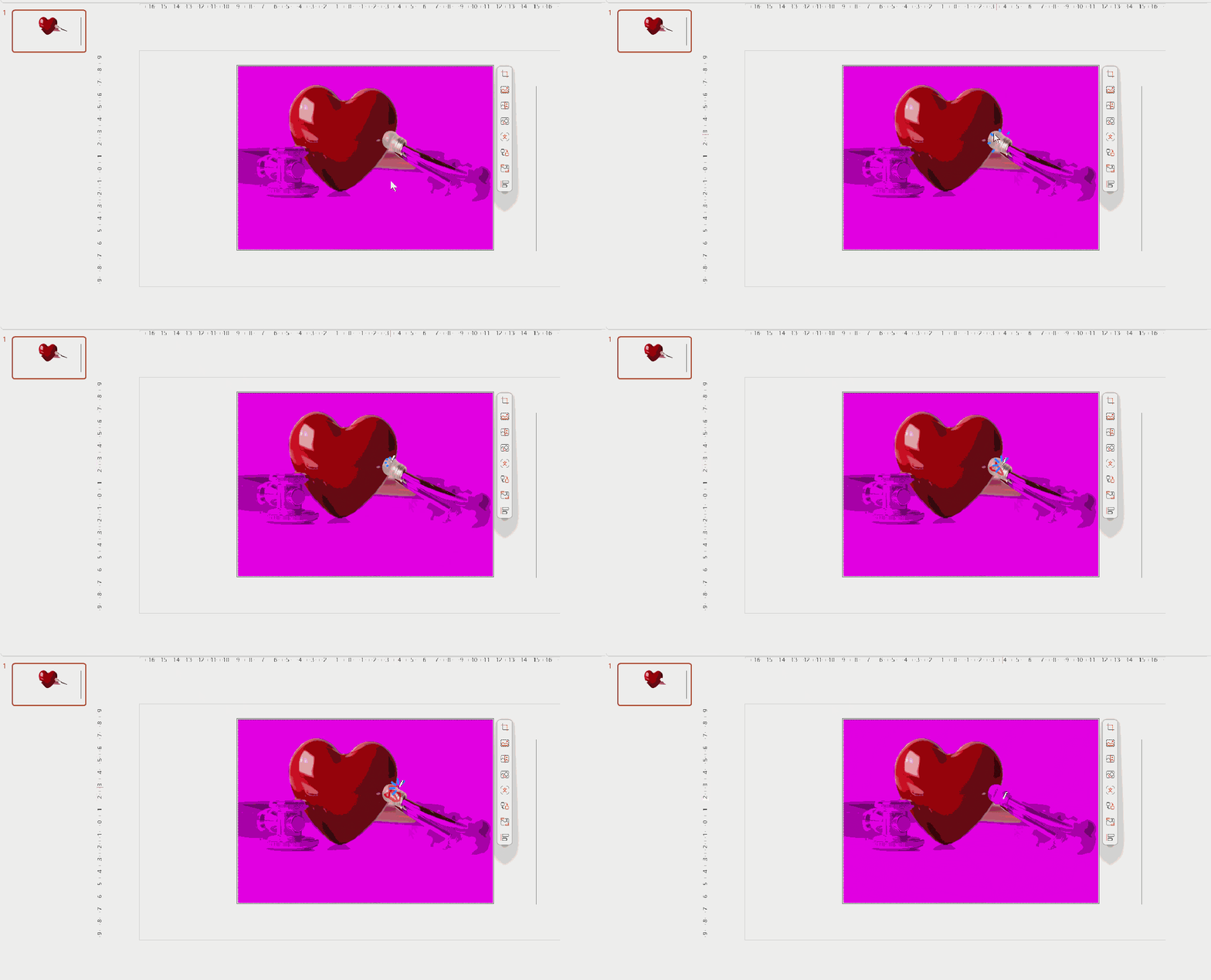
其实PPT自己就藏着一个 “一键抠图” 功能,叫 “删除背景” ——选中图片,点一下按钮,PPT自动帮你把背景和主体分开,紫色的就是要删掉的,保留的就是你要的。不满意还能手动微调,全程不用离开PPT。
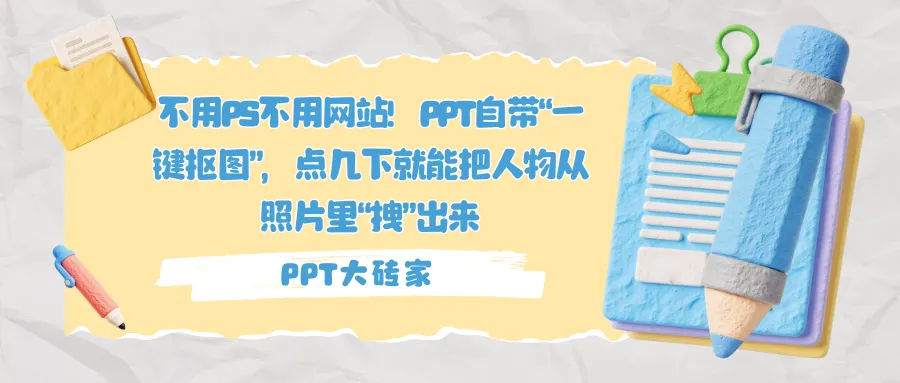
第一步:选中图片,找到“删除背景”按钮
在PPT中插入一张图片并点击选中它。此时顶部菜单栏会出现 “图片格式”选项卡。
点击 “图片格式” → 在左侧“调整”区域找到 “删除背景” 按钮,点击它。
💡 找不到按钮?最常见的原因是没有选中图片。选中图片后,“图片格式”选项卡才会出现。
第二步:PPT自动识别,紫色就是要删掉的
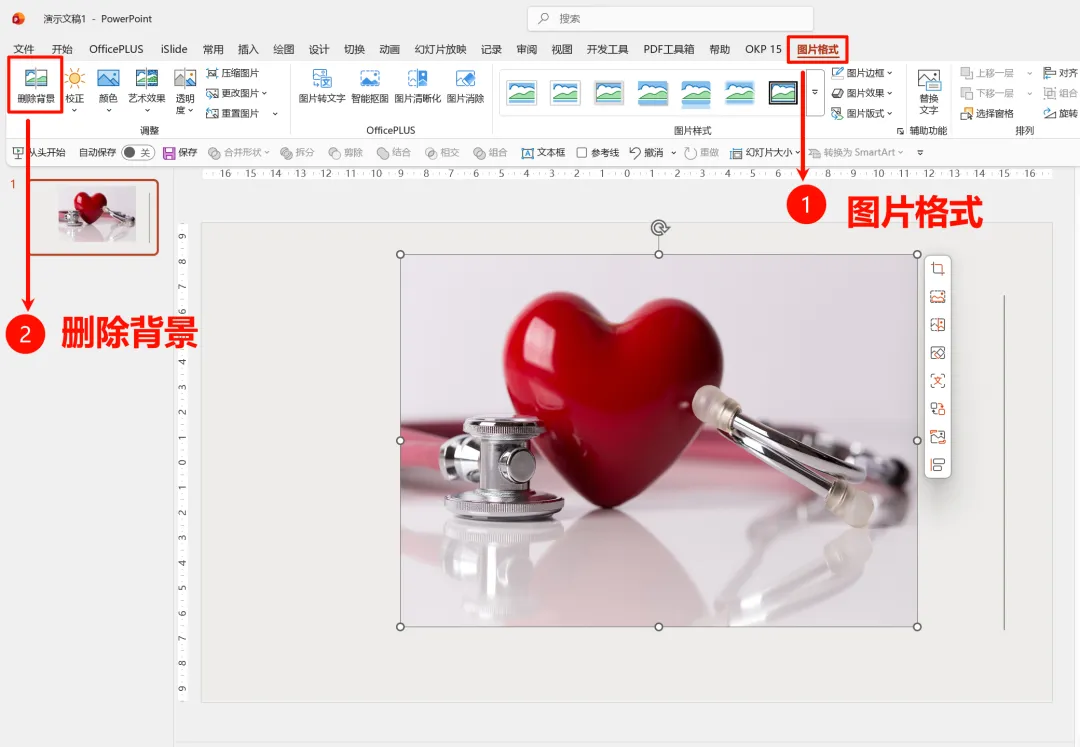
点击“删除背景”后,PPT会进入抠图标记状态。
你会看到图片上出现一个紫色的半透明覆盖层——紫色覆盖的区域,就是PPT认为“要删掉的背景”;没有被紫色覆盖的部分,就是“要保留的主体”。
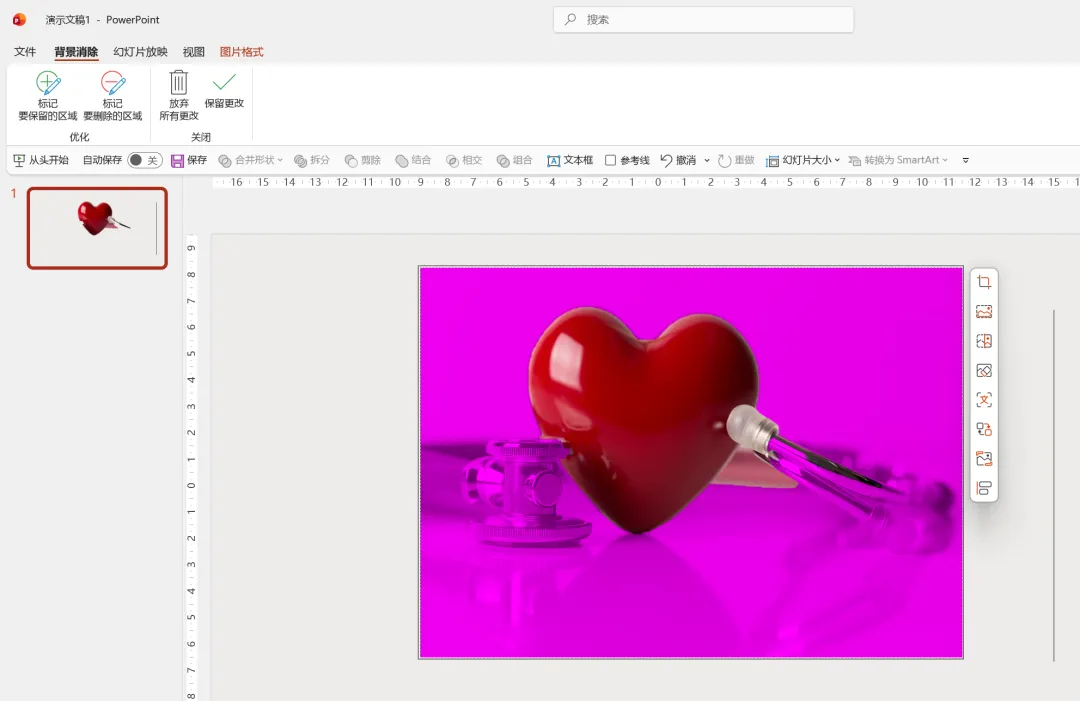
第三步:手动微调(自动识别不准时用)
PPT的自动识别不一定100%完美。如果发现该保留的被标成紫色,或该删掉的没被覆盖,就需要手动标记。
标记要保留的区域:点击顶部 “标记要保留的区域” → 鼠标变成铅笔 → 在紫色区域上画一条短线,PPT会重新计算并恢复这部分。
标记要删除的区域:点击顶部 “标记要删除的区域” → 鼠标变成铅笔 → 在保留区域上画一条短线,PPT会把这部分标成紫色。
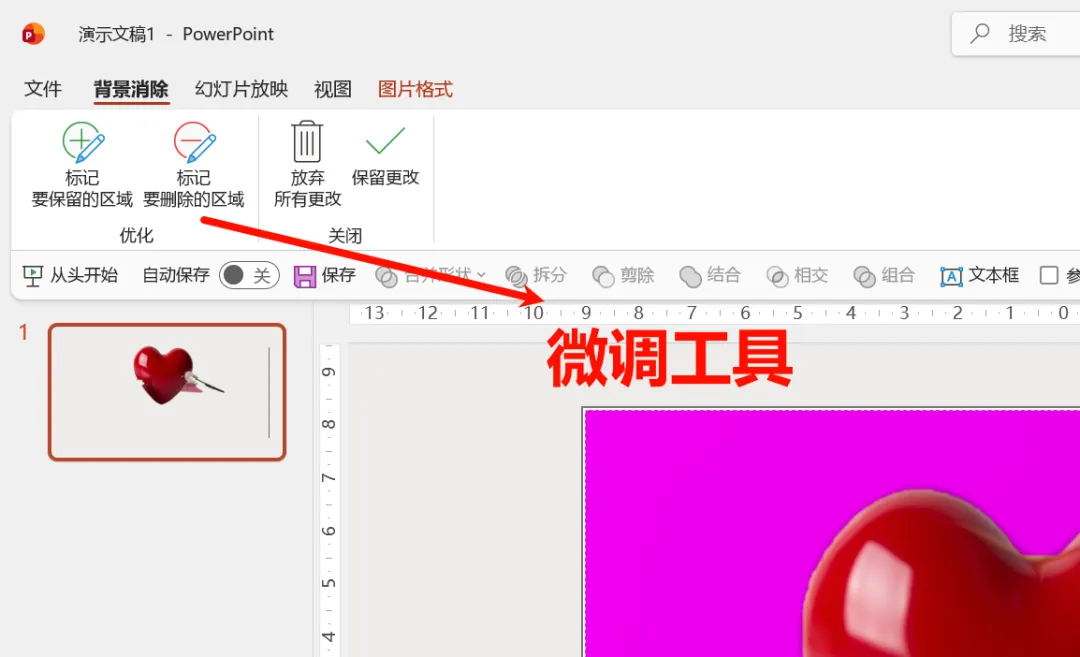
第四步:确认保留更改
微调完成后,点击顶部的 “保留更改”按钮,背景就被删除了。如果想重新开始,点 “放弃所有更改” 即可。
复杂背景抠图
宠物毛发、凌乱头发、树叶边缘等边缘复杂的物体,PPT自动识别可能只覆盖70-80%。你需要放大图片(按住Ctrl滚动滚轮),然后用“标记要保留的区域”沿着发丝边缘一点一点画线恢复细节。虽然有点耐心活,但比打开PS快得多。
进阶技巧
① 抠完后换成透明背景再保存删除背景后,图片背景变成透明。如果想把抠好的图用到其他PPT里,可以右键 → 另存为图片 → 选择PNG格式(只有PNG能保留透明背景)。
② 抠完后给图片加阴影或边框抠掉背景的主体,可以像普通图片一样添加阴影、发光、边框等效果,让它和PPT背景更融合。
③ 抠出来的人物和另一个背景合成抠图完成后,直接拖拽到另一张PPT的背景图上,调整大小和位置,就能做出“人物站在新场景里”的效果。
全文总结
今天四步走:① 选中图片 → 图片格式 → 删除背景(抠图模式开启)② 紫色是背景,不被覆盖的是主体(先看自动识别准不准)③ 不准就手动调:“标记要保留”和“标记要删除”配合使用④ 满意了点“保留更改” ,不满意点“放弃所有更改”
PPT自带的删除背景功能,能搞定80%以上的日常抠图需求。不用打开PS,不用上传网站,全程在PPT里完成。下次做PPT遇到需要抠图的地方,先试试这个功能。

