Excel 多列合成一列,无论按行还是按列扫描,从古至今的几种方法
- 2026-09-22 13:00:34
Excel 多列合成一列,无论按行还是按列扫描,从古至今的几种方法




转发、点赞、在看也是爱!
公众号平台最新的推送规则对技术类文章不太友善,如果不想错过干货,请务必“设为星标”哦!!!
点击任意文章上方的“☆星标”即可。
今天汇总几个将多列快速合并成一列的方法,无论 Excel 版本高低,都能适用。
案例:
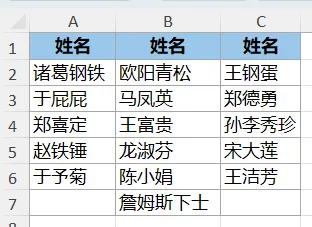
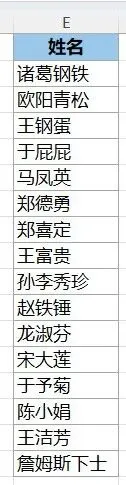
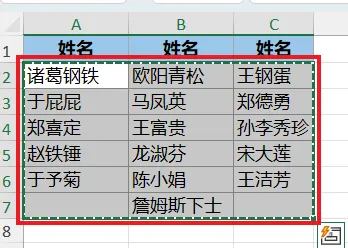
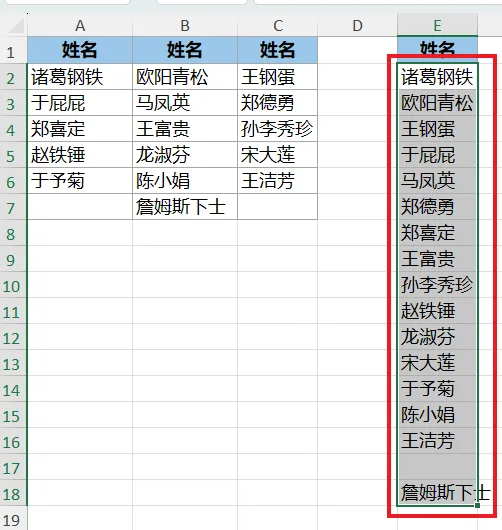
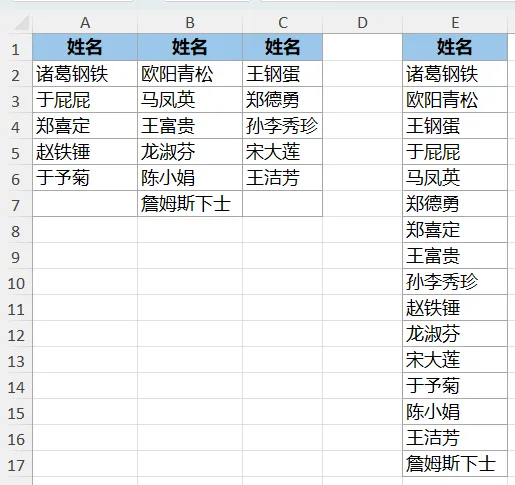
将下图 1 中的姓名合并成一列,分别按列和按行两种方法扫描。
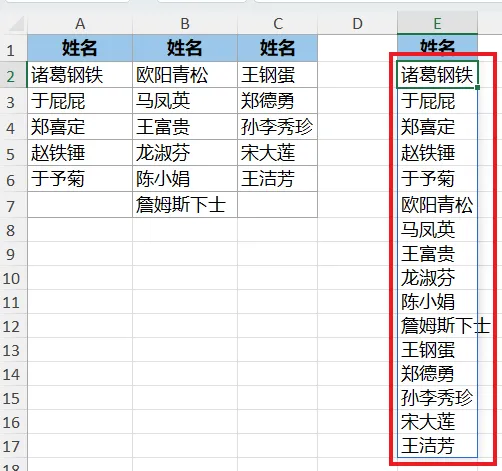
效果如下图 2、3 所示。
解决方案 1:石器时代
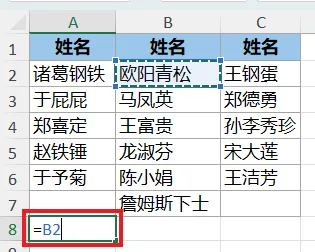
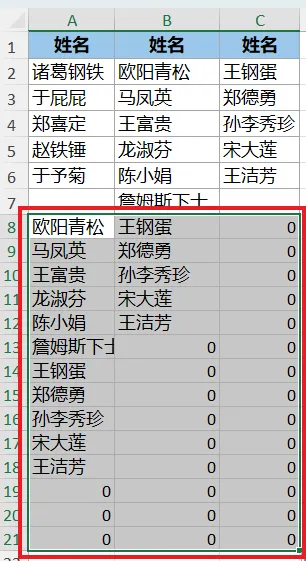
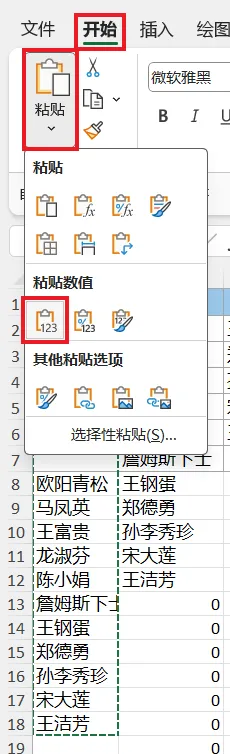
1. 在 A8 单元格中输入公式 =B2 --> 向右向下拖动公式,直至不再出现人名
2. 将 A 列的公式转换为值。
3. 删除多余空格及辅助列,调整格式。
解决方案 2:借助工具
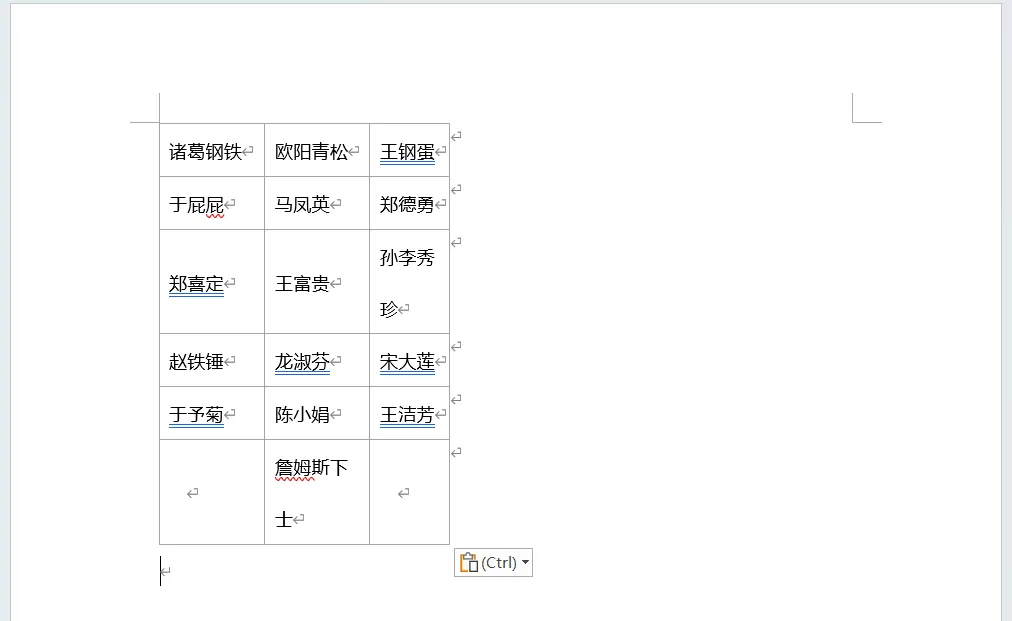
1. 将姓名部分复制粘贴到 Word 中。
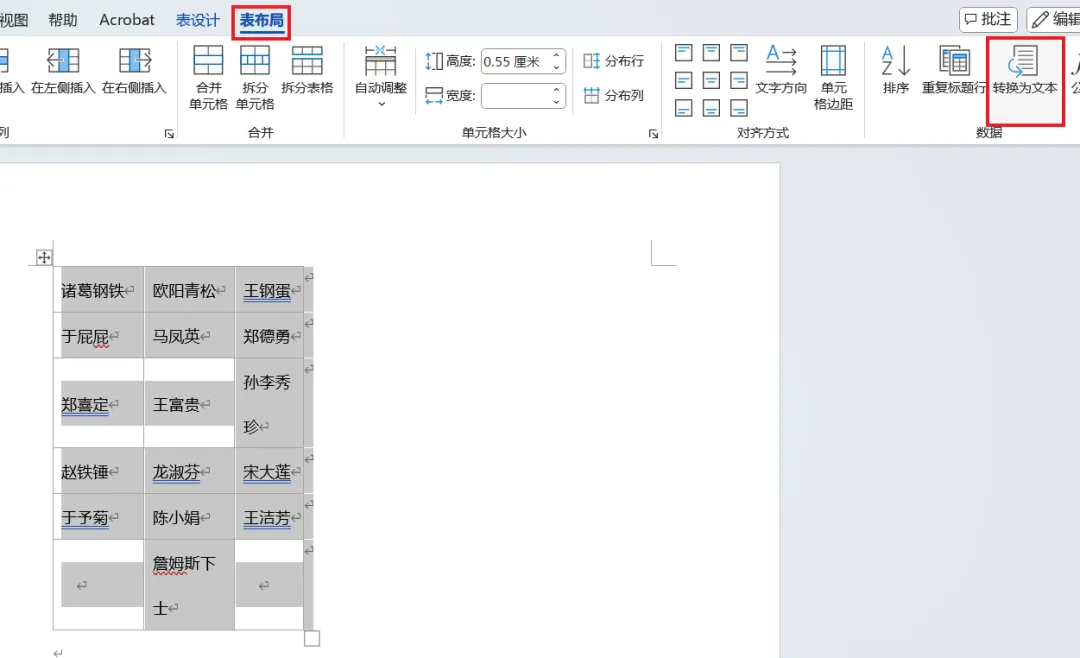
2. 选中表格 --> 选择任务栏的“表布局”-->“转换为文字”
3. 在弹出的对话框中选择“段落标记”--> 点击“确定”
4. 复制姓名列 --> 在 Excel 中粘贴为值
5. 删除多余的空行,整理格式。
解决方案 3:高级函数
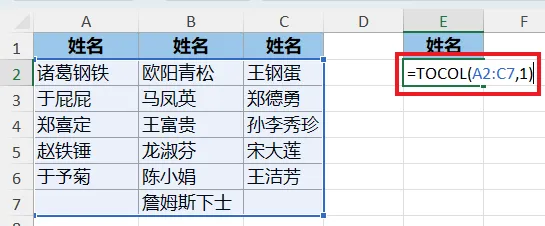
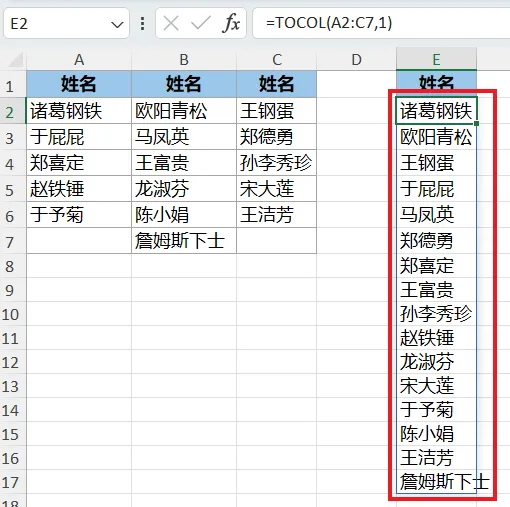
1. 在 E2 单元格中输入以下公式 --> 回车:
=TOCOL(A2:C7,1)
公式释义:
tocol 函数的作用是将区域转换成列;
语法为 TOCOL(要转换的区域, [忽略指定值], [按列扫描]);
公式中的第二个参数为 1 表示忽略区域中的空单元格;第三个参数省略,使用默认的“按行扫描”方式。
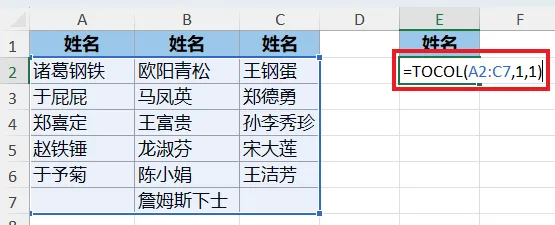
2. 如果给公式加上第三个参数 1,则表示按列扫描。
=TOCOL(A2:C7,1,1)
本文来自网友投稿或网络内容,如有侵犯您的权益请联系我们删除,联系邮箱:wyl860211@qq.com 。

