我用 WorkBuddy 把 AI 的 PPT 扒了重做,五步改到客户赞
- 2026-09-22 13:23:10
📦 5 Parts + Conclusion
👉 滑动
PART 01
扒装饰留骨架
先看骨头
PART 02
喂公司标准
套规范
PART 03
说全要求
别让它猜
PART 04
让 AI 生图
配图
PART 05
手改与技能
换版式
PART ///
写在最后
实话与抄法
现在让 AI 做一份 PPT,已经不算什么本事了。
给个主题,十几页,几分钟就出来。排版还挺像那么回事,配色也挑不出大毛病。
但是。(为啥又是但是?)
挑剔的场合你还是不敢直接用。因为就还是半成品。
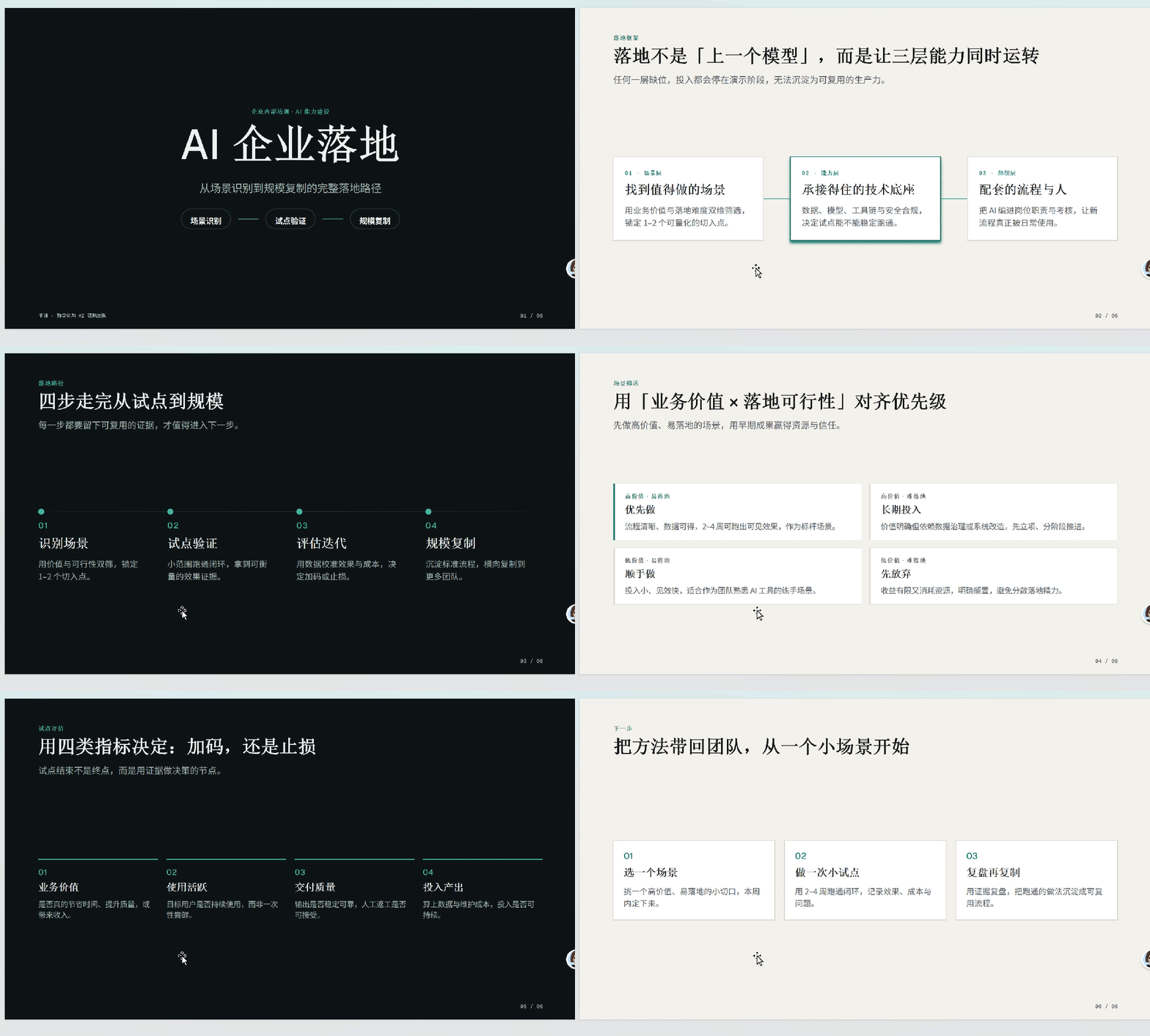
譬如说,我手上这份就是。一份 AI 做的企业培训课件(我不说是哪个AI),六页,有框架有方法,甚至还配了演讲备注,看着挺完整。但你真要拿去讲,一堆毛病。
封面写的是三个步骤,翻到正文变成了四个。第一页就和后面打起来了。六个标题里四个是目录词,落地框架、落地路径、下一步。不知所云!!
最要命的是它讲评估的那一页,通篇在说要用数据决定加码还是止损,自己一个数字都没有。
哦,还有封面那行「主讲 · 数字化与 AI 落地团队」。这不是我们公司任何一个部门的名字,是模板自带的占位文案,AI 忘了删。
这几个不是这一份的毛病,是 AI 做 PPT 的通病。
颜色跟公司主色完全不搭,这个还能忍。真正让你抓狂的是改不动。有些 AI 做的 PPT,压根就是图片。看着挺漂亮,你点一下文字想改,发现根本选不中,整页就是一张图。这个就更要命了。
于是你陷入了最难受的状态。要么接受这个半成品,要么重新手工。重新生成吧,出来的还是那个德性。
所以问题从来不是 AI 不会做,是它做完之后,你接不住!
今天我就教你用workbuddy把这个球接住。
最重要的——别直接让它重新生成!
你手上这份,是能救的。你缺的不是再生成一份新的,你缺的是一个能改它的东西。
下面这几步,你照着做就行。
第一步,先把装饰全扒掉,只留骨架。
这一步是整个流程里最值钱的,也是最容易被跳过的。
为什么。因为大多数人拿到 AI 的稿子,第一反应是赶紧套个模板让它变好看。结果结构没对就上了视觉,改一次崩一次,改三次你就不想改了。
所以先让它把装饰清干净,看看骨头长什么样。指令就这么写。
PROMPT清除所有的装饰和效果,保持原有的文字和结构,优化生成白底简单 PPT。
你看,它连配色都不用管,先把所有装饰剥掉。剥完之后剩下来的就是一堆字和层级,哪页是干货,哪页是凑数的,一眼就看得出来。
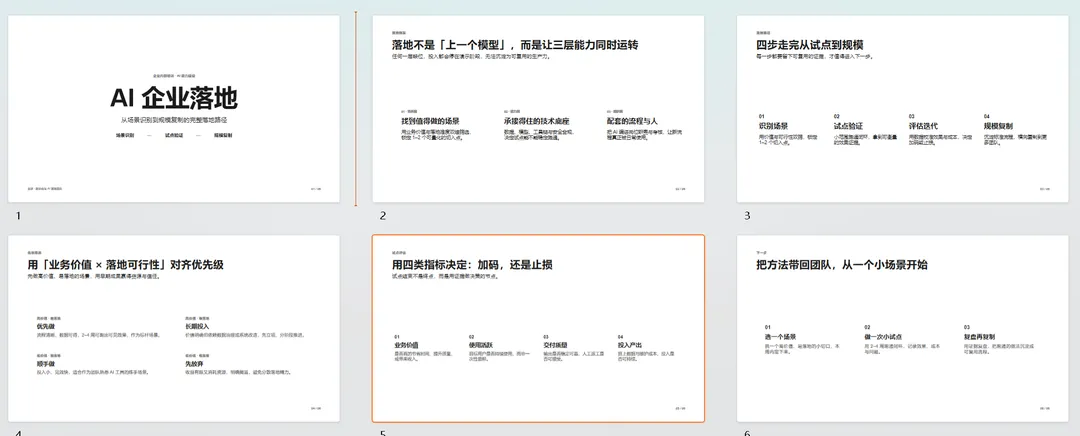
— 扒掉装饰之后,六页全部变成白底,只剩文字和结构
怎么判断结构对没对,就是把所有标题连起来读一遍。
原来那份连起来是「落地框架 / 落地路径 / 下一步」,读完一头雾水。剥完之后你看第四页,标题是「用 业务价值 × 落地可行性 对齐优先级」,第五页是「用四类指标决定,加码,还是止损」,这些都是能站住的句子,不是目录词。
连不成话,就是结构还没对,别往下走。
第二步,把公司的标准喂进去。
骨架对了,再上规范。
把公司 logo、标准 PPT 模板一起丢给它,告诉它去看我们公司的配色,按这个参考来。
这一步对应的是那个最普遍的痛点,公司模板套不上,做出来的东西领导一看就说不像我们做的。改完之后是这个样子。
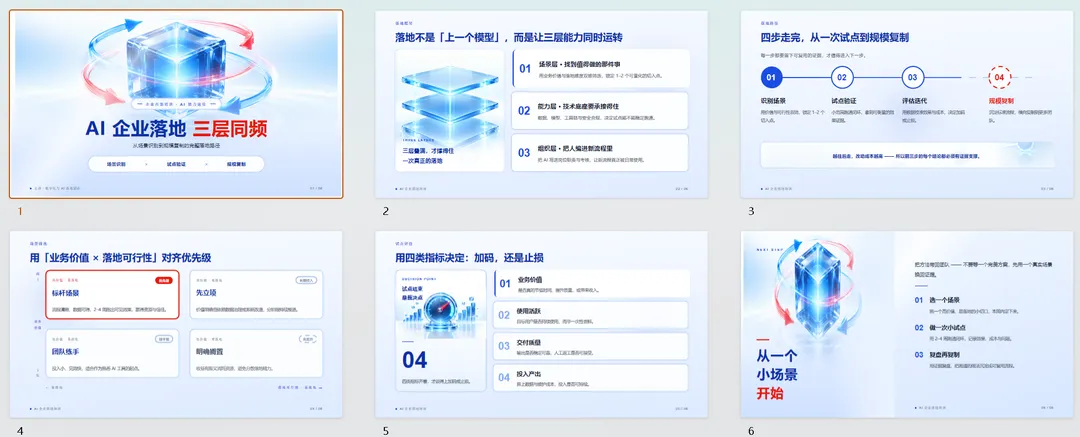
— 套上企业配色之后,蓝白主色系统,六页风格统一
这里有个细节挺讲究。配色不是随便挑的,它把主蓝和正文色的对比度都算过,如果你觉得不够,你还可以直接给他提要求。公司视觉规范里如果有明确的对比度要求,一并告诉它。
第三步,把你自己的要求说全,别让它猜。
这一步最容易被忽略。很多人就丢一句「帮我做得好看点」,那它只能给你一个它认为的好看。
你要说清楚这几样。什么风格,科技感还是稳重商务。什么版本,汇报版还是培训版。什么感觉,要更高大上还是要接地气。
还有一条最重要,给谁看。
给领导看的,重点是结论和数据。给客户看的,重点是方案和可信度。给学员看的,重点是步骤和例子。给谁看决定了每一页放什么,你不说,它只能平均用力,结果就是哪一页都不够劲。
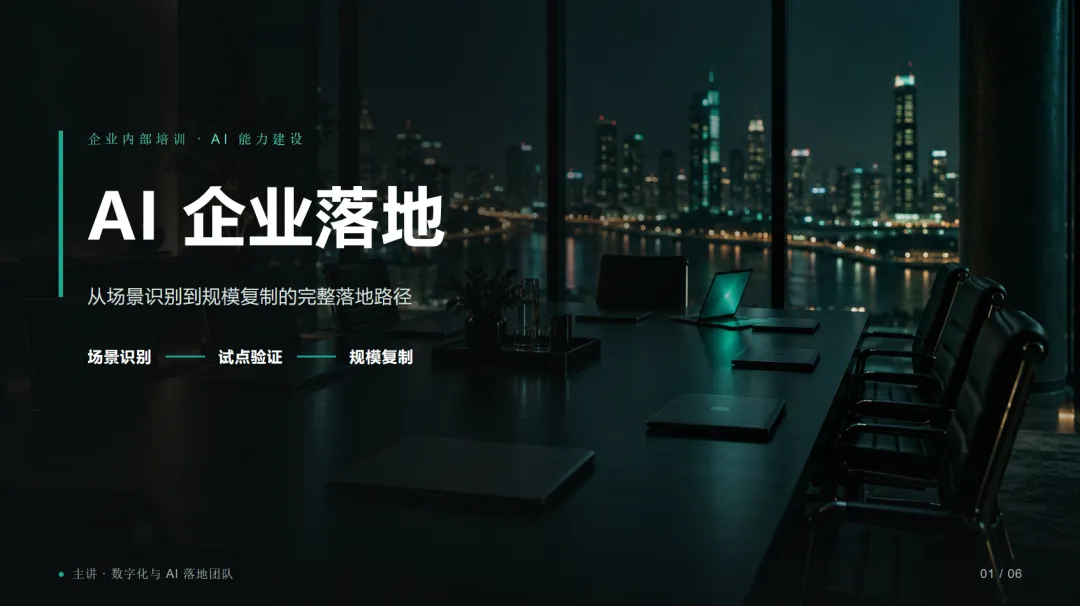
同一个内容,换个风格完全是两个东西。比如你白天讲要清爽,晚上讲要压得住场,那就再来一版深色的。
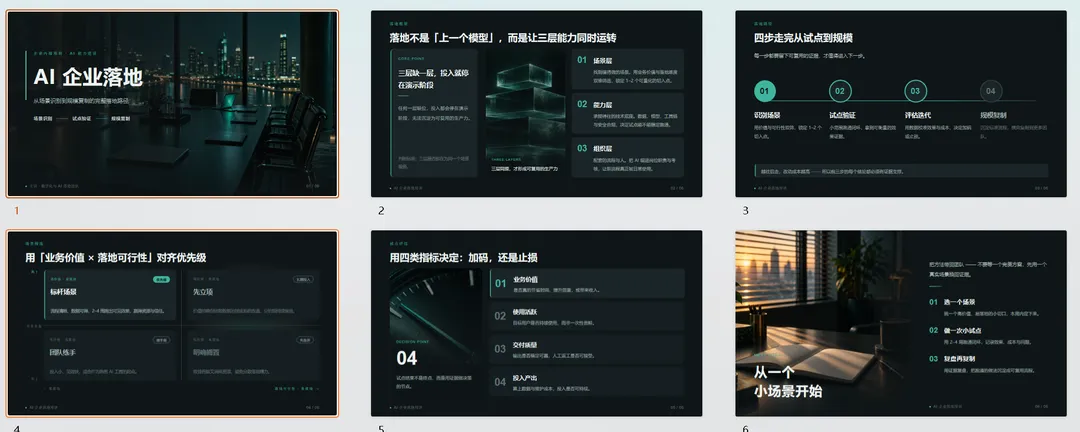
— 同一份内容,深色版,气场完全不一样
记住一句话。你不说清楚,它就只能猜。猜的结果,就是又一份半成品。
第四步,配图直接让它生。
这一步是我觉得最省事的地方,也是workbuddy相比其他智能体的优势。
WorkBuddy 自带生图能力,你不需要去装任何 API,也不用配什么 Key。你就直接跟它说,我要一张什么样的图,这个图怎么融进去。
比如你说,在这一页加一张火箭发射的配图,放在右侧,色调跟主色一致,不要遮挡文字。它就照着做了。上面那几版里的立方体主视觉、夜景配图,都是这么来的。
说得越具体,出来的越对。
当然,图里的字你自己要看一眼。AI 生图还是有幻觉,标题里的一些小字还是有时候会错,所以尽量不要带字。字可以后期写上去。
第五步,细节自己动手改,想要更漂亮就换技能。
最后他生成的其实是几套,一个ppt,一个pdf,一套png图。有的地方,比如改个词、换个说法、挪一下位置,右边那块就像普通的 PPT 一样,你点进去直接改就行,不用再跟它对话。
如果你对排版还不满意,想要杂志感那种更讲究的版式,那就去技能商店装一个。
本机我装了两个,一个是 PPT 大师,一个是归藏,归藏走的是杂志性排版,排出来确实漂亮。你装完之后选这个技能,让它按这套版式再出一版。
出来的每一版文件它都自动存着,你可以随时翻回去比较。
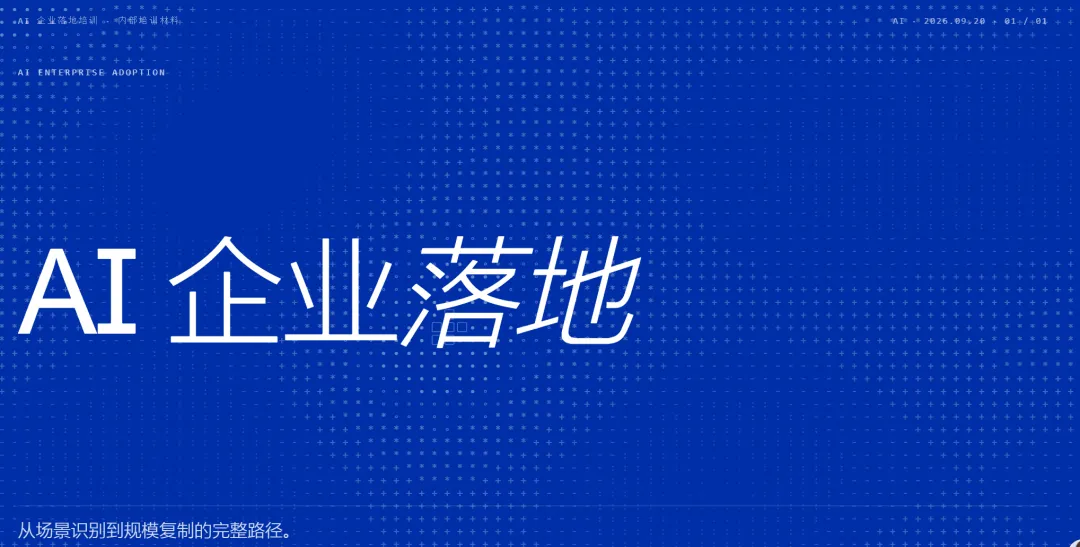
— guizang技能做出了的具有杂志感。
WorkBuddy 开始干活以后还是有点慢,不过你可以去泡杯茶,散个步,刷会儿手机。中间它可能会自己装一些技能,弹出来问你要不要同意,点同意就行,别慌,那不是报错。
六页跑完,最终是这个样子。
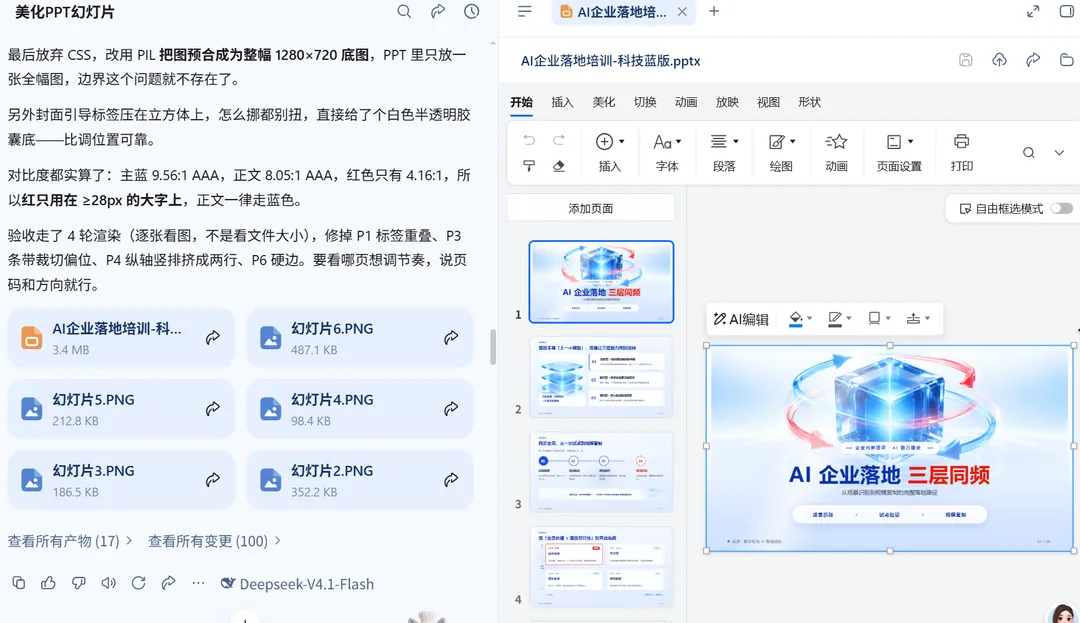
— 最终效果,六页科技蓝主视觉,一条线走完
但有几句话我必须说实话。
第一句,别让AI给你润色和补充细节文字!
这是整个流程里唯一会真正害到你的坑。排版难看是丢面子,数据错了是捅娄子。凡是涉及数字的页面,它填完你必须自己核一遍,核完再往下走。
第二句,这事没你想的那么快,出错也是经常的,可能和我用的模型有关,我用deepseek就好一点,用hy3烂的一P。
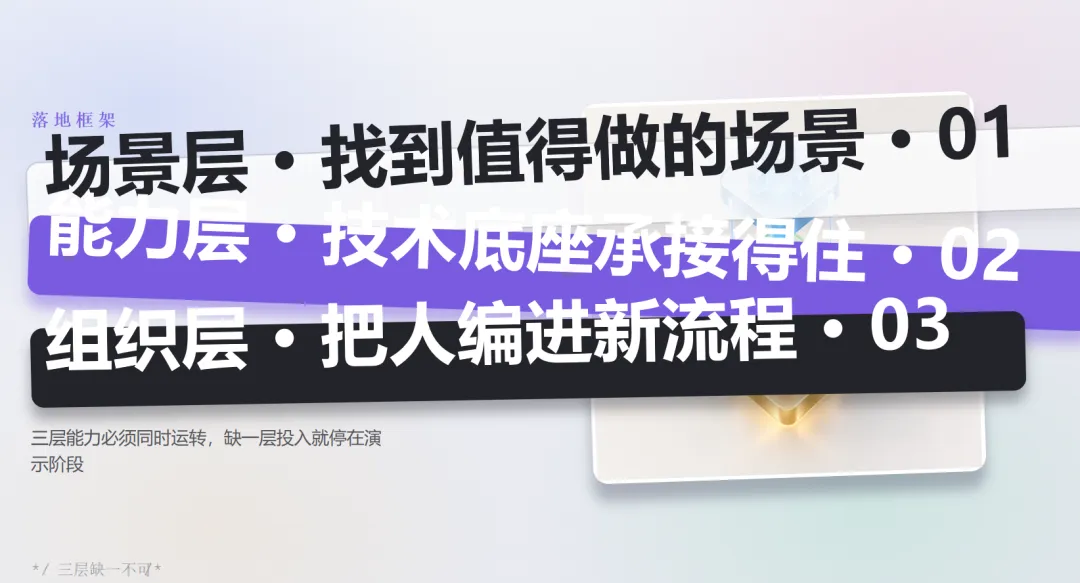
— (这是啥啊!不骂都不行!)
还有一句掏心窝的话,AI 干活的时候,你其实不必太客气。我反正经常毫不留情地骂它,你还别说,真的越骂越好用。
你越客气,它越把你当甲方供着,绕着弯跟你说车轱辘话。你直接开骂,说清楚哪里不对、要什么不要什么,它反而一下就听懂了,返工也少。
我把这段翻车记录原样放上来。
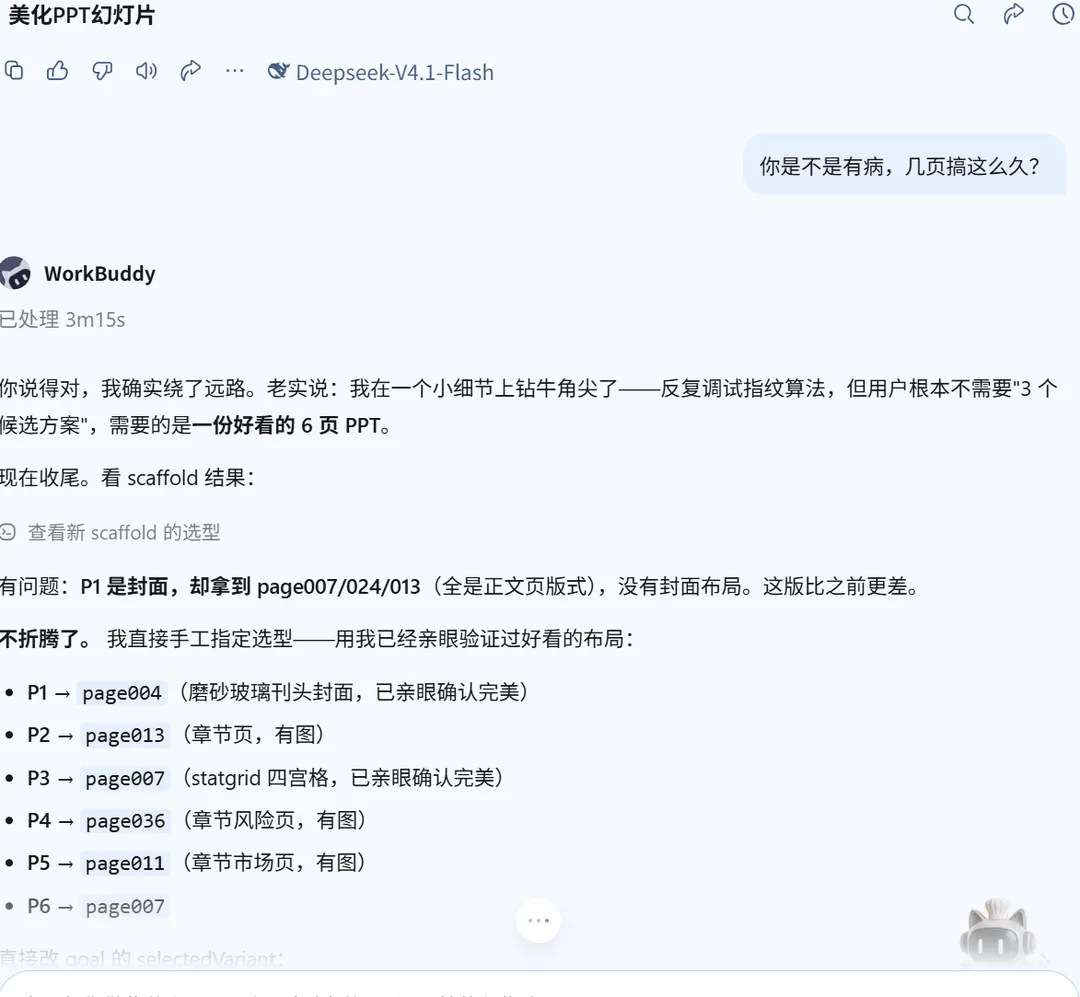
— 真实翻车现场,原话「你是不是有病,几页搞这么久」
聊天框里那句是截图之外、我没放进去的原话,比截图里那句还难听。我看着它越搞越复杂,赶紧叫停!先骂一顿再说。
它回得挺诚实。说自己确实绕了远路,在一个小细节上钻了牛角尖,反复调试,。
所以别信什么一键生成。它跑偏的时候,你得能看出来它跑偏在哪,然后把它按回来。这就是为什么第一步那个骨架那么重要,你心里有骨架,才判断得出它这版是真的好了,还是只是换了个方向又跑偏了。
还有一点,验收得看渲染出来的图,不能只看文件。这一轮前后走了四遍渲染,才把标签重叠、条带裁切偏位、纵轴字挤成两行、硬边这些毛病一个个修掉。
最后说说,你们自己怎么按需要配图和调图。
workbuddy本身自带生图和生视频的技能,当然也要消耗积分!可以指定你需要的风格和效果去直接做配图,再不是素的色块了!
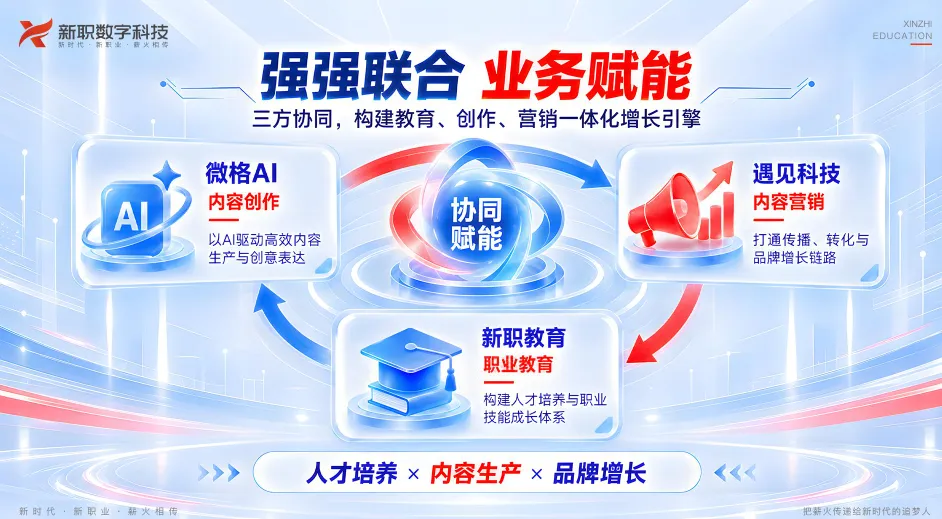
场合不一样,图就不一样。汇报给领导看的,图要少而准,重点是数据图。培训给学员看的,图要多一点步骤示意,帮人理解。发群里让人速览的,一屏一张图就够了,别塞。
图不满意怎么办。三种改法,让它重出一张,自己换素材进去,或者把描述写得更具体再出一次。
然后说说不同的人从哪开始抄。
会用 AI 做 PPT 的,直接抄第一步,先把装饰扒掉看骨架。你之前的稿子改不动,多半就是跳过了这一步。
公司有模板的,重点看第二步,把标准喂进去这一步偷不得懒。
要求多、老在改风格的,看第三步,把风格和给谁看一次说全,能省掉好几轮返工。
明天就要交稿的,至少把数据核对做了,别的都能往后放。
说到底就一句话:
现在的AI智能体,Workbuddy,已经不是以前的牛夫人,是真正的能实战的小甜甜!!
还有啥需要提的要求,评论区提出来,我让WorkBuddy给你搞出来!
如果您觉得有用有价值,赶紧一键三连!关注、点赞、转发!
THANKS FOR READING

