Excel中的查找/筛选函数:FILTER函数
- 2026-09-23 15:57:08
Excel中的查找/筛选函数:FILTER函数在之前的文章里介绍过 vlookup 函数和 xlookup 函数,它们都能够实现快速查找功能,今天再介绍一个 filter 函数,跟上述两个函数有类似的功能。具体怎么使用,有哪些不同,让我们一起来看看吧。 FILTER语法超级简单,一共3个参数: 公式:=FILTER(筛选区域, 筛选条件, [无结果显示内容]) 参数拆解: 参数1 筛选区域:需要提取数据的完整单元格范围(可以是单列、多列整张数据表) 参数2 筛选条件:核心判断逻辑(比如部门=销售部、薪资>8000、日期=3月等) 参数3 可选参数:无匹配数据时的提示文字,一般填「无匹配数据」「未找到」,避免表格出现报错代码,更整洁规范 注意:FILTER函数在Excel2021以上版本可以使用,Excel2019及以下版本不支持使用。 原始表格数据新增、修改、删除后,FILTER筛选的结果会实时自动刷新,不用重新筛选、不用改公式。 FILTER可以一次性提取所有符合条件的数据,批量查找、汇总超省心。 支持单条件、多条件「且/或」逻辑筛选,不管是简单筛选还是复杂数据匹配,都能一键搞定。 需求:按照姓名查找当前状态。 =FILTER(区域, 条件列="值", "无") =FILTER(E1:E8,D1:D8=“赵六”) 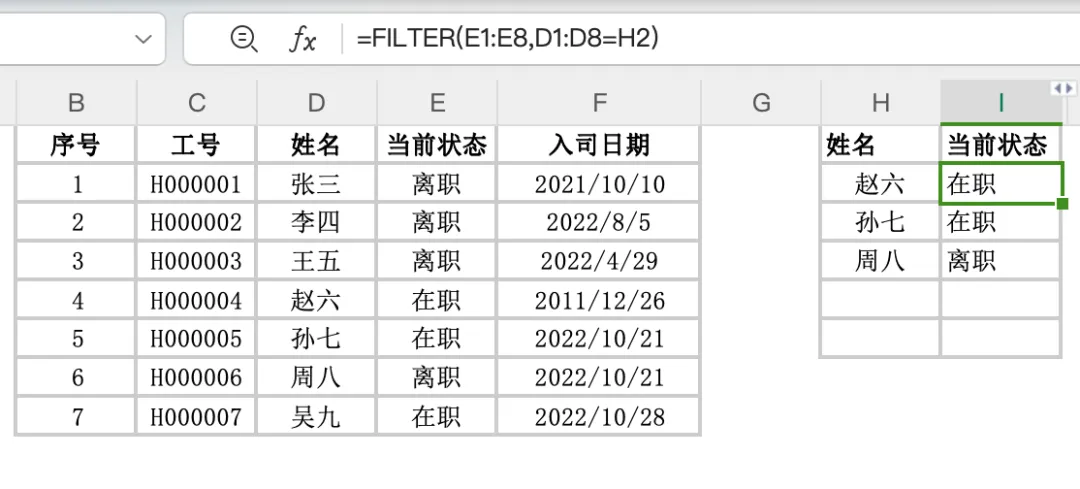
需求:按照工号和姓名查找当前状态。 =FILTER(E1:E8,C1:C8&D1:D8=“H000004”&“赵六”) 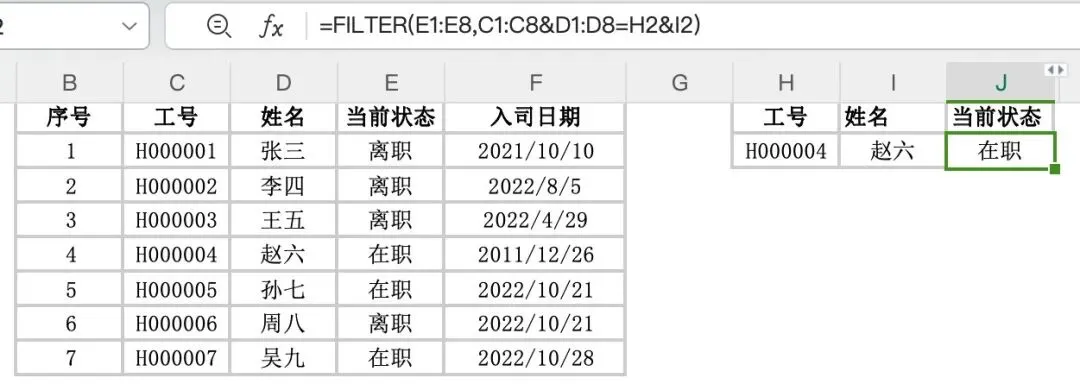
需求:根据姓名查找工号。 =FILTER(C1:C8,D1:D8="赵六") 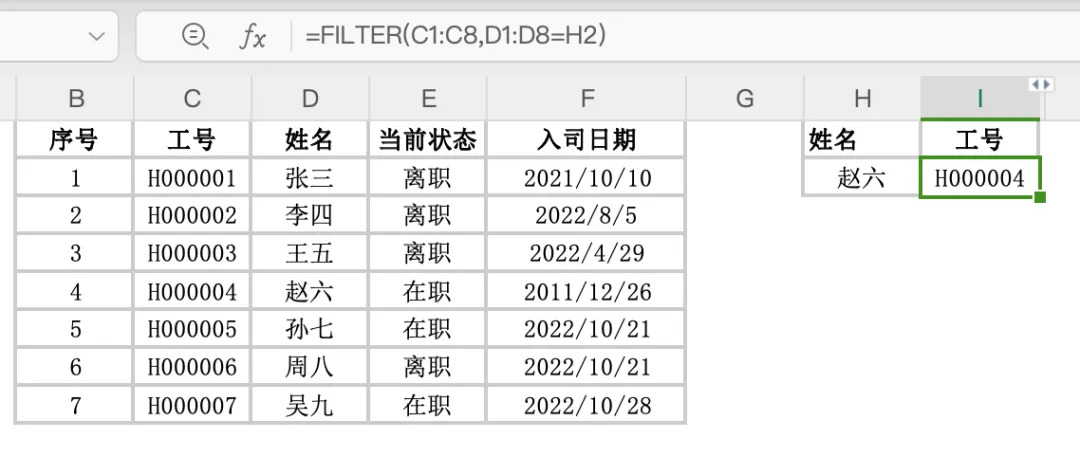
需求:根据工号查找姓名、当前状态和入司日期。 =FILTER(D1:F8,C1:C8=C24) 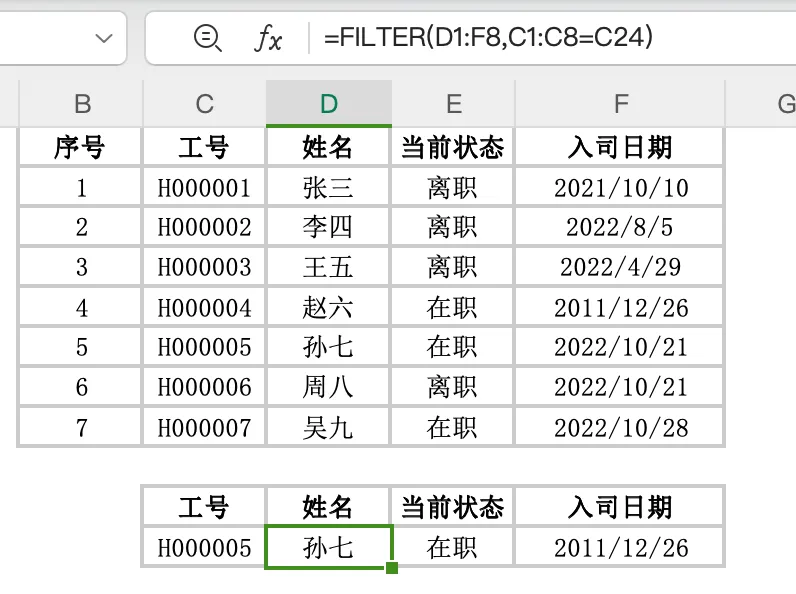
在姓名单元格输入公式,需要筛选的数据区域选择几个列,后面的列就会自动填充。 需求:查找技术部的所有员工。 公式查找的内容会自动扩展填充显示。 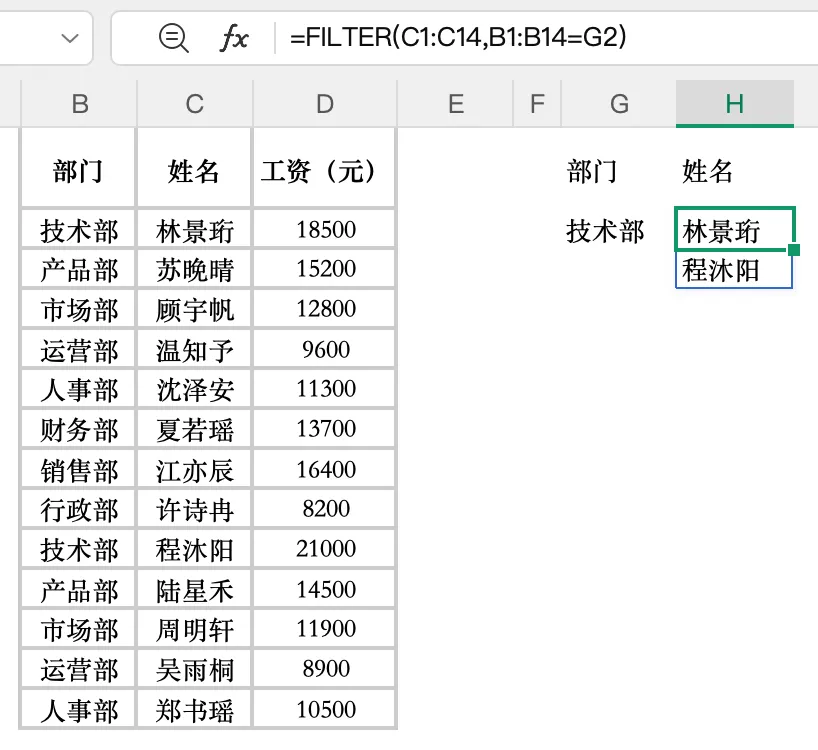
需求:查找产品部工资大于 14000 的数据。 =FILTER(C2:D14,(B2:B14=G2)*(D2:D14>14000)) 记住这个口诀:&就是"并且"(AND),+ 就是"或者"(OR)。 原理很简单:TRUE 当 1、FALSE 当 0。乘法要两边都是 1 才得 1,加法只要有一个 1 就得 1。 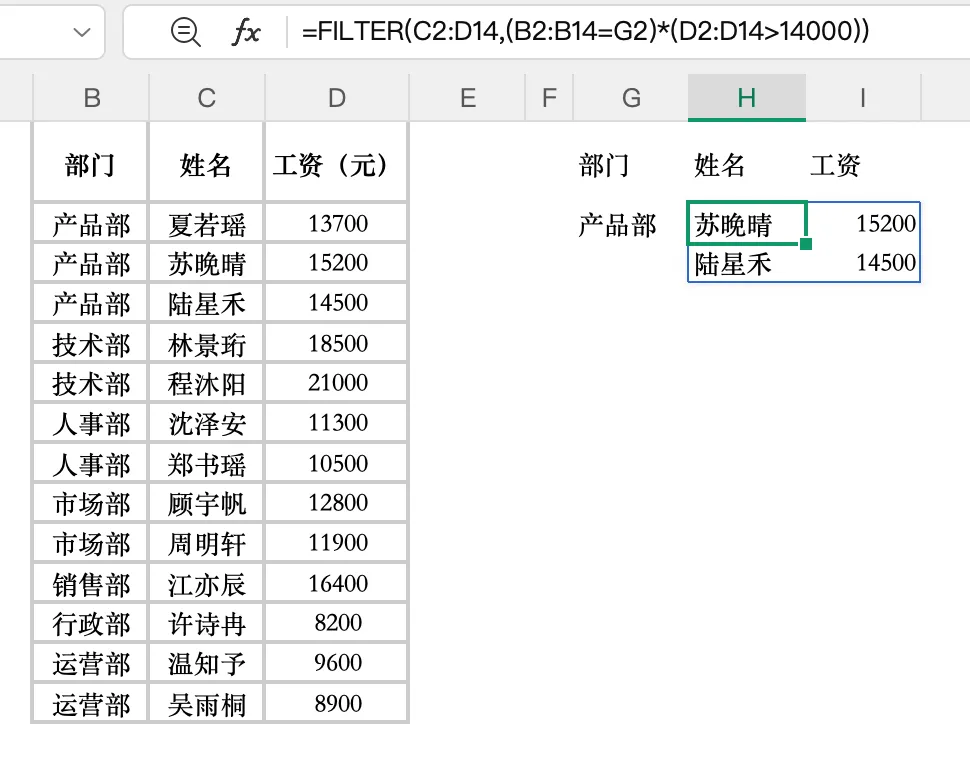
需求:工资小于 10000 或者大于 18000 的数据。 =FILTER(B2:D14,(D2:D14<10000)+(D2:D14>18000)) 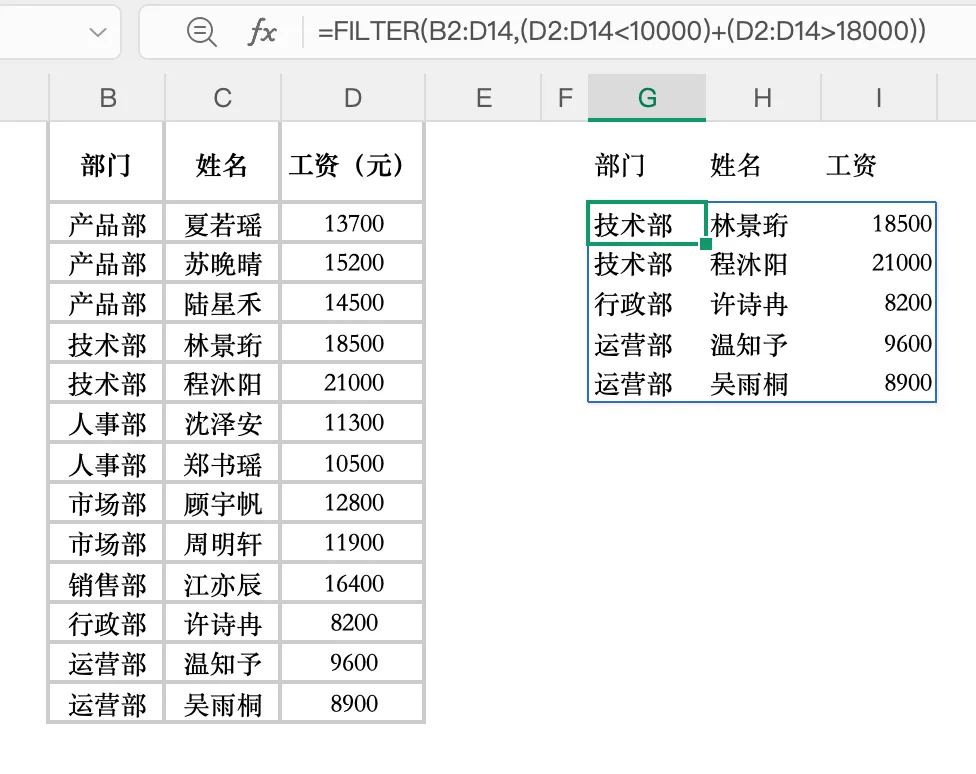
原因:一个都没匹配上。 解决方案:把第三个参数填上,比如 "无匹配数据"。这个参数我建议永远填上,不然报表里飘着一片错误值很尴尬。 原因:公式要往下溢出,但下面的单元格被别的内容挡住了。 解决方案:清空公式下方那片区域,或者把公式挪到空白区域。注意,合并单元格也经常会挡路。 原因:条件区域和数据源的行数不一致,这是最高频的错误。 解决方案:数据源是 A2:E20(19 行),条件也必须严格是 B2:B20(19 行)。写成 B2:B100 就报错。 原因:版本不支持。 解决方案:FILTER 需要 Microsoft 365 订阅版 或 Excel 2021 及以上;WPS 需要较新版本。老版本(如 Excel 2016/2019)确实没有,只能用传统数组公式替代。 别图省事写 A:A 整列引用。FILTER 是逐行计算的,整列 100 万行会让表格明显卡顿。用到哪行就写到哪行,多留几百行余量即可。 
点击「蓝色」字体关注我们!
Excel查找函数之王Xlookup和Vlookup
好运莲莲笔记,公众号:好运连连的笔记Excel查找函数之王Xlookup和Vlookup
一、FILTER 函数
二、FILTER 函数的三个优势
1. 动态自动更新
2. 支持一对多批量查询
3. 多条件自由组合
三、高频应用场景
场景 1|单条件查找
场景 2|多条件查找
场景 3|反向查找
场景 4|多列查找
场景 5|一对多查找
场景 6|多条件"同时满足"→ 用乘号 *
场景 7|多条件"满足任一"→ 用加号 +
四、结果报错类型
1、结果是 #CALC!
2、结果是 #SPILL!
3、结果是 #VALUE!
4、公式显示 #NAME? 或函数根本不存在
⚠️ 性能提醒
大家好呀~我是一位职场人士,喜欢分享在工作中使用的一些实用技巧。欢迎在评论区留言你的一些困惑,我或许可以给出答案哦~也欢迎大家一起交流~
对啦,公众号推送规则变了,喜欢我的分享的话,记得先关注,然后再点点赞、点 “在看”,设置公众号星标🌟,这样就不会错过新内容啦~
关注好运连连
祝你好运年年
点击【在看】你最好看~
本文来自网友投稿或网络内容,如有侵犯您的权益请联系我们删除,联系邮箱:wyl860211@qq.com 。

