教你制作Excel工作日历:新手照着做,半小时搞定!
- 2026-09-18 14:54:39

文丨齐白
导读:Excel是具有日历功能的,今天就教你用Excel制作一个动态日历,超级简单实用。
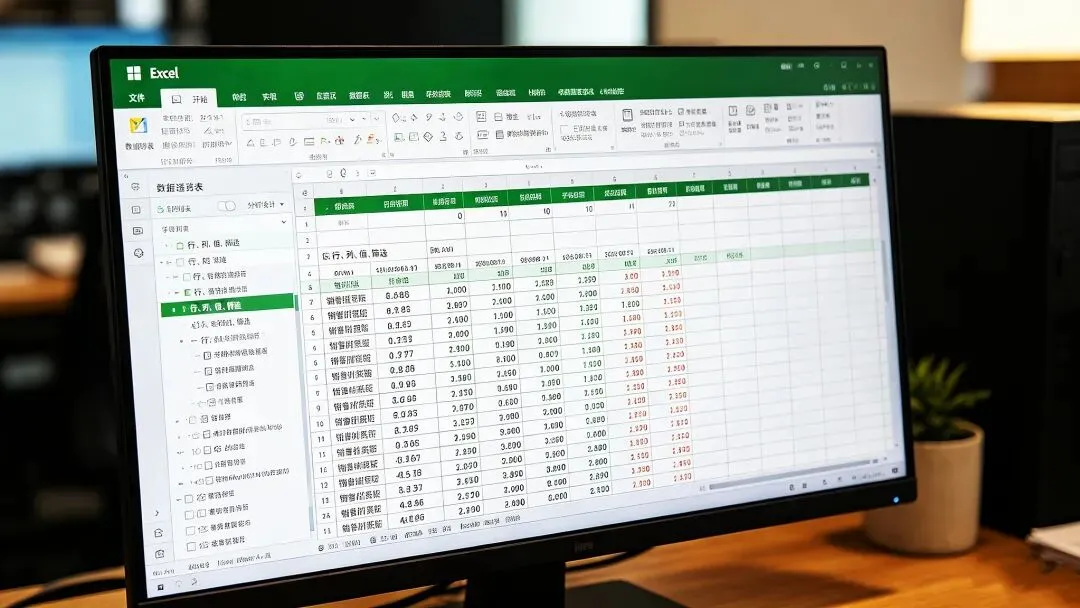
其实Excel自带了生成日历的功能,根本就不用你去写代码,也不用复杂的函数,只要几个简单操作,就能让电脑自动帮你排好日期,而且还带周末和月份一键切换功能。
咱们今天的这篇Excel教程,你直接跟着做就行,教你在30分钟搞定一个工作日历。
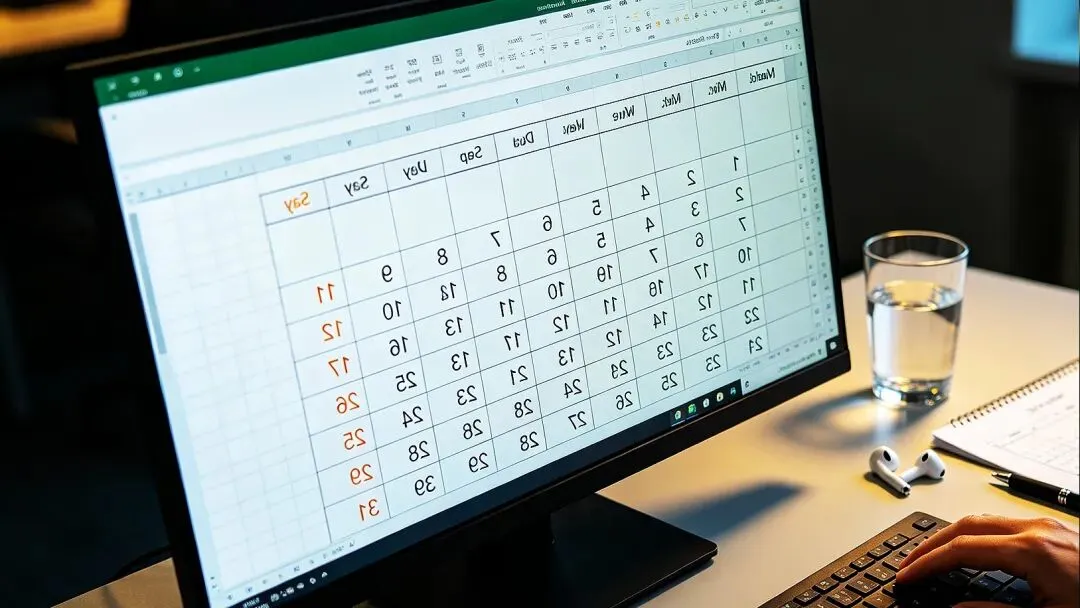
我们先打开Excel,然后新建一个空白工作簿,再按照下面的方法来操作。
1.准备工作:
我们先关掉网格线,这一步能让你的日历瞬间变干净
然后点击【视图】→ 取消勾选【网格线】
这时页面瞬间清爽多了
这时我们全选整个工作表,然后点击左上角那个小三角
然后右键【行高】设为25 → 右键【列宽】设为5
这样差不多是正方形,看着就会很舒服
最后我们再全选工作表 → 字体设为【微软雅黑】,字号9号或10号都可以
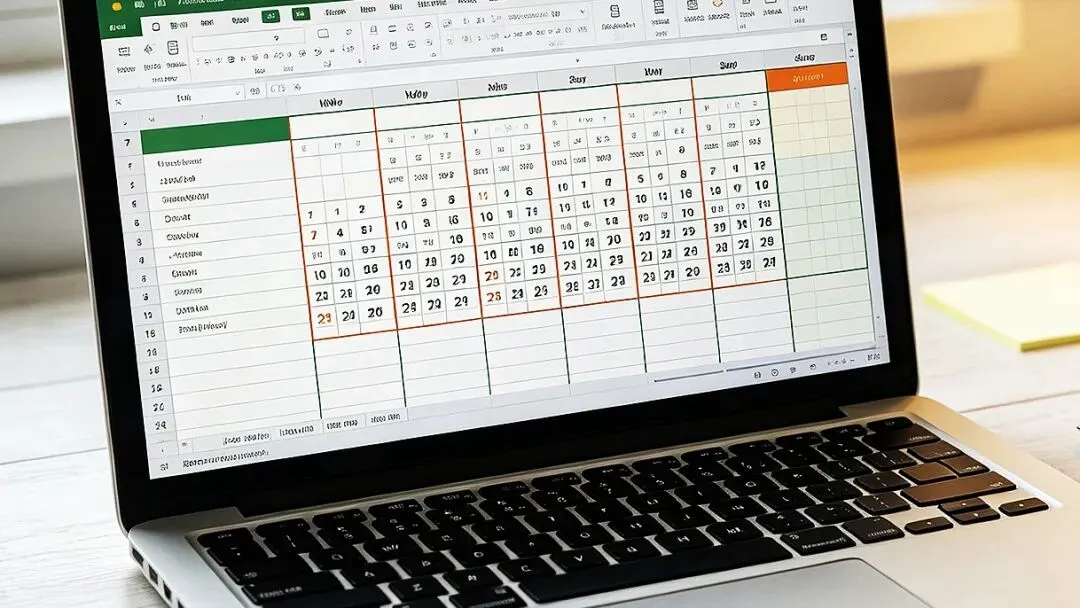
如果你不需要太多功能,只想有一个简单的日历,那么3分钟就可以搞定了。
1.快速创建日历:
我们点击【文件】→【新建】→ 这时在搜索框里输入"日历"
Excel会列出一堆现成的日历模板,这里有月历、周历等很多样式
可以挑一个适合自己的,然后点【创建】就行了,直接就生成了一个完整的日历
创建好以后,我们还需要做以下两个操作
- 把年份改成你想要的(比如2026)
- 把月份改成当前月
💡小贴士:由于模板是固定的,所以这种日历改起来不太灵活。如果你想按自己的想法来做日历,那么继续往下看。
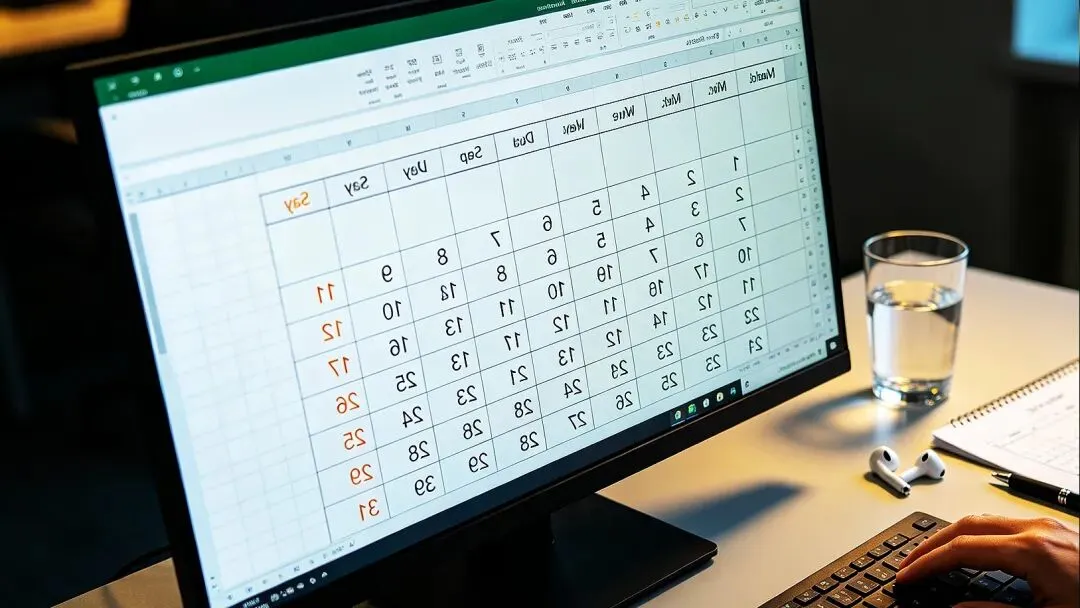
接下来我们做一个真正的动态日历,你只要跟着照做就可以了,具体方法如下。
第1步:搭框架(2分钟)
在工作表搭建日历区域,7列×6行用来放日期
- 第1、2行:我们预留空位,用来放年份、月份调节按钮(遥控器)
- 第3行(B3:H3):按顺序输入"周一""周二""周三""周四""周五""周六""周日"
- B4:H9 (6行7列):这里是日期显示区域
第2步:装"遥控器"——数值调节钮
我们要先调出"开发工具"选项卡
点击【文件】→【选项】→【自定义功能区】→ 在右侧勾选【开发工具】→ 确定
我们点击【开发工具】→【插入】→【表单控件】→【数值调节钮】,在第1‑2行空白位置画一个按钮
右键按钮 →【设置控件格式】→【控制】选项卡:
- 最小值:2000
- 最大值:2099
- 步长:1
- 单元格链接: $C$2 (C2储存年份数字)
我们再同样操作画第二个数值调节钮,链接单元格: $G$2
- 最小值:1
- 最大值:12
- 步长:1
- 单元格链接: $G$2 (G2储存月份数字)
第3步:写公式——让日历自动填日期
我们这时选中B4单元格("周一"下面的第一个格子),然后输入以下公式:
=SEQUENCE(6,7,DATE($C$2,$G$2,1)-WEEKDAY(DATE($C$2,$G$2,1),2)+1)
为了让同学们看明白,我们来拆解一下公式
- DATE($C$2,$G$2,1) :生成【C2年 G2月 1号】的日期- WEEKDAY(...,2) :计算当月1号是星期几;参数2 =周一算作一周第1天- DATE(...)-WEEKDAY(...)+1 :算出日历第一格的起始日期(当月第一周的周一,可能是上个月的日子)- SEQUENCE(6,7,起始日期,1) :从起始日期,生成6行7列,逐格+1天的日期序列
输入公式后按下回车,B4:H9 42格自动全部填满。我们点年份/月份按钮时,日历就会自动刷新了
由于旧版Excel没有SEQUENCE函数,我们可以这样写,在B4输入下面的公式,然后向右填充到H4,再整行向下填充到第9行
=DATE($C$2,$G$2,1)-WEEKDAY(DATE($C$2,$G$2,1),2)+1+(ROW(A1)-1)*7+COLUMN(A1)-1
ROW、COLUMN实现每格自动+1天,旧版必须拖动填充,它是不会自动溢出的
第4步:只显示"日"数字,不显示年月(2分钟)
我们选中全部日期格子
B4:H9 → Ctrl+1 【设置单元格格式】→【数字】→【自定义】
类型里面输入小写 d →确定 就可以了
第5步:隐藏非当月的头尾日期
选中 B4:H9 →【开始】→【条件格式】→【新建规则】→【使用公式确定要设置格式的单元格】
=YEAR(B4)<>$C$2 OR MONTH(B4)<>$G$2
这时我们再点击【格式】→【字体】,字体颜色选白色,然后全部确定就可以了
不是本年本月的日期文字变成白色,视觉隐藏;实际单元格日期数据还在;只有当月的数字黑色正常显示。
第6步:自动高亮今天的日期
1.首先我们继续保持选中 B4:H9
2.【开始】→【条件格式】→【新建规则】→【使用公式确定要设置格式的单元格】
3.最后输入公式 =B4=TODAY()

今天的Excel日历教程就讲到这了,只要你按方法照做就行了,也可以做出属于自己的漂亮日历。
如果你哪里还是不太明白,可以随时留言我,也可以在评论区晒出你的实操成果与心得。
后续会讲深层的Excel学习教程和技巧,希望让你的办公更轻松,加油🚀
如果SEQUENCE溢出版本,不要手动去拖动B4:H9,拖动会破坏溢出数组,只需要编辑B4一个单元格。

公众号 | 齐白办公

