5分钟搞定高级感汇报PPT|打工人AI高效工作流,告别熬夜做稿
- 2026-09-23 15:53:54
5分钟搞定高级感汇报PPT|打工人AI高效工作流,告别熬夜做稿
标签:#职场干货 |#AI办公 |#PPT技巧 |#效率工具
不知道大家有没有这种职场噩梦:临下班收到通知,明天要交一份工作汇报PPT。
时间紧任务重,找模板、搭框架、整理内容,折腾大半夜,做出来的稿子依旧平平无奇。
随着AI工具普及,我们完全可以换一套思路。不用逐页手动敲内容排版,借助AI组合,5分钟快速产出PPT初稿,把时间留给核心内容打磨,而不是耗在机械排版上。
今天给大家分享一套实测好用的实操工作流,普通人也能直接照搬上手。
🛠️三套工具组合,按需直接选
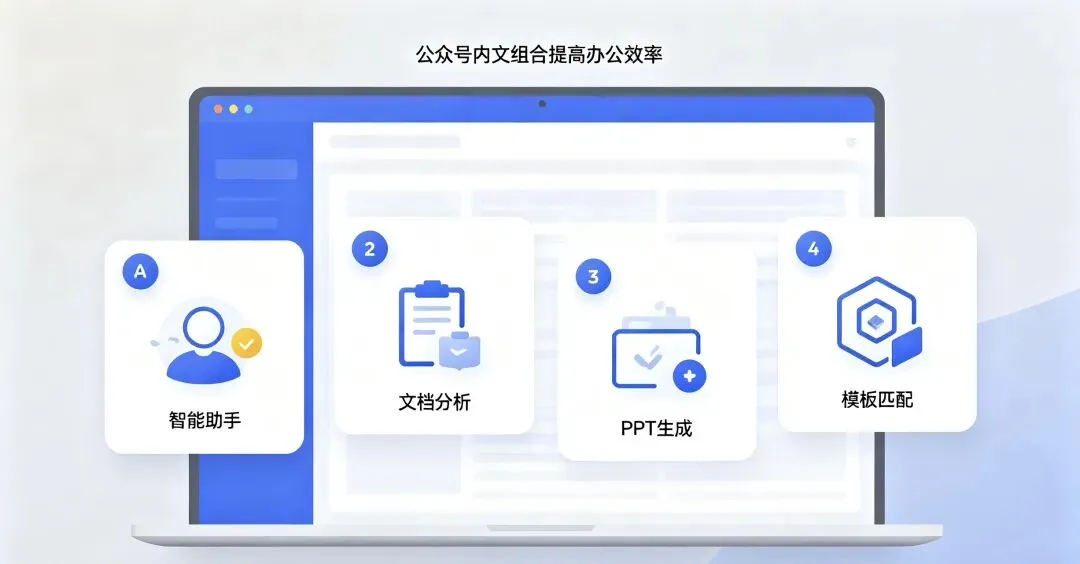
不用盲目跟风网上各种AI工具,根据你的使用场景,选对组合事半功倍。
✅ 效率优先|DeepSeek + Kimi(免费快速,个人汇报首选)
适合个人述职、项目汇报、普通方案,免费额度足够日常使用,出稿速度快。
✅ 企业专业场景|DeepSeek + WPS AI
适合公司正式汇报,最大亮点:支持上传公司自有PPT模板,生成的稿件自动匹配企业VI、logo、版式规范,不用后期反复调整格式,职场打工人刚需。
✅ 轻量应急备选|夸克PPT / AIPPT
适合临时简单简报,上手门槛极低。缺点是功能比较有限,复杂业务汇报不推荐。
⚠️重要避坑提醒
1. 把公司机密、业务敏感数据,不要直接丢进AI对话框,做好信息脱敏,保护企业数据安全。
2. AI生成永远只是初稿,数据、观点、业务逻辑,一定要人工复核校对,不能直接拿去汇报。
📝保姆级实操流程,DeepSeek+Kimi完整演示
分两种情况:手里完全没有资料,或是已有文档素材需要整理,操作逻辑一致。
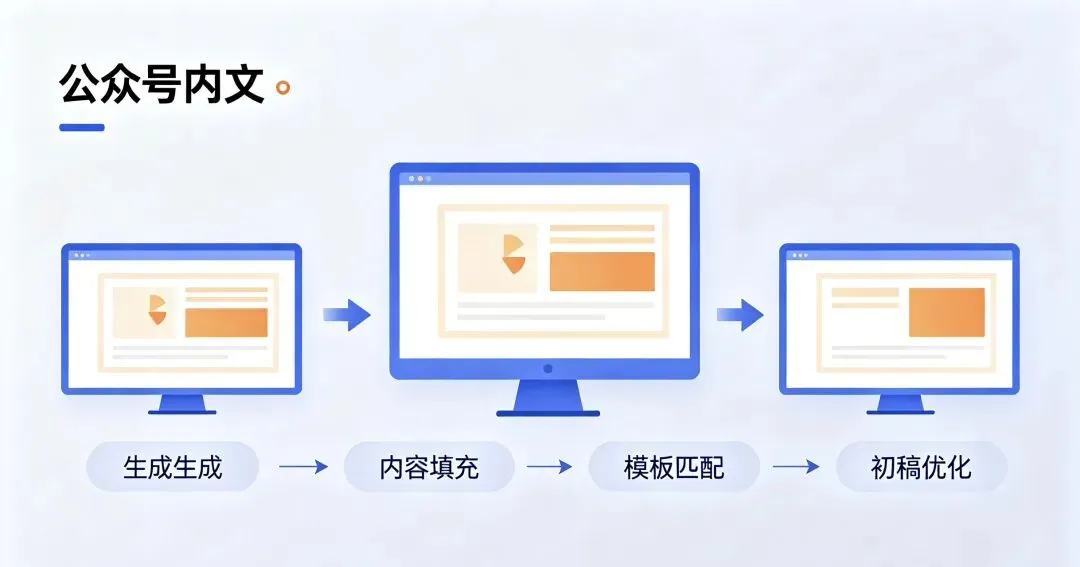
步骤1:AI生成PPT完整大纲
打开DeepSeek,输入你的需求,要求以Markdown格式输出PPT大纲。
参考提示词直接复制:
以【AI发展前景】为主题,生成一份工作汇报PPT大纲,Markdown格式输出,包含封面、目录、核心章节、数据页、总结收尾,每页标注页面要点。
如果你手上有Word、文档素材,可以直接上传附件,让AI帮你提炼信息,梳理整套PPT逻辑框架。
输出大纲之后,建议快速扫一遍,删掉无关板块、调整章节顺序。AI不懂你的业务,大纲微调这一步千万不要省。
步骤2:一键生成完整PPT初稿
把调整完毕的Markdown大纲完整复制,粘贴到Kimi的「PPT助手」功能。
点击一键生成,挑选适配场景的模板,几十秒就能拿到完整PPT初稿。
步骤3:人工优化调整
初稿到手不等于完工。
• 修改文案:替换AI编造的虚拟数据,填入真实业务信息;删减废话,压缩大段文字。
• 图表美化:根据汇报需求调整图表、动画效果。
• 格式校准:字体、配色、页面布局统一。
💡企业用户小技巧:
如果公司有固定模板,优先使用WPS AI,直接上传企业模板文件,AI会沿用原有版式,省去大量改格式的时间。
💡我的真实感悟:AI只是提效工具,不要过度依赖
很多人会陷入误区:把全部希望交给AI,丢一句话,就指望它直接产出一份可以上台汇报的完美PPT。
现实是,AI擅长搭骨架、整理信息、做排版;但是业务判断、真实数据、汇报逻辑,终究需要我们自己把控。
AI的价值,是帮我们把复制粘贴、排版找模板这类重复工作接管过来,把我们解放出来,把精力放在思考汇报本身。而不是我们被五花八门的AI工具裹挟。
✨下期预告
下一期我会分享:拿到AI生成出来的初稿,如何二次美化,打磨出发布会级别质感PPT。
想要文中全套PPT提示词,关注我,回复关键词【PPT提示词】即可获取。
希望今天这份实操对你工作有所帮助,如果你也有好用的PPT技巧,欢迎评论区一起交流。❤️
标签:#职场干货 |#AI办公 |#PPT技巧 |#效率工具
时间紧任务重,找模板、搭框架、整理内容,折腾大半夜,做出来的稿子依旧平平无奇。
随着AI工具普及,我们完全可以换一套思路。不用逐页手动敲内容排版,借助AI组合,5分钟快速产出PPT初稿,把时间留给核心内容打磨,而不是耗在机械排版上。
今天给大家分享一套实测好用的实操工作流,普通人也能直接照搬上手。
不用盲目跟风网上各种AI工具,根据你的使用场景,选对组合事半功倍。
✅ 效率优先|DeepSeek + Kimi(免费快速,个人汇报首选)
适合个人述职、项目汇报、普通方案,免费额度足够日常使用,出稿速度快。
✅ 企业专业场景|DeepSeek + WPS AI
适合公司正式汇报,最大亮点:支持上传公司自有PPT模板,生成的稿件自动匹配企业VI、logo、版式规范,不用后期反复调整格式,职场打工人刚需。
✅ 轻量应急备选|夸克PPT / AIPPT
适合临时简单简报,上手门槛极低。缺点是功能比较有限,复杂业务汇报不推荐。
1. 把公司机密、业务敏感数据,不要直接丢进AI对话框,做好信息脱敏,保护企业数据安全。
2. AI生成永远只是初稿,数据、观点、业务逻辑,一定要人工复核校对,不能直接拿去汇报。
📝保姆级实操流程,DeepSeek+Kimi完整演示
分两种情况:手里完全没有资料,或是已有文档素材需要整理,操作逻辑一致。
步骤1:AI生成PPT完整大纲
打开DeepSeek,输入你的需求,要求以Markdown格式输出PPT大纲。
参考提示词直接复制:
以【AI发展前景】为主题,生成一份工作汇报PPT大纲,Markdown格式输出,包含封面、目录、核心章节、数据页、总结收尾,每页标注页面要点。
如果你手上有Word、文档素材,可以直接上传附件,让AI帮你提炼信息,梳理整套PPT逻辑框架。
输出大纲之后,建议快速扫一遍,删掉无关板块、调整章节顺序。AI不懂你的业务,大纲微调这一步千万不要省。
步骤2:一键生成完整PPT初稿
把调整完毕的Markdown大纲完整复制,粘贴到Kimi的「PPT助手」功能。
点击一键生成,挑选适配场景的模板,几十秒就能拿到完整PPT初稿。
步骤3:人工优化调整
初稿到手不等于完工。
• 修改文案:替换AI编造的虚拟数据,填入真实业务信息;删减废话,压缩大段文字。
• 图表美化:根据汇报需求调整图表、动画效果。
• 格式校准:字体、配色、页面布局统一。
如果公司有固定模板,优先使用WPS AI,直接上传企业模板文件,AI会沿用原有版式,省去大量改格式的时间。
💡我的真实感悟:AI只是提效工具,不要过度依赖
很多人会陷入误区:把全部希望交给AI,丢一句话,就指望它直接产出一份可以上台汇报的完美PPT。
现实是,AI擅长搭骨架、整理信息、做排版;但是业务判断、真实数据、汇报逻辑,终究需要我们自己把控。
AI的价值,是帮我们把复制粘贴、排版找模板这类重复工作接管过来,把我们解放出来,把精力放在思考汇报本身。而不是我们被五花八门的AI工具裹挟。
下一期我会分享:拿到AI生成出来的初稿,如何二次美化,打磨出发布会级别质感PPT。
想要文中全套PPT提示词,关注我,回复关键词【PPT提示词】即可获取。
希望今天这份实操对你工作有所帮助,如果你也有好用的PPT技巧,欢迎评论区一起交流。❤️
本文来自网友投稿或网络内容,如有侵犯您的权益请联系我们删除,联系邮箱:wyl860211@qq.com 。

