Excel 技巧|其他条件格式,让Excel自动帮你“标重点”!
- 2026-09-18 06:34:06
Excel 技巧|其他条件格式,让Excel自动帮你“标重点”!上一期我们学习了条件格式里数据条、色阶、图标集的用法,这一期我们学习Excel条件格式其他用法,设置一次规则,数据更新后颜色自动变,不用反复手动维护。让你做表格的时候,不用每次更新数据,重新标一遍颜色。 一、突出显示单元格规则 这是条件格式里最直观的功能,不需要写公式。 操作路径:选中数据区域 →「开始」→「条件格式」→「突出显示单元格规则」 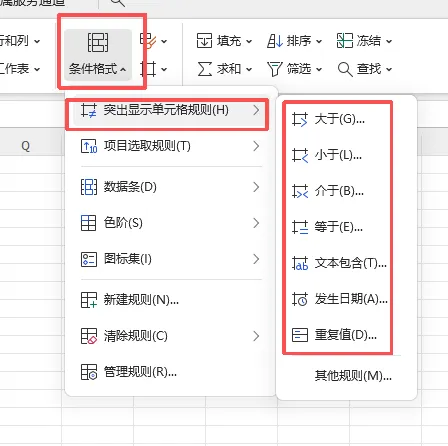
里面有6个常用选项: 大于/小于:把大于某个值或小于某个值的单元格标出来。比如销售额大于100万标绿色,低于50万标红色。 介于:把在某个区间内的标出来。比如60到80分的标黄色,一看就知道谁在及格线边缘。 等于:把等于某个值的标出来。比如状态等于“已完成”标绿,等于“待处理”标红。 文本包含:把包含某个关键词的标出来。比如产品名称里带“Pro”的标蓝色,带“Mini”的标橙色。 发生日期:把特定日期的单元格标出来。比如今天到期的订单自动标红。 重复值:一键标出所有重复数据,做数据清洗时必备。 二、最前/最后规则 操作路径:选中数据区域 →「开始」→「条件格式」→「项目选取规则」 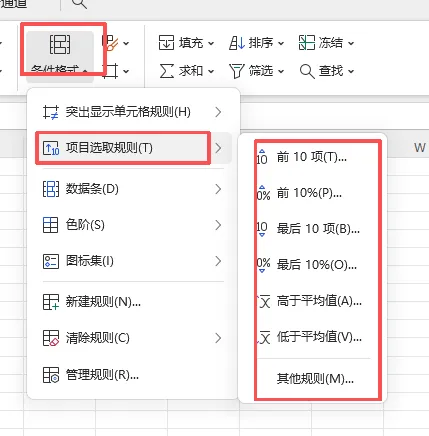
前10项:标出数值最大的前10个。如果数据量大,可以改成前20、前50,随你调。 前10%:标出排名前10%的,按比例来,适合考核评级。 后10项/后10%:标出最小的那批,找短板就靠它。 高于平均值/低于平均值:自动标出高于或低于平均值的,做薪酬分析、绩效评估时非常实用。 觉得有用?点个「在看」支持一下吧!
本文来自网友投稿或网络内容,如有侵犯您的权益请联系我们删除,联系邮箱:wyl860211@qq.com 。

