学生考试条码三步上手:Excel 名单 → 能直接打印的条码
- 2026-09-19 05:08:48
学生考试条码三步上手:Excel 名单 → 能直接打印的条码三步上手:Excel 名单 → 能直接打印的条码 上一篇讲了它能干什么,这一篇直接上手。 不需要装插件、不需要学技术,就三步。 把学生名单整理成一张表,每一行一个学生。 最少要有这几列:考号、姓名。建议再加上:年级、班级、考场、座号、科目。如果是多校联考,再加一列「学校」。 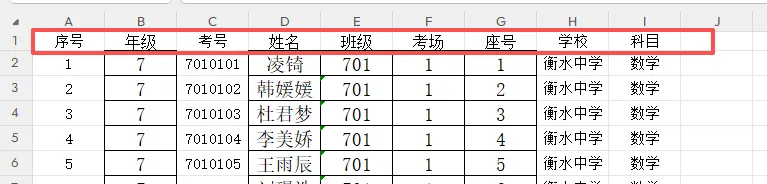
列名怎么叫都行——「考号」「准考证号」「考生号」,软件都能自动认出来,不用你一个个改名。 打开软件,点浏览,选中 Excel 文件,点确定,然后点导入 Excel数据。 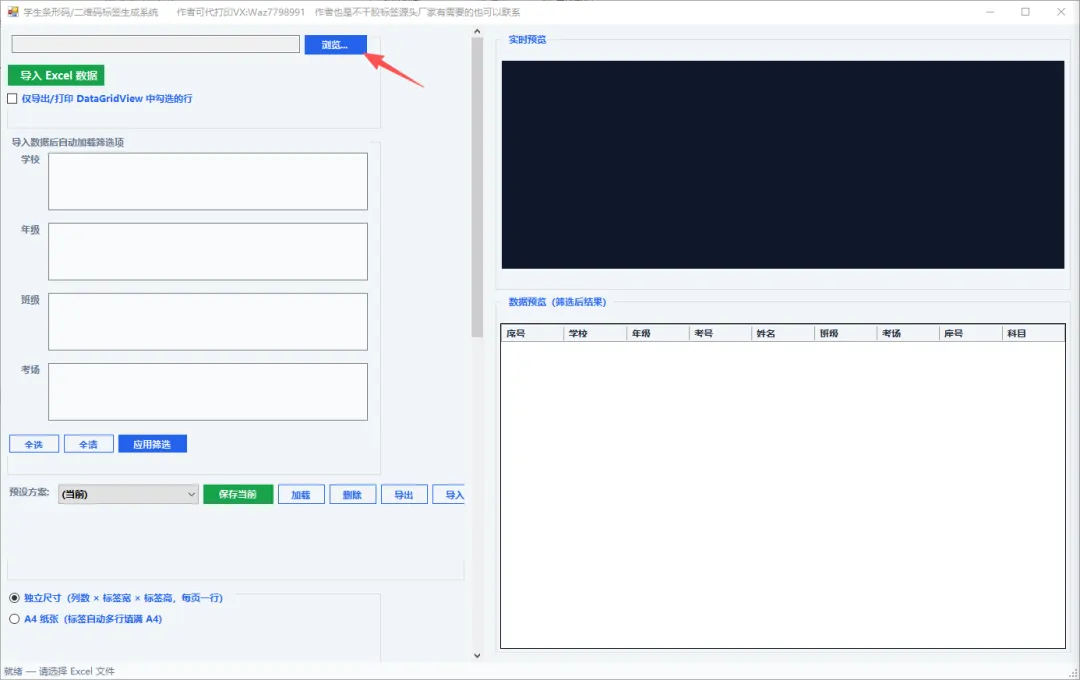
软件会自动: 找到表头行(就是写着「考号」「姓名」那一行) 自动匹配每一列对应哪个字段 弹出一个确认窗口,让你检查映射对不对 这里你只需要扫一眼,如果哪一列自动匹配错了,手动下拉改一下就行;没问题的直接点「确认并导入」。 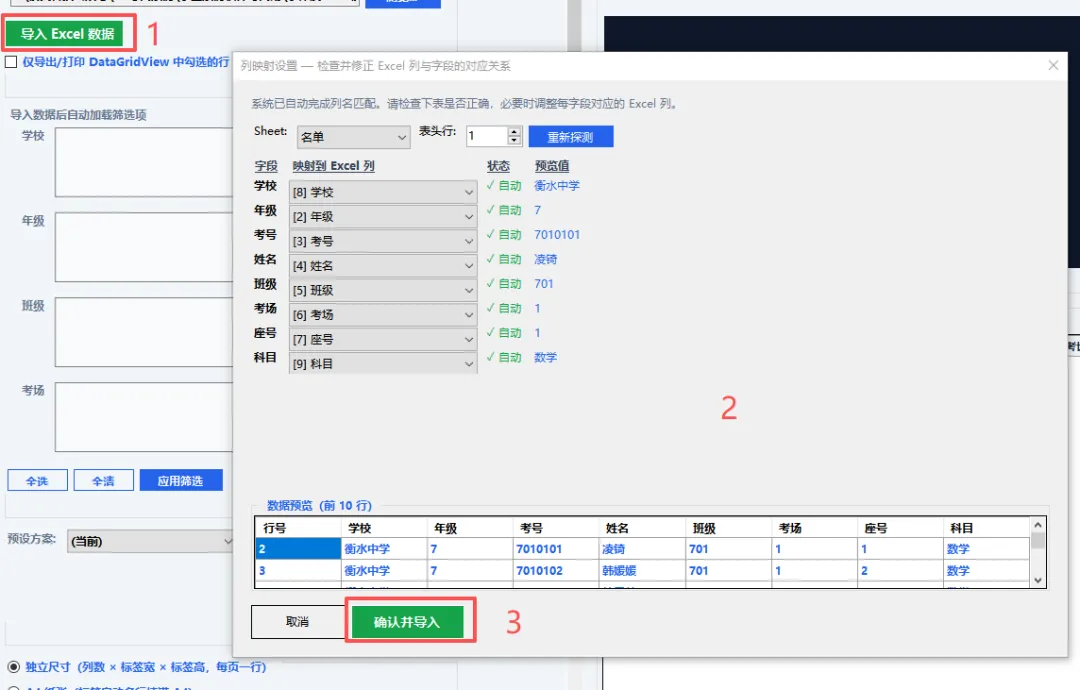
导入的同时,软件会先帮你查一遍错——考号有没有重复、考场座号有没有冲突,有问题的会列出来,让你提前处理。 导入成功后,右侧表格会显示所有学生。 然后: 选标签类型(先用默认的「一维码」就行) 选分组方式(按年级 / 按班级 / 不分组) 点「导出 PDF」 选一个保存位置 等几秒,一叠排版整齐、可以直接打印的条码 PDF 就生成了。 导出前,先看一眼右侧的「实时预览」。 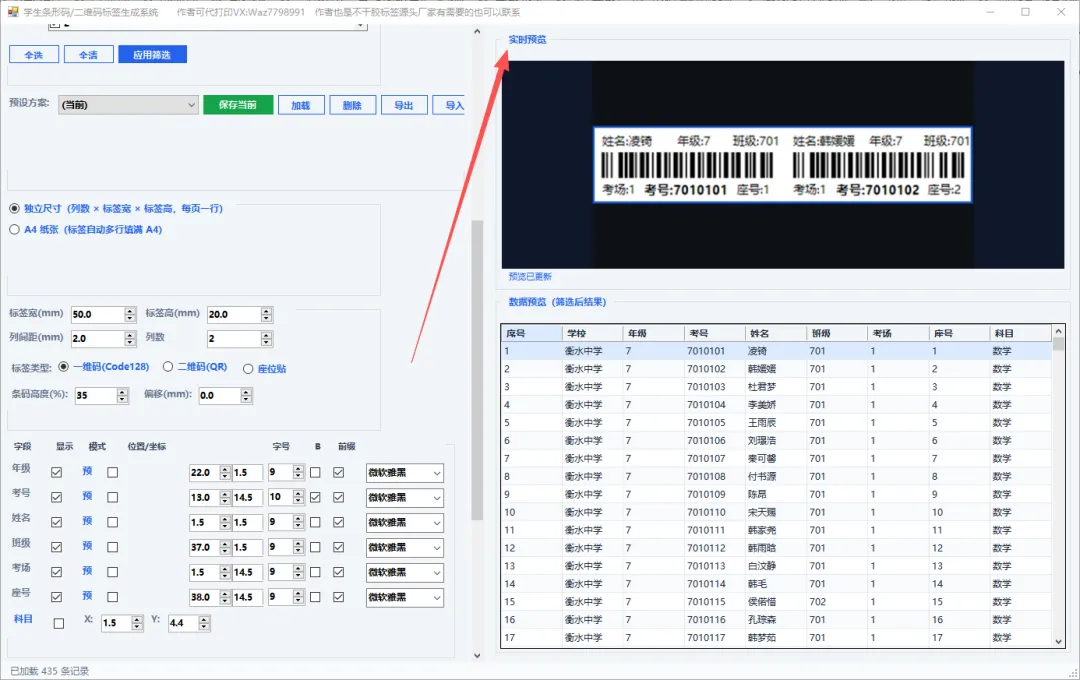
预览里显示的样子,就是打印出来的样子。字号不对、位置不对、内容不对,都能在导出前先调好,不用浪费标签纸试错。 三步讲完了。下一篇回答一个很多人都会纠结的问题:一维码、二维码、座位贴,到底该用哪个。
第一步:准备一份 Excel 名单
第二步:导入名单
第三步:导出 PDF,拿去打印
新手最容易忽略的一个点
本文来自网友投稿或网络内容,如有侵犯您的权益请联系我们删除,联系邮箱:wyl860211@qq.com 。

