#工作技巧#PPT转盘轮播动画,高级感拉满.
- 2026-09-24 07:52:03
#工作技巧#PPT转盘轮播动画,高级感拉满.现在1分钟教会你如何制作丝滑转盘轮播动画,高级感拉满。 1、首先,在ppt中插入一个大圆形,再插入一个小圆形,再插入一个细长矩形,复制2个。 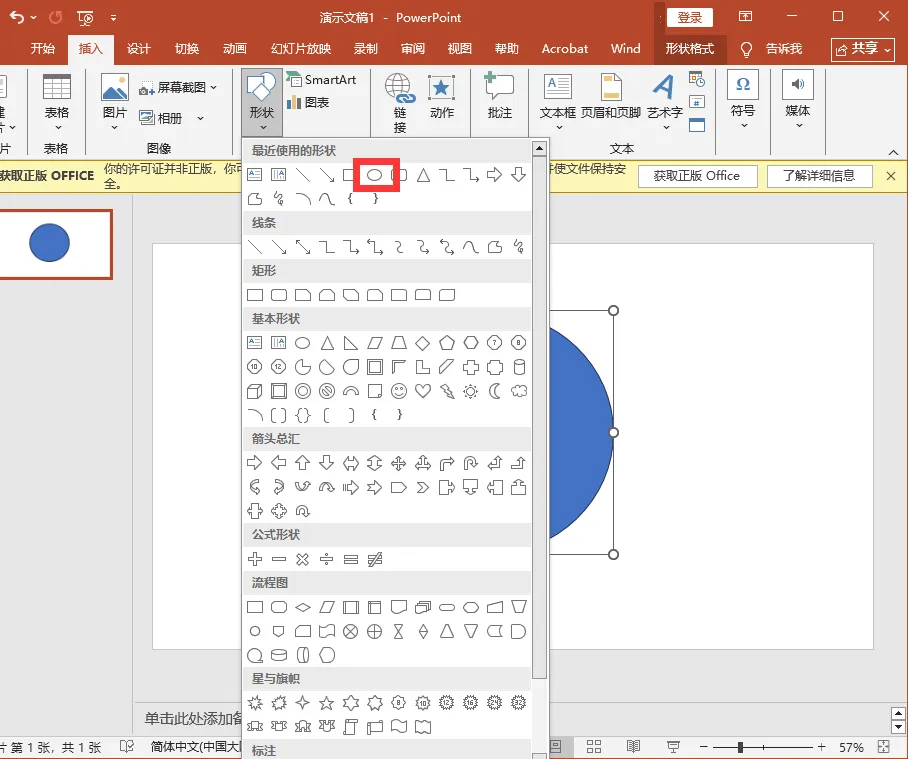
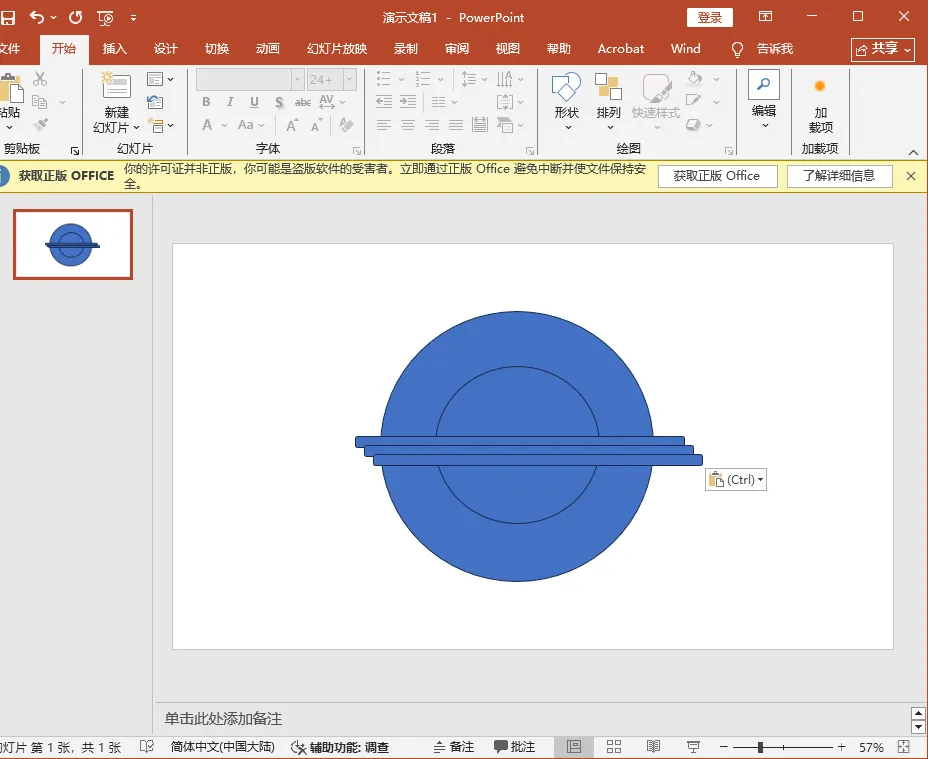
矩形其中一个矩形旋转60°,另一个旋转120°,全部居中摆放。 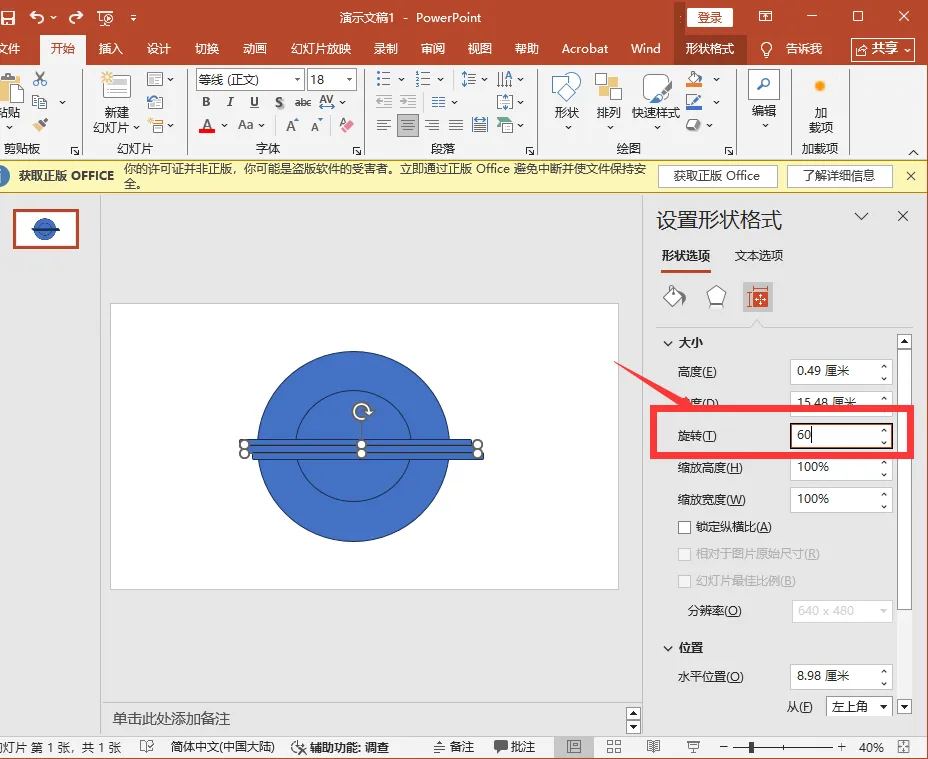
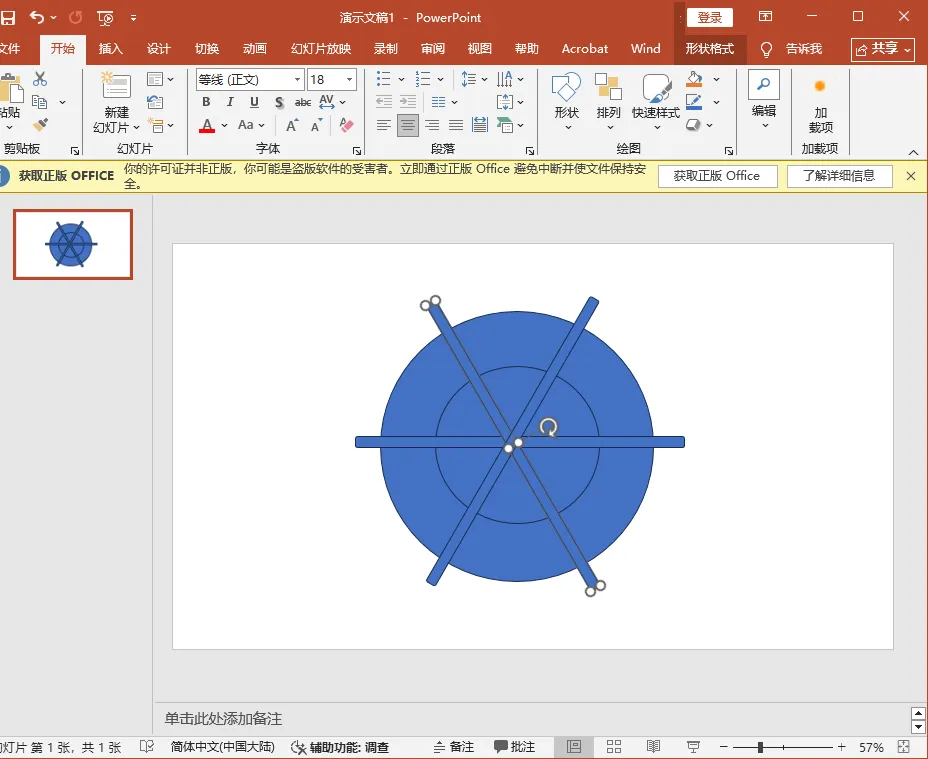
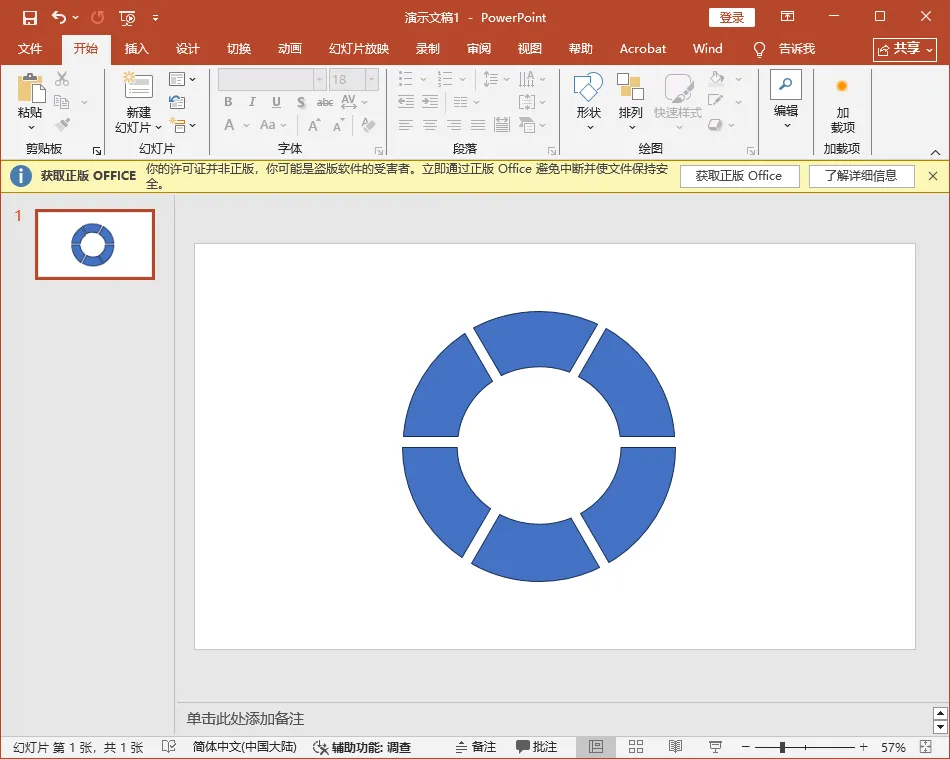
2、全选所有形状(ctrl+a),点击形状格式,选择合并形状、拆分,删除多余的部分,将所有扇面组合。 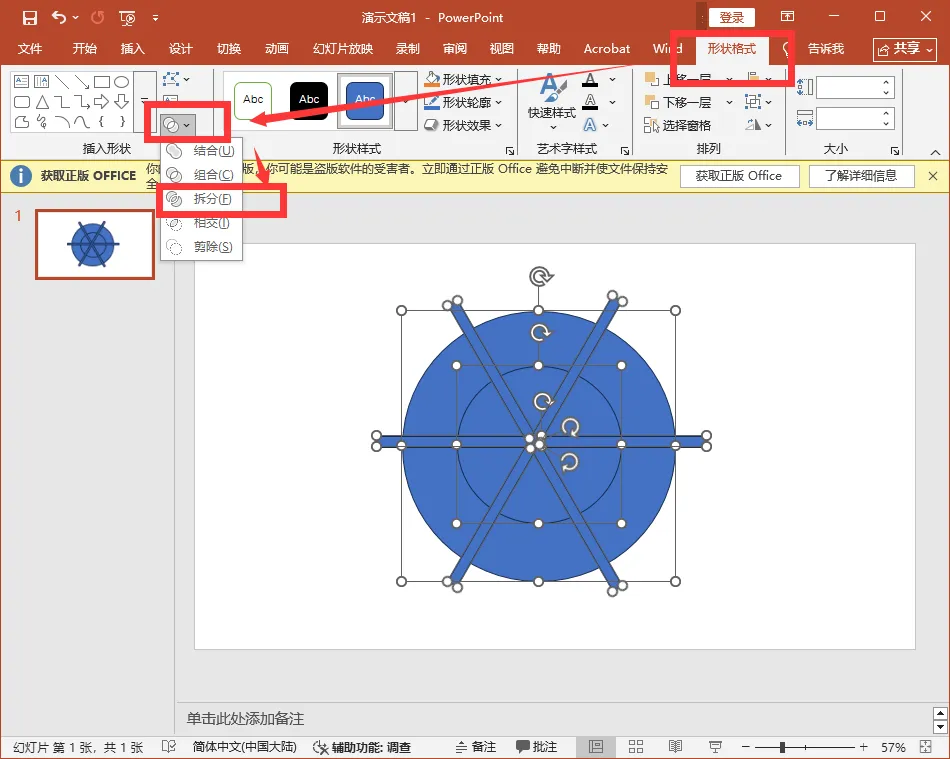
3、将准备好的6张图片,选中1张复制,选择一个扇面,在设置形状格式里填充选择图片或纹理填充、剪贴板,勾选平铺纹理,并取消与形状一起旋转。 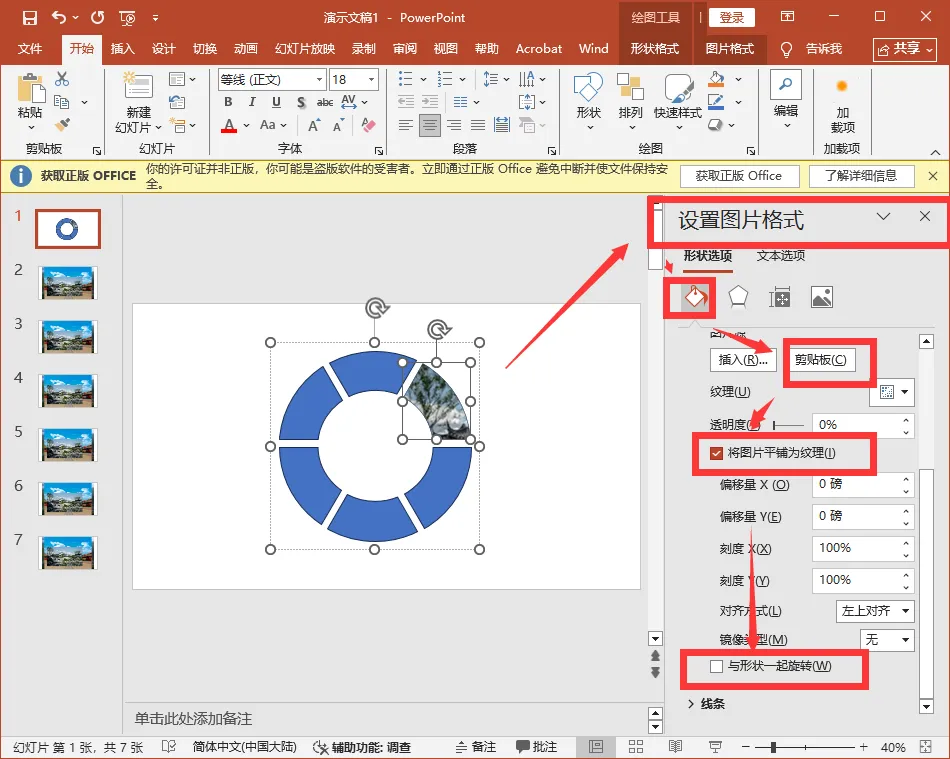
按照逆时针方向,依次填充好剩下的几个扇面。 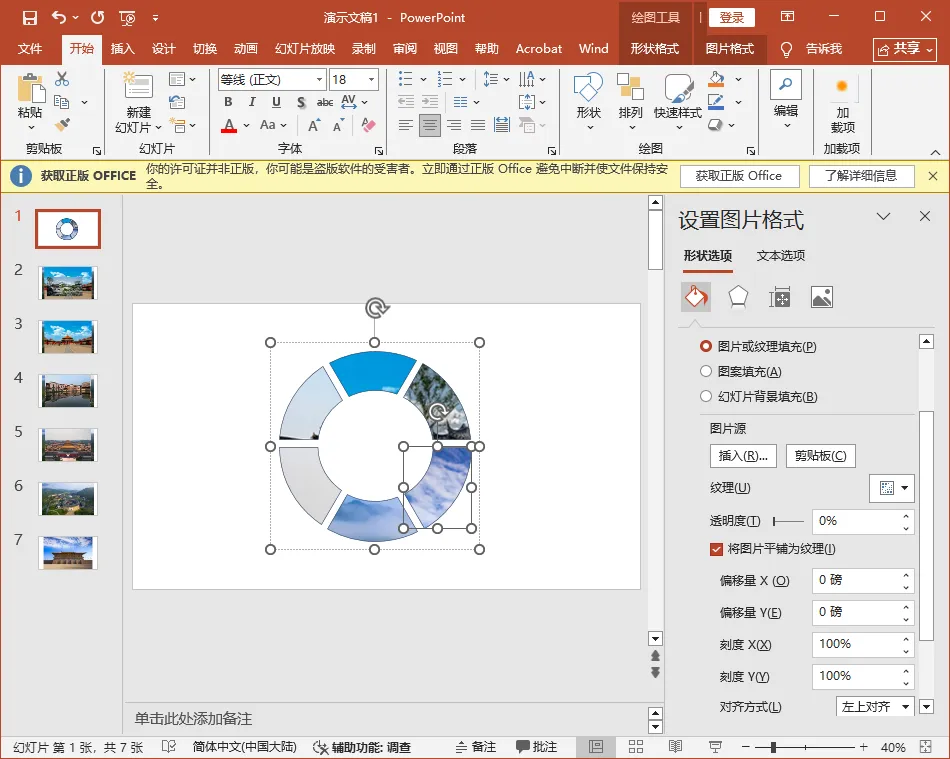
4、将做好的圆环旋转30°,并平移到左侧适当的位置,复制这张幻灯片,将圆环顺时针旋转60°,后面几页ppt继续复制旋转(复制前一页,在前一页基础上旋转增加60°)。 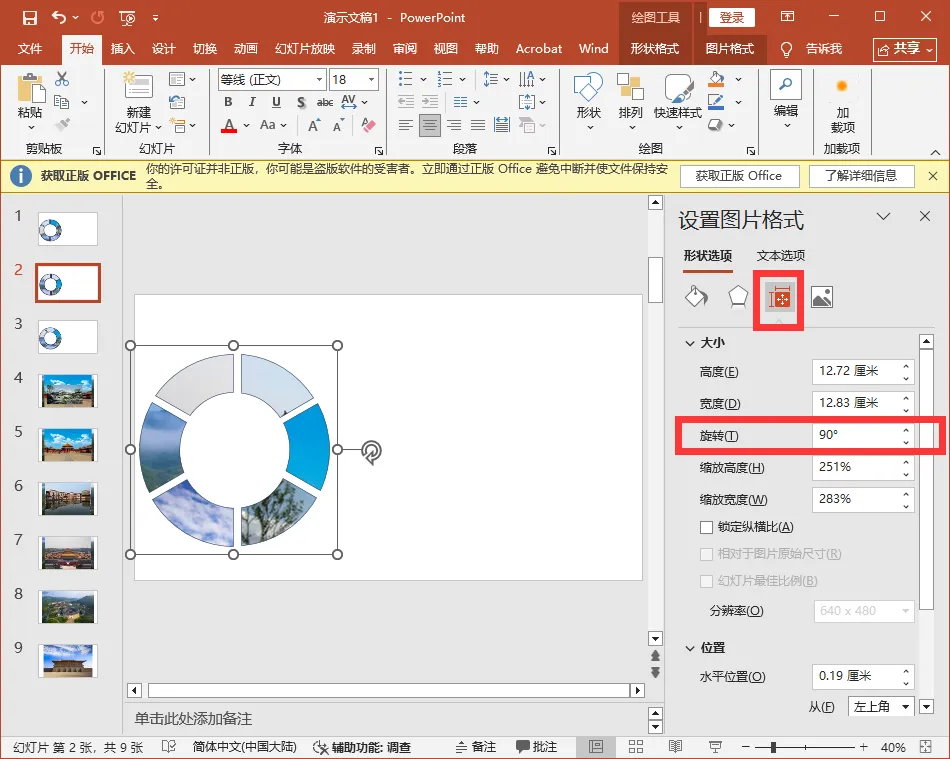
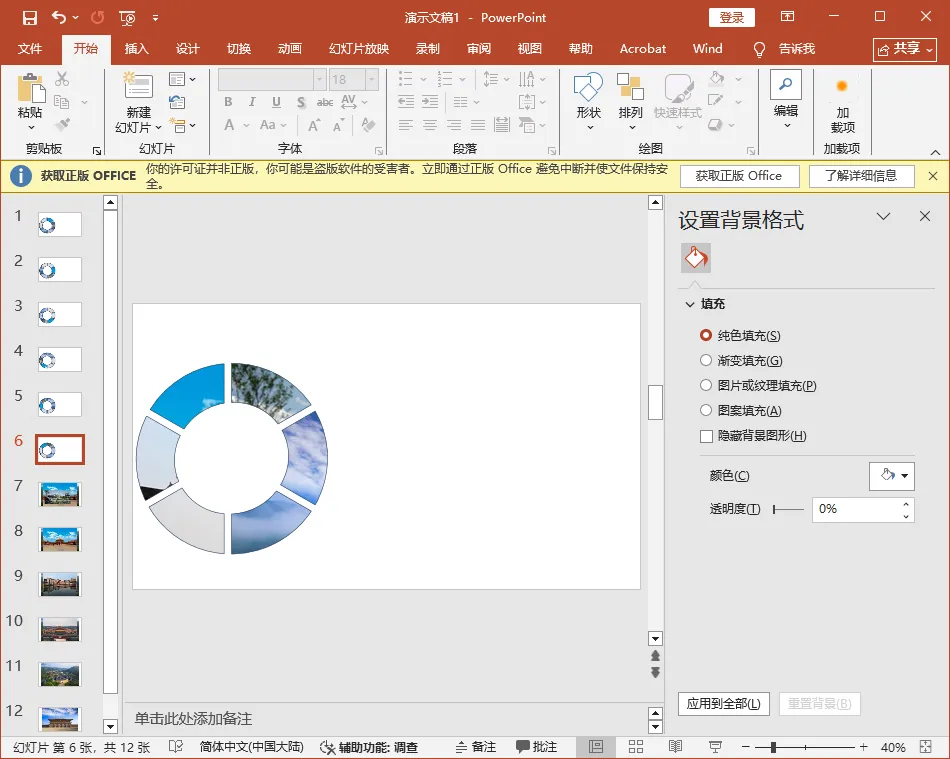
5、然后将每一页的圆环都取消组合,并将最右侧扇面放大,调整一下位置,后面几页以此类推。 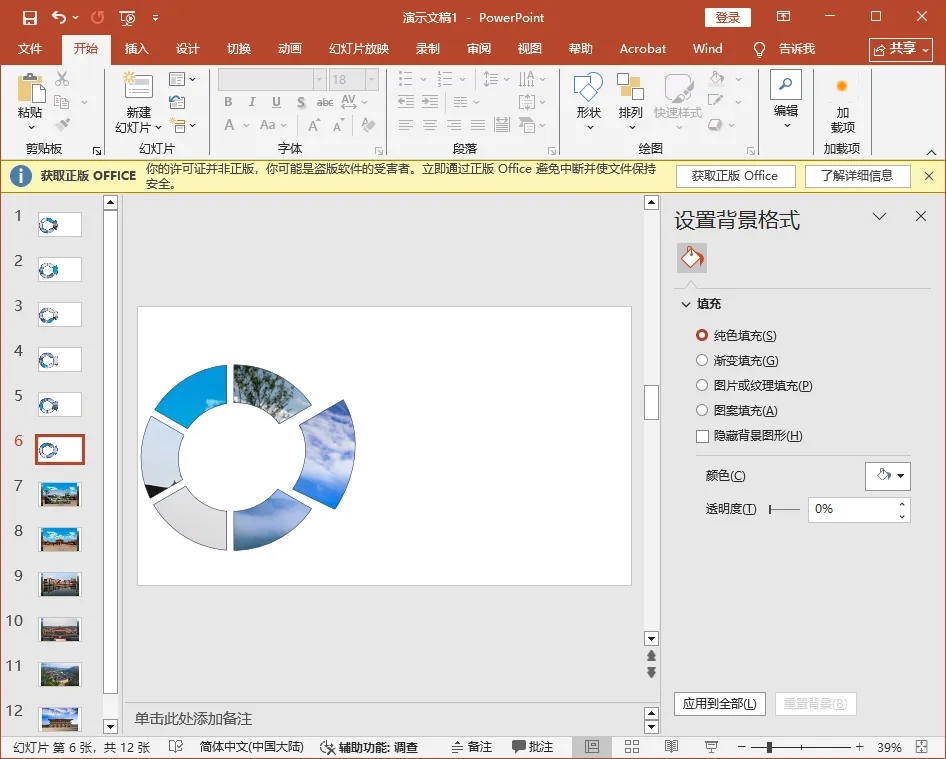
6、然后给每一页ppt填充对应的背景图片。复制图片,在对应的幻灯片右键页面外空白部分,设置背景格式,图片或纹理填充,剪贴板。后面几页依次类推,填充剩余的页面。 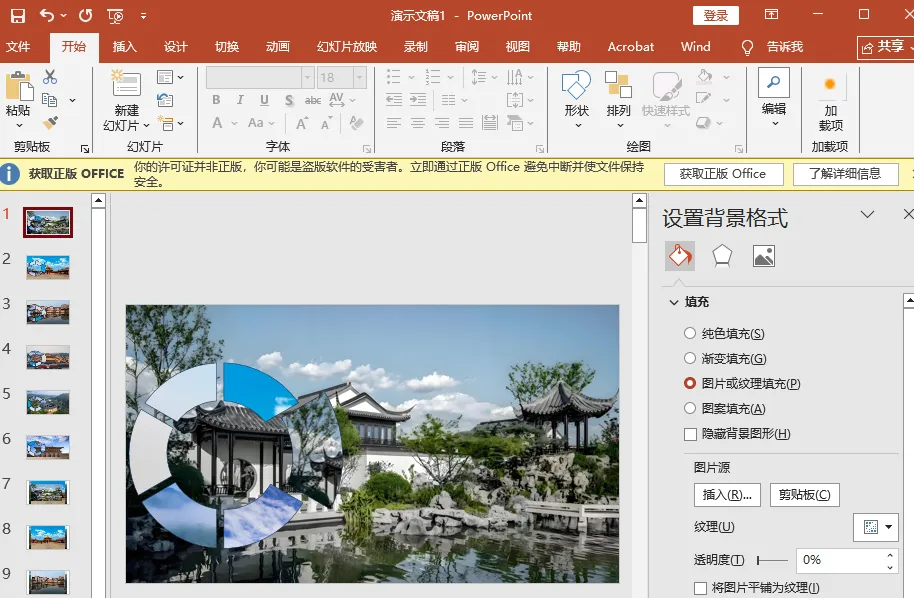
做完这些后,插入一个全屏矩形,填充为黑色渐变,角度为180,透明度为100,将矩形置于底层。 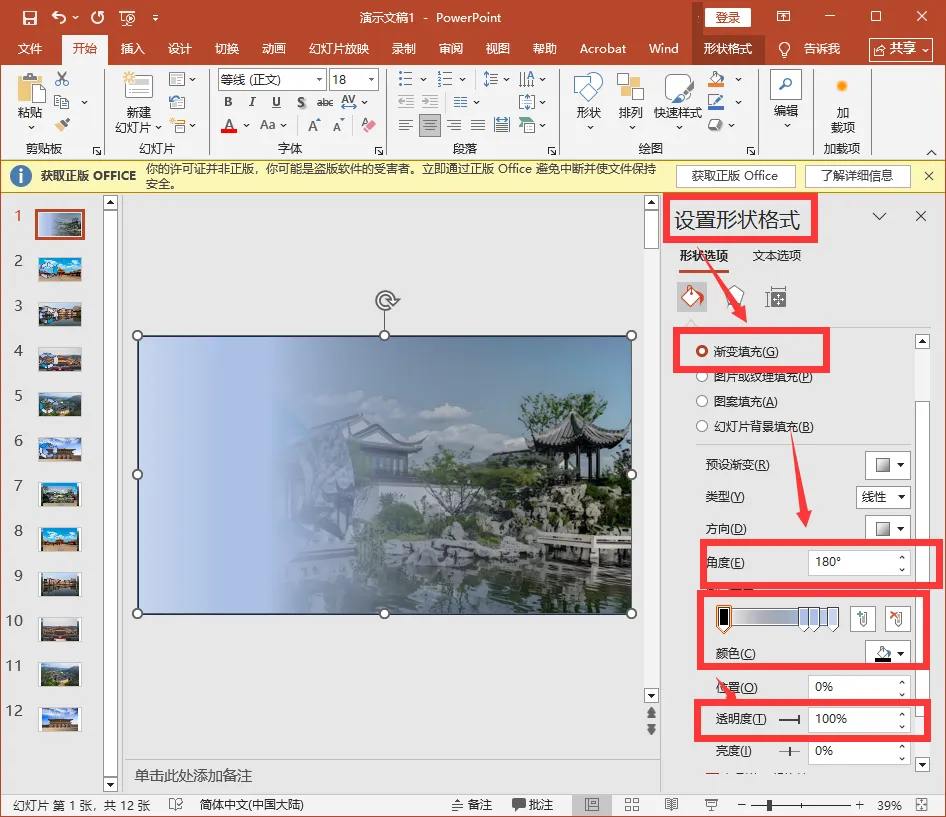
复制这个矩形到剩余几个页面内,均置于底层。 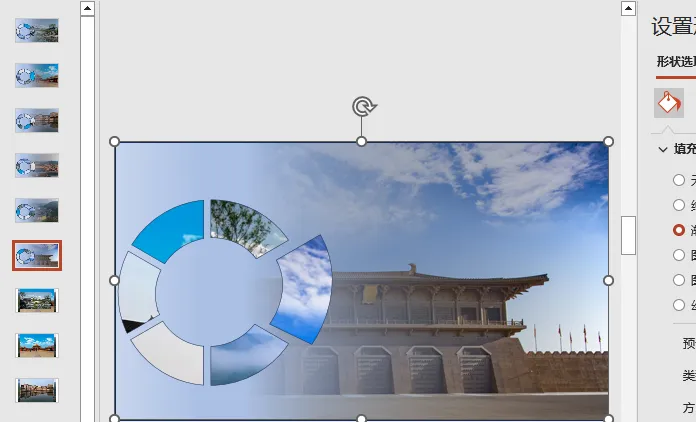
给每一页幻灯片放上相应的文本内容。 7、然后将第1页的文本框复制粘贴到第2页的上方,把第2页的文本框复制粘贴到第1页的下方(这里作者偷懒啦,文本没替换),后面依次类推,做好剩下几页的幻灯片。 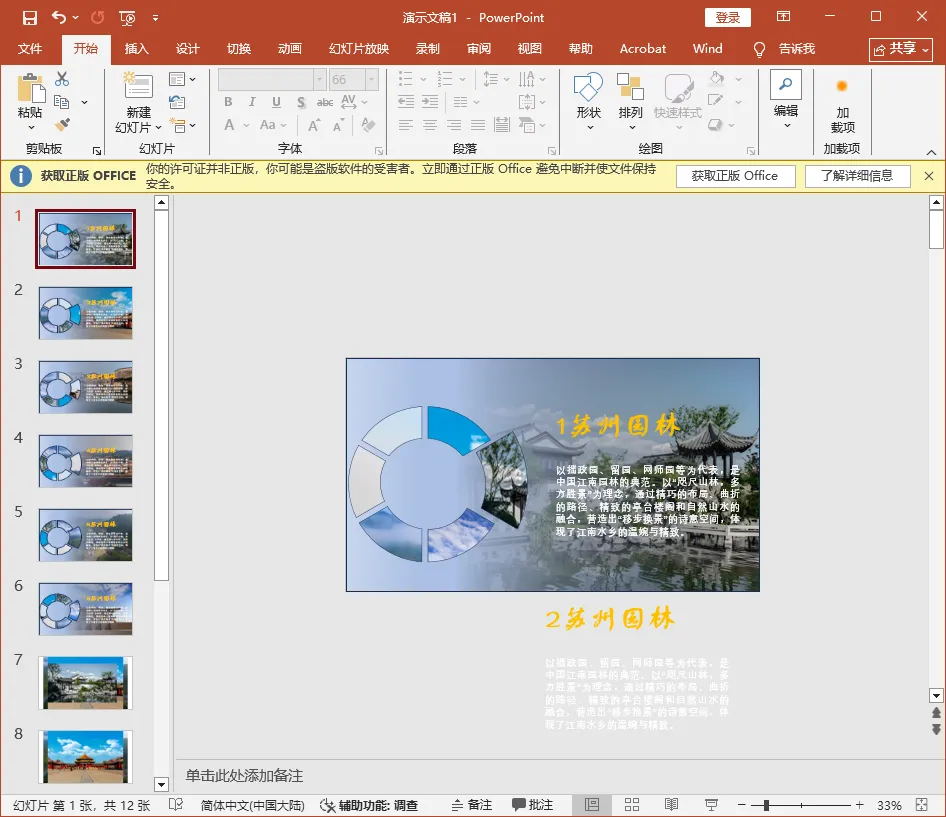
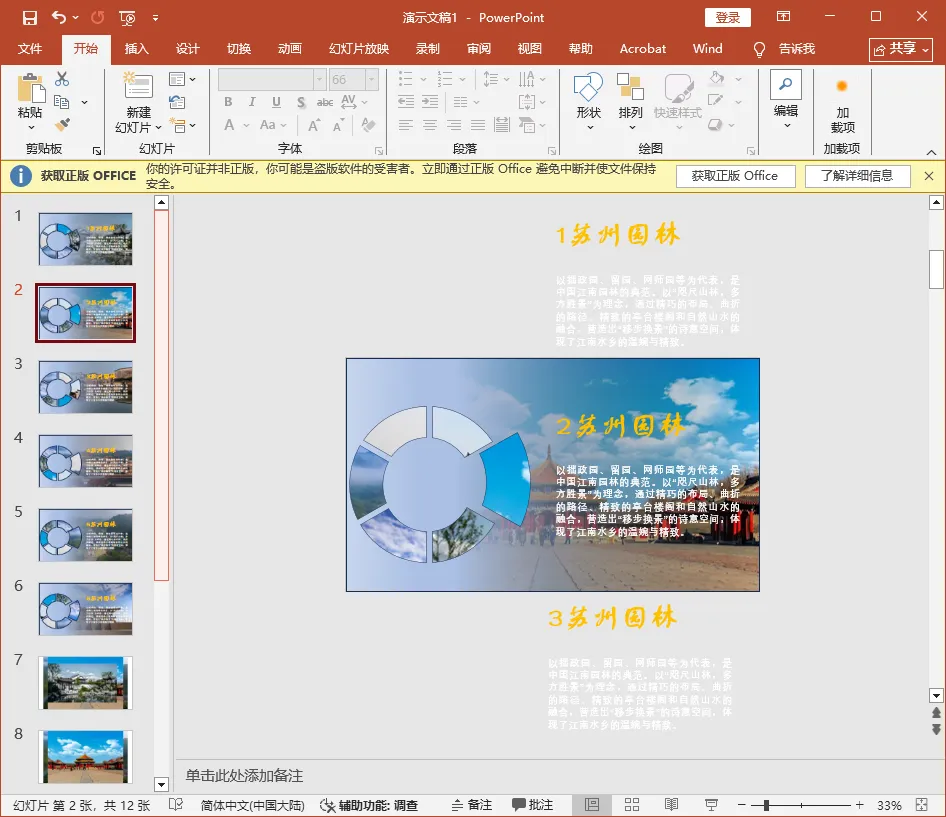
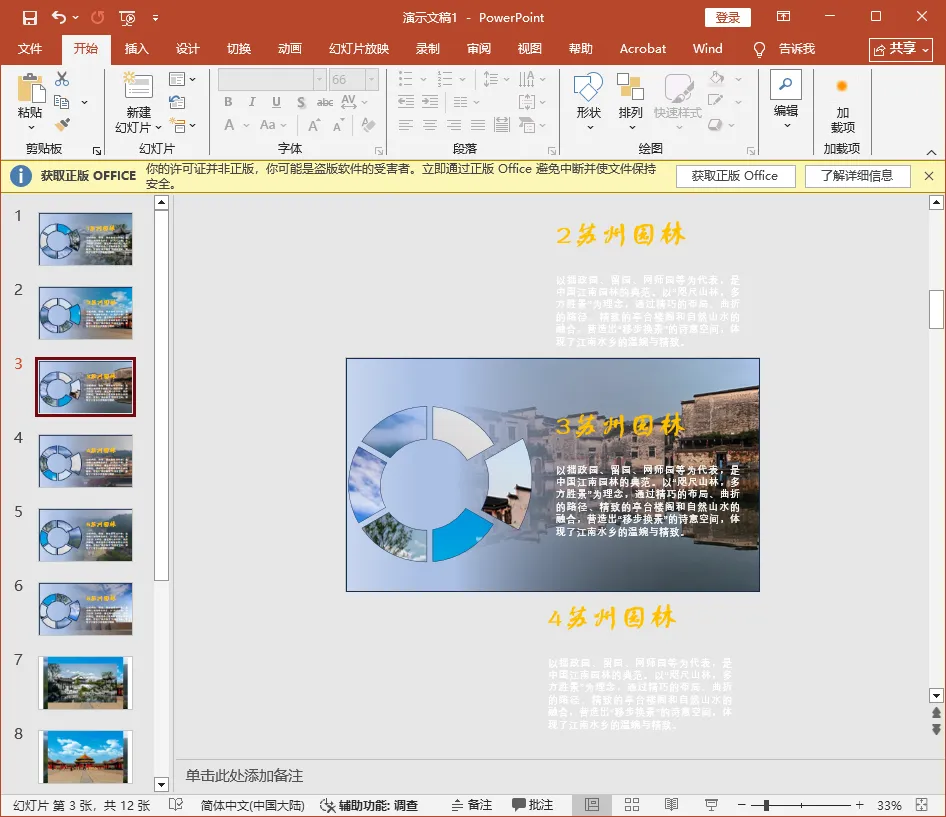
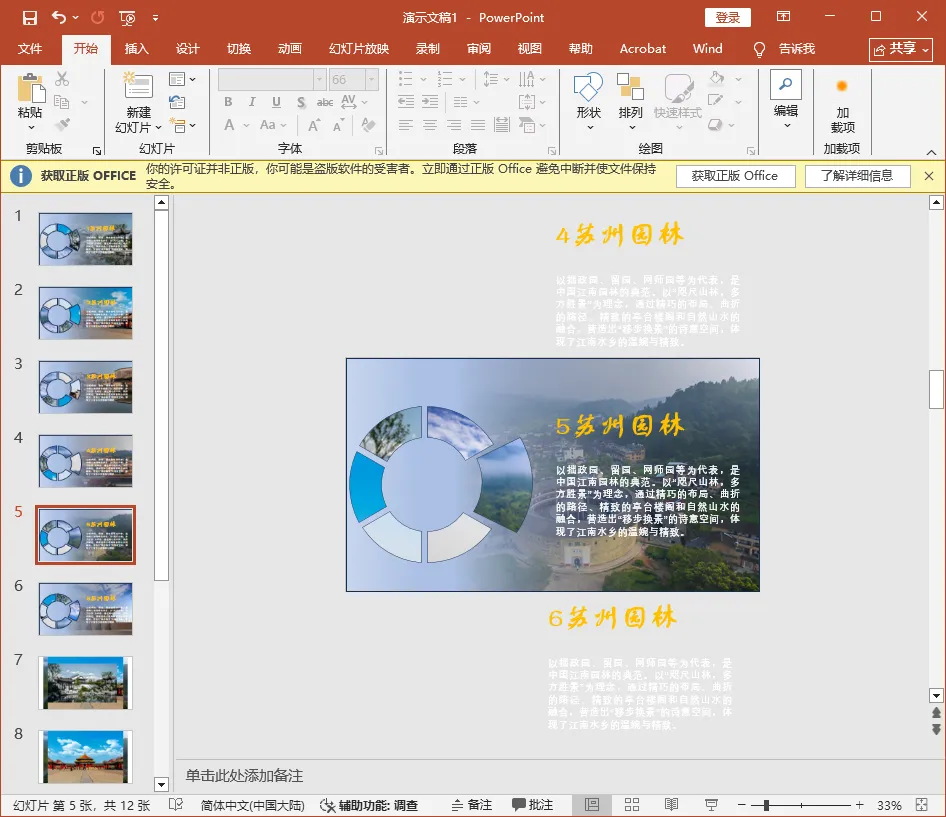
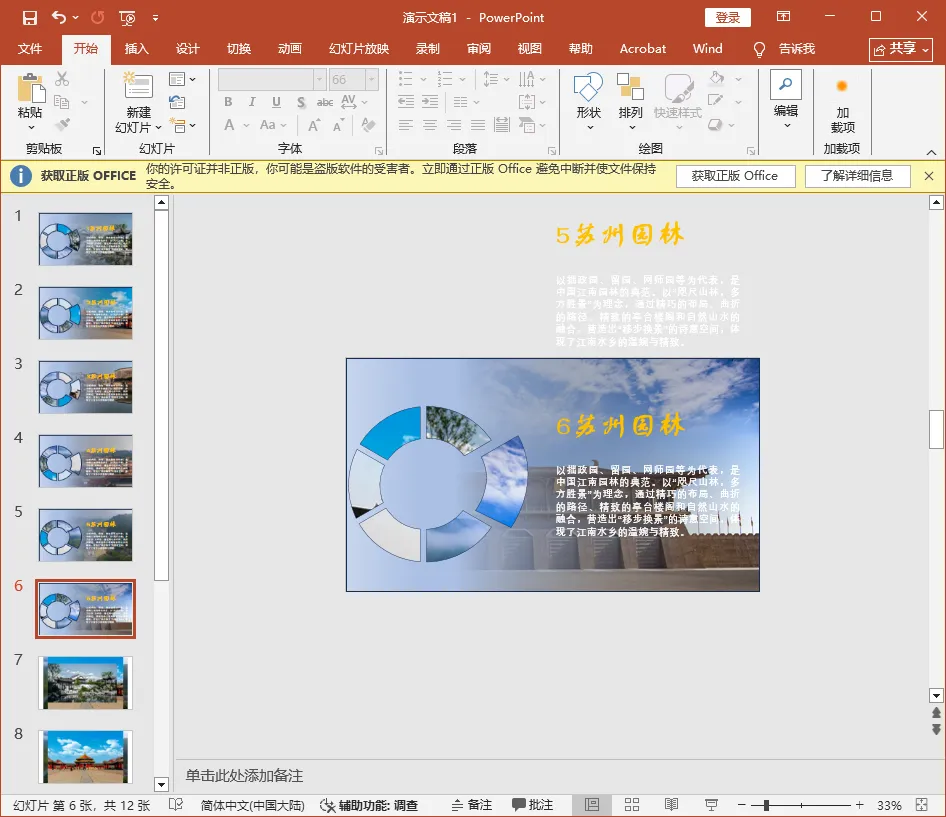
然后全选所有幻灯片,点击切换,添加平滑,转盘动画的ppt效果就做好了。 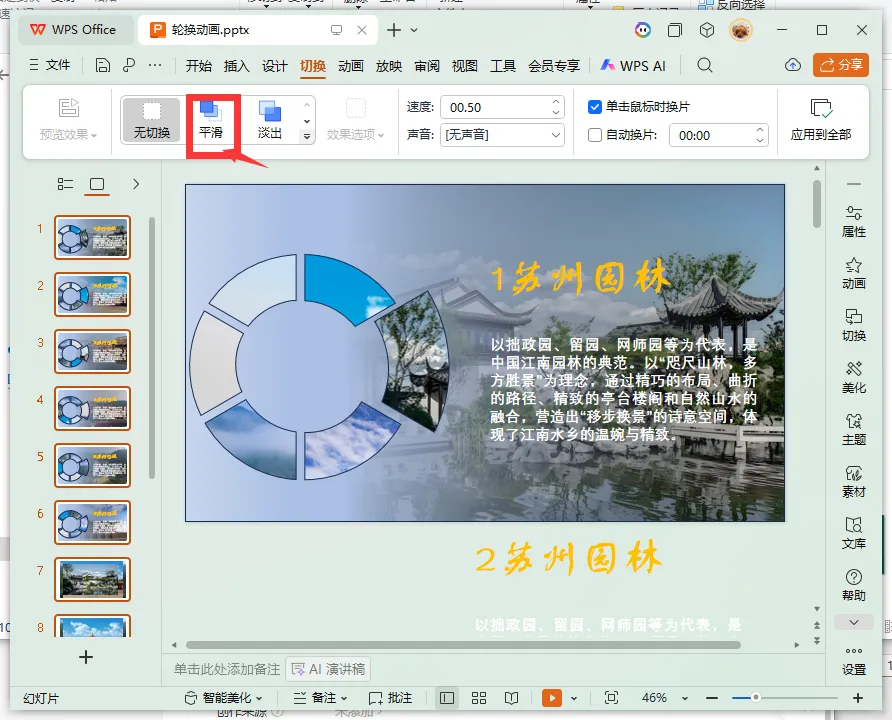
已关注
关注
重播 分享 赞
本文来自网友投稿或网络内容,如有侵犯您的权益请联系我们删除,联系邮箱:wyl860211@qq.com 。

